Ringkasan: Mengubah nama atau alamat email pengguna Direktori
Tetap teratur dengan koleksi
Simpan dan kategorikan konten berdasarkan preferensi Anda.
Halaman ini ditujukan bagi administrator yang mengelola akun pengguna lain. Untuk mengubah nama akun gmail.com pribadi, buka di sini.
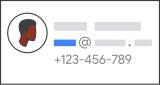
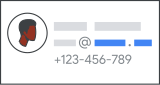
Anda dapat mengubah alamat email atau nama profil kerja pengguna atau tamu tanpa kehilangan satu pun datanya. Misalnya, jika nama Ani Susanto diubah menjadi Ani Darmawan, Anda dapat mengubah nama profil dan alamat emailnya dari AniSusanto@example.com menjadi AniDarmawan@example.com di konsol Google Admin. Ani akan tetap menerima email yang dikirim ke alamat email lama dan barunya. Untuk mempelajari lebih lanjut,
pilih hal yang ingin diubah dari opsi.
Apa yang ingin Anda ubah?
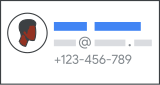
Nama (depan dan belakang) profil pengguna atau tamu
Muncul pada email yang dikirimkan, Direktori yang tersedia di pencarian, dan layanan Google.
Mengubah nama depan atau belakang tidak memengaruhi alamat email atau nama login pengguna atau tamu.
[[["Mudah dipahami","easyToUnderstand","thumb-up"],["Memecahkan masalah saya","solvedMyProblem","thumb-up"],["Lainnya","otherUp","thumb-up"]],[["Informasi yang saya butuhkan tidak ada","missingTheInformationINeed","thumb-down"],["Terlalu rumit/langkahnya terlalu banyak","tooComplicatedTooManySteps","thumb-down"],["Sudah usang","outOfDate","thumb-down"],["Masalah terjemahan","translationIssue","thumb-down"],["Masalah kode / contoh","samplesCodeIssue","thumb-down"],["Lainnya","otherDown","thumb-down"]],["Terakhir diperbarui pada 2026-09-19 UTC."],[],[]]