

Halaman ini ditujukan bagi administrator yang mengelola akun untuk organisasi atau tim. Untuk menghapus Akun Google pribadi Anda, buka Menghapus Akun Google Anda.

Pilih cara organisasi atau tim Anda mendaftar ke Google Workspace:
- Domain diverifikasi—Anda memverifikasi kepemilikan domain organisasi Anda
- Email terverifikasi—Anda telah memverifikasi alamat email bisnis Anda
Sebelum mentransfer data untuk pengguna yang dihapus, Anda harus memulihkan pengguna tersebut dalam waktu 20 hari setelah penghapusan. Jika Anda ingin menyimpan data pengguna, Anda dapat menangguhkan atau mengarsipkan pengguna tersebut.
Domain terverifikasi
Saat pengguna keluar dari organisasi Anda yang diverifikasi domain, Anda dapat menghapus akun Google Workspace miliknya. Pengguna tersebut akan kehilangan akses ke semua layanan dan data yang terkait dengan akunnya.
Sebelum akunnya dihapus, pengguna dapat mentransfer data pribadi yang ingin mereka bawa. Selain itu, admin dapat mentransfer data penting perusahaan kepada pengguna lain. Semua data yang tidak ditransfer akan dihapus. Beberapa data disimpan selama 20 hari. Selama waktu tersebut, Anda dapat memulihkan pengguna yang dihapus.
Di halaman ini
- Langkah 1: Transfer data penting
- Langkah 2: Hapus satu atau beberapa pengguna
- Langkah 3: Setelah menghapus pengguna
- Penting: Perubahan penagihan
- Data yang dihapus
- Kapan tidak perlu menghapus pengguna
- Apa yang terjadi jika transfer data gagal?
- Menghapus pengguna Vault
- Menghapus tamu
- Menghapus akun admin Anda sendiri
- Memulihkan pengguna yang dihapus
Langkah 1: Transfer data penting
Untuk menyimpan data dalam organisasi, Anda atau pengguna perlu mentransfer data yang dimiliki ke pengguna lain. Admin super dapat mentransfer beberapa data selama proses penghapusan. Admin lain harus mentransfer data sebelum menghapus pengguna.
Menghapus beberapa pengguna? Ekspor data mereka dengan alat Ekspor Data.
Mentransfer data perusahaan mereka ke pengguna lain
Sebelum menghapus pengguna, transfer datanya ke pemilik lain melalui langkah-langkah berikut:
Setiap admin dapat mentransfer...
- Pesan dan konten Gmail—Anda memiliki 2 opsi:
- File Drive dan Dokumen milik pengguna—Tidak menyertakan file di Drive Bersama. Buka: Mentransfer file Drive ke pemilik baru.
- Halaman Google Sites yang dibuat pengguna—Halaman ini disertakan dengan file Drive. Buka: Mentransfer file Drive ke pemilik baru.
- Aset Data Studio yang dimiliki oleh pengguna—Ikuti langkah-langkah di: Mentransfer kepemilikan.
- Kelas Classroom—Berlaku saat menghapus akun edisi Education pengajar. Buka: Mentransfer kepemilikan kelas.
- Kalender grup—Berlaku sebelum menghapus pengguna atau admin lain yang memiliki kalender grup. Untuk menyimpan kalender grup pengguna, Anda harus mentransfer kalender sebelum menghapus pengguna. Untuk mengetahui detailnya, buka Membatalkan atau mentransfer acara atau kalender sekunder sebelum menghapus pengguna.
Admin super dapat mentransfer...
Selama proses penghapusan, admin super dapat mentransfer file Drive dan Dokumen, data Kalender utama, serta data Data Studio pengguna. Baca langkah-langkahnya di bawah.
Minta pengguna untuk mentransfer...
- Kalender grup milik mereka—Untuk menghindari penghapusannya, Anda dapat meminta pengguna untuk mentransfer kepemilikan sebelum mereka keluar. Arahkan mereka ke Mentransfer kalender atau acara di Google Kalender.
Catatan: Mulai awal tahun 2026, jika pemilik kalender dihapus, kalender sekundernya—termasuk kalender grup—dan semua acara kalendernya juga akan dihapus. Anda juga tidak akan dapat melakukan transfer tambahan setelah pemilik kalender dihapus. Untuk mencegah hilangnya data ini, sebaiknya transfer kalender sebelum Anda menghapus pengguna. Untuk mengetahui detailnya, buka Membatalkan atau mentransfer acara atau kalender sekunder sebelum menghapus pengguna.
- Aplikasi developer Google Play—Arahkan pengguna untuk Mentransfer aplikasi ke akun developer lain.
- Aset Akun bisnis—Jika ada pemilik lain, aset secara otomatis akan ditransfer ke akun Google Workspace pemilik lain tersebut. Jika pengguna adalah pemilik tunggal, dia dapat memilih pemilik baru. Arahkan dia ke: Mengelola Akun Bisnis Anda.
Opsi lainnya: Opsi untuk mempertahankan data mantan karyawan
Mengizinkan pengguna mengekspor data pribadi
Anda dapat mengizinkan pengguna mengekspor data pribadi apa pun yang ingin mereka miliki sebelum Anda menghapus akun mereka. Data ini mencakup email, kontak, file Drive dan Dokumen, data Kalender, video YouTube, dan banyak lagi.
- Izinkan Google Takeout untuk pengguna di organisasi Anda. Pelajari lebih lanjut
- Minta pengguna mendownload datanya. Pelajari lebih lanjut
Langkah 2: Hapus satu atau beberapa pengguna
-
Di konsol Google Admin, buka Menu


 Direktori
Pengguna.
Direktori
Pengguna.Anda harus memiliki hak istimewa Pengelolaan pengguna yang sesuai. Tanpa hak istimewa yang benar, Anda tidak akan melihat semua kontrol yang diperlukan untuk menyelesaikan langkah-langkah ini.
- Pilih salah satu opsi:
Menghapus satu pengguna
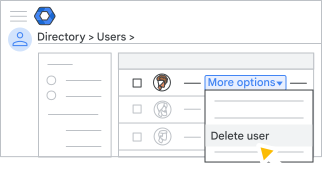
- Di daftar Pengguna, arahkan kursor ke pengguna, lalu klik Opsi lainnya Hapus pengguna di bagian kanan, sebagaimana ditunjukkan di bawah.
Atau, jika daftarnya panjang, ketik di kotak penelusuran di bagian paling atas untuk menemukan halaman akun pengguna. Kemudian, di sebelah kiri halaman akunnya, klik Hapus pengguna. Tunjukkan caranya
Menghapus beberapa pengguna
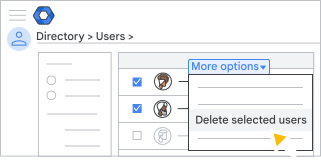
- Centang kotak di samping setiap pengguna yang ingin dihapus.
Tips: Jika semua pengguna berada di unit organisasi yang sama, pilih unit organisasi tersebut di sebelah kiri untuk menemukan pengguna dengan lebih mudah. - Di pojok kanan atas, klik Opsi lainnya Hapus pengguna yang dipilih.
- Di daftar Pengguna, arahkan kursor ke pengguna, lalu klik Opsi lainnya
- Bergantung pada hak istimewa Anda sebagai admin, pilih salah satu opsi:
- Admin super—Di samping Data di aplikasi lain, pilih salah satu opsi:
- Untuk tidak mentransfer data pengguna, pilih Jangan transfer data.
- Untuk mentransfer data pengguna:
- Pilih Transfer.
- Di kolom Telusuri pengguna, masukkan nama atau alamat email pengguna yang menjadi tujuan transfer file Anda.
- Di bagian Pilih data yang akan ditransfer, centang kotak di samping tiap opsi yang diinginkan.
Untuk Drive dan Dokumen, Anda dapat menyertakan file yang tidak dibagikan kepada siapa pun. Jika Anda tidak memilih opsi ini, kepemilikan file pribadi mungkin masih ditransfer jika file tersebut berada di folder yang dibagikan. Jika folder tidak dibagikan, kepemilikan file yang dibagikan dalam folder tersebut mungkin ditransfer (tetapi foldernya tidak ikut dibagikan) sehingga file tidak dapat ditemukan. Pemilik baru dapat menemukan file ini dengan penelusuran Drive:
is:unorganized owner:me.
- Admin lain—Untuk mengonfirmasi bahwa Anda memahami dampak penghapusan akun, centang kotak.
- Admin super—Di samping Data di aplikasi lain, pilih salah satu opsi:
- Klik Hapus Pengguna.
Jika Anda memilih opsi untuk mentransfer data, akun pengguna yang dihapus akan ditangguhkan hingga transfer selesai. Akun tersebut kemudian akan dihapus dan email akan dikirim ke pengguna yang menerima data yang ditransfer.
Langkah 3: Setelah menghapus pengguna
Menggunakan kembali atau memulihkan alamat email
Dua puluh hari setelah akun pengguna dihapus, alamat emailnya akan dihapus dari Google Workspace. Namun, Anda dapat menetapkan ulang alamat tersebut ke pengguna terkelola lain sebelum periode 20 hari tersebut berakhir. Penetapan ulang alamat email dapat memerlukan waktu hingga 24 jam agar diterapkan.
Jika Anda ingin memulihkan email ke pengguna asli nanti, Anda harus mengganti nama atau menghapus pengguna baru terlebih dahulu.
Jika Anda berencana menggunakan alamat email untuk Akun Google pribadi yang tidak dikelola, Anda harus menunggu 30 hari untuk mencegah konflik akun
Menetapkan ulang lisensi pengguna
Jika menggunakan paket penagihan Tahunan/Jangka Waktu Tetap, Anda dapat menetapkan lisensi pengguna yang dihapus ke pengguna lain. Namun, jika nanti Anda memulihkan pengguna yang dihapus, Anda memerlukan lisensi lain.
Mengurangi risiko keamanan setelah pengguna keluar
Pastikan data organisasi Anda aman dengan mengikuti praktik terbaik, seperti menghapus total data perangkat seluler pengguna, mereset cookie login, atau mencabut kunci keamanan. Untuk mengetahui detailnya, buka Mempertahankan keamanan data setelah karyawan keluar.

Cara perubahan penagihan
- Paket penagihan fleksibel—Saat Anda menghapus akun pengguna, tarif bulanan Anda akan dihitung secara prorata. Misalnya, jika Anda menambahkan pengguna pada 1 April dan menghapusnya pada 15 April, kami hanya akan menagih biaya layanan untuk setengah bulan. Dalam beberapa kasus, jika Anda menghapus pengguna dengan lisensi add-on selama bulan tersebut, kami akan menagih biaya lisensi tersebut untuk satu bulan penuh.
- Paket penagihan Tahunan/Jangka Waktu Tetap—Penghapusan akun tidak mengurangi jumlah lisensi yang Anda miliki dan tidak akan memengaruhi penagihan Anda. Anda dapat menetapkan lisensi pengguna yang dihapus kepada pengguna lain, tetapi jika nanti Anda memulihkan pengguna yang dihapus, Anda memerlukan lisensi lain.
Data yang dihapus
Hanya data yang dimiliki pengguna—yang tidak ditransfer sebelum akunnya dihapus—akan dihapus secara permanen. Klik di bawah untuk mengetahui detailnya.
Yang dihapus
Data Google Workspace dan semua aset yang terkait dengan akun tersebut, termasuk:
- Pesan Gmail dan lampiran.
- File Drive yang dimiliki pengguna—File ini disimpan selama 20 hari, tetapi hanya dapat diakses jika Anda memulihkan pengguna.
- Halaman Google Sites yang dibuat oleh pengguna
- Kalender utama pengguna—Juga dipertahankan selama 20 hari.
- Aset Data Studio—Mencakup laporan dan sumber data yang dimiliki pengguna.
- Kelas Classroom yang dimiliki pengguna—Berlaku jika dia adalah pengajar yang memiliki akun edisi Education.
- Video YouTube, blog Blogger, dan konten layanan non-inti lainnya.
- Aplikasi developer Google Play
- Akun aset merek tanpa pemilik lain
- Data Cloud Identity
- Resource Google Cloud dapat menjadi tanpa induk—Binding kebijakan Identity and Access Management (IAM) pengguna tetap ada di resource terkait hingga 30 hari. Jika pengguna bukan anggota organisasi Cloud, semua project akan menjadi berstatus tanpa induk. Pelajari lebih lanjut di Resource Project yang ditangguhkan vs tanpa induk
Catatan: Kalender grup yang dimiliki pengguna saat ini tidak dihapus saat pengguna dihapus, tetapi hal ini dijadwalkan untuk berubah pada awal tahun 2026.
Untuk menyimpan data sebelum akun dihapus, buka Mentransfer data sebelum menghapus di awal halaman ini.
Yang tidak dihapus
- File di drive bersama—Organisasi Anda adalah pemilik file ini, bukan pengguna. Pelajari drive bersama lebih lanjut.
- File milik pengguna lain—Selama 20 hari setelah pengguna dihapus, siapa pun yang memiliki akses ke file di folder pengguna yang dihapus dapat menggunakan penelusuran Drive untuk menemukan file tersebut. Setelah 20 hari, file tersebut otomatis dipindahkan ke Drive Saya pemiliknya. Jika Anda tidak dapat menemukan file yang dapat diakses, buka Menemukan atau memulihkan file.
- Grup yang dibuat pengguna, meskipun dia adalah satu-satunya anggota
- Kalender bersama yang dimiliki pengguna
Catatan: Perubahan pada penghapusan kalender direncanakan pada awal tahun 2026. Setelah aturan baru ini berlaku, kalender pengguna akan dihapus saat akun pengguna dihapus. Untuk mencegah kehilangan data ini, sebaiknya transfer kalender sebelum menghapus pengguna.
Kapan tidak perlu menghapus pengguna
Sebaiknya hapus akun pengguna hanya jika orang tersebut keluar dari organisasi Anda. Jangan hapus akun untuk melakukan hal berikut:
- Selesaikan akun bentrok saat menambahkan pengguna yang tidak dikelola ke organisasi Anda. Pengguna akan kehilangan data dan akses ke layanan Google Workspace jika Anda menghapus akunnya. Sebagai gantinya, pelajari cara menyelesaikan masalah akun bentrok.
- Mengubah nama pengguna. Sebagai gantinya, buat alias—atau nama panggilan—untuk pengguna tersebut. Pelajari lebih lanjut di Mengubah nama atau alamat email pengguna Direktori.
- Memblokir pengguna untuk sementara agar tidak dapat mengakses layanan Google organisasi Anda. Sebagai gantinya, Anda dapat Menangguhkan pengguna untuk sementara.
- Menghemat biaya lisensi. Untuk menyimpan data pengguna dan mengurangi biaya, tetapkan lisensi Arsip Akun Pengguna ke akunnya. Pelajari lebih lanjut di Mengarsipkan akun mantan karyawan.
Apa yang terjadi jika transfer data gagal?
Jika transfer data tidak dapat diselesaikan karena alasan apa pun, proses penghapusan pengguna akan berhenti. Akun pengguna tidak dihapus, dan datanya tetap tidak terpengaruh. Anda akan menerima pesan error di konsol Admin yang menjelaskan alasan transfer gagal. Untuk memperbaiki masalah ini, hubungi tim dukungan Google Workspace dan berikan detail error kepada mereka. Setelah masalah teratasi, Anda dapat menghapus pengguna dan mentransfer datanya.
Menghapus pengguna Vault
Jika organisasi Anda menggunakan Google Vault, semua aturan retensi atau pembekuan yang diterapkan untuk data pengguna tidak berlaku lagi. Data dapat langsung dihapus permanen. Data ini tidak dapat dipulihkan meskipun Anda memulihkan pengguna dalam waktu 20 hari. Data pengguna di ekspor Vault tetap dapat didownload hingga masa berlaku paket ekspor berakhir. Pelajari lebih lanjut cara menghapus pengguna Vault.
Penting: Anda tidak dapat mentransfer data atau menghapus pengguna yang berada dalam pembekuan litigasi. Untuk menghapus pengguna, admin dengan hak istimewa Vault harus mencabut pembekuan terlebih dahulu (dapat memerlukan waktu hingga 48 jam agar perubahan diterapkan). Untuk mengetahui detailnya, buka Menghapus pengguna yang memiliki data yang dibekukan.
Menghapus tamu
Jika organisasi Anda mengaktifkan tamu Workspace, Anda dapat menghapus akun dan data terkait mereka. Data tamu tidak dapat ditransfer. Pengguna Anda masih dapat mengundang tamu kembali setelah penghapusan.
-
Di konsol Google Admin, buka Menu
Direktori
Tamu.Anda harus memiliki hak istimewa Pengelolaan pengguna yang sesuai. Tanpa hak istimewa yang benar, Anda tidak akan melihat semua kontrol yang diperlukan untuk menyelesaikan langkah-langkah ini.
- Pilih satu atau beberapa tamu.
- Klik Hapus pengguna.
Catatan: Anda juga dapat menghapus pengguna satu per satu dengan opsi Tindakan > Hapus pengguna.
Menghapus akun admin Anda sendiri
Anda tidak dapat menghapus akun administrator Anda sendiri. Anda harus menetapkan hak istimewa administrator super kepada pengguna lain, lalu memintanya menghapus akun Anda.
Memulihkan pengguna yang dihapus
Anda dapat memulihkan akun yang baru saja dihapus hingga maksimum 20 hari. Beberapa data juga akan dipulihkan, termasuk konten Gmail dan file Drive yang tidak ditransfer, serta kalender utamanya. Untuk mengetahui detailnya, buka Memulihkan pengguna yang baru dihapus.
Email terverifikasi
Jika pengguna tidak perlu lagi berkolaborasi dengan tim Anda di layanan Google Anda yang diverifikasi email—seperti Google Workspace Business atau Essentials, atau Chrome Enterprise—Anda dapat menghapus akunnya. Jika menggunakan Google Workspace, Anda dapat mentransfer dokumen dan file Drive apa pun milik pengguna tersebut kepada pengguna lainnya, seperti admin atau pengelola.
Anda dapat menghapus satu atau beberapa pengguna sekaligus.
Yang terjadi dengan data dan akun pengguna yang dihapus
Setelah Anda menghapus akun pengguna dari layanan Google Anda, akunnya akan dikonversi menjadi Akun Google konsumen. Dengan akun konsumen, pengguna yang dihapus masih dapat mengakses data akunnya. Jika Anda tidak mentransfer kepemilikan data akun pengguna:
- Pengguna akan terus memiliki data mereka, seperti file Google Drive, dan Anda tidak lagi dapat mengelolanya.
- Kalender sekunder (kalender apa pun selain kalender akun utama pengguna) akan dihapus.
Sebelum memulai
Khusus edisi berbayar untuk edisi Business dan Essentials
Memastikan Anda memahami dampak penghapusan pengguna terhadap penagihan
- Untuk mengetahui detail tentang edisi Business, lihat Memahami tagihan dan biaya Google Workspace.
- Untuk mengetahui detail tentang Enterprise Essentials, lihat Membandingkan paket pembayaran fleksibel dan tahunan/jangka waktu tetap.
- Untuk mengetahui detail tentang edisi Essentials, lihat Cara kerja penagihan Essentials.
Memeriksa izin berbagi Drive
Agar pengguna yang telah dihapus tidak lagi dapat mengakses file di dalam drive bersama dan file lain yang sebelumnya dibagikan langsung kepadanya—termasuk file yang telah Anda transfer kepada pengguna lain—setel izin Drive untuk mencegah pembagian file ke luar organisasi.
Memeriksa izin Chat
Agar pengguna yang telah dihapus tidak lagi dapat mengakses pesan chat yang dikirim langsung kepadanya (bukan melalui grup chat), atur Izin chat untuk mencegah pengguna mengirim pesan chat ke orang di luar organisasi Anda.
Mentransfer file ke drive bersama
Sebagai alternatif dari mentransfer file pengguna ke pemilik baru, Anda dapat mentransfer file tersebut ke drive bersama. Semua file di drive bersama adalah milik semua anggota drive tersebut secara kolektif. Jika ada satu orang keluar, anggota drive bersama lainnya masih dapat mengakses file. Tindakan ini dapat mencegah file terhapus saat akun pemilik file dihapus.
Pelajari drive bersama lebih lanjut, termasuk cara memigrasikan konten yang ada ke drive bersama.
Semua layanan
Menghapus peran admin, jika ada
Untuk menghapus pengguna yang memiliki peran admin, Anda perlu menghapus perannya terlebih dahulu.
Menghapus satu atau beberapa pengguna
-
Di konsol Google Admin, buka Menu
Direktori
Pengguna.Anda harus memiliki hak istimewa Pengelolaan pengguna yang sesuai. Tanpa hak istimewa yang benar, Anda tidak akan melihat semua kontrol yang diperlukan untuk menyelesaikan langkah-langkah ini.
- Pilih salah satu metode berikut untuk menghapus satu atau beberapa pengguna:
Menghapus satu pengguna
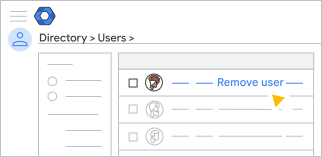
- Di daftar Pengguna, temukan pengguna. Jika perlu bantuan, buka Menemukan akun pengguna.
- Arahkan kursor ke pengguna yang ingin dihapus, lalu klik Hapus pengguna. (Anda juga dapat menemukan opsi ini di sebelah kiri halaman akun pengguna.)
Menghapus beberapa pengguna
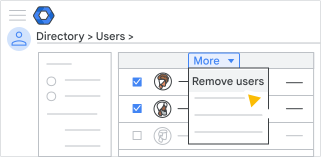
- Di daftar Pengguna, centang kotak di samping tiap pengguna yang ingin dihapus.
- Di bagian atas halaman, klik Lainnya Hapus pengguna.
Tips: Jika semua pengguna yang ingin Anda hapus berasal dari unit organisasi yang sama, pilih unit organisasi tersebut di sebelah kiri agar lebih mudah menemukan mereka. (Anda dapat mengklik
 di kiri atas untuk melihat struktur organisasi.) Atau, jika pengguna berada di organisasi yang berbeda, di sebelah kiri, pilih Pengguna dari semua unit organisasi.
- (Opsional untuk edisi Business dan Essentials) Jika Anda tidak ingin mentransfer data pengguna:
- Pilih Jangan transfer data.
- Centang kotak untuk menandakan bahwa Anda memahami Anda tidak akan lagi mengelola data pengguna ini dan bahwa Google tidak berkewajiban untuk menghapusnya.
- (Opsional untuk edisi Business dan Essentials) Jika Anda ingin mentransfer data pengguna:
- Pilih Transfer kepemilikan data pengguna ini ke pengguna lain (misalnya, pengelola).
- Di kotak Alamat email pemilik baru , telusuri akun pengguna dengan memasukkan beberapa karakter pertama dari nama atau alamat emailnya. Jika melihat akun yang diinginkan, pilih akun tersebut.
- Untuk mentransfer kepemilikan data Drive, pada bagian Pilih data yang akan ditransfer, centang Drive dan Dokumen. Selain itu, untuk mentransfer file yang tidak dibagikan kepada siapa pun, centang kotak Sertakan file yang tidak dibagikan kepada siapa pun.
- (Khusus edisi Essentials) Untuk mentransfer kepemilikan data Kalender, pada bagian Pilih data yang akan ditransfer, centang Kalender.
- Klik Hapus Pengguna .
Daftar tugas Anda akan terbuka secara otomatis dan menampilkan progres penghapusan akun. Untuk menghapus pengguna lain, Anda harus menunggu hingga proses penghapusan yang sedang berlangsung selesai.
Jika Anda mentransfer data, penghapusan biasanya memerlukan beberapa menit. Namun, proses ini dapat memerlukan waktu lebih lama, bergantung pada jumlah file yang ditransfer.
Catatan: Setelah Anda menghapus pengguna, mungkin diperlukan waktu beberapa jam agar perubahan dapat diterapkan ke akun konsumen pengguna. Misalnya, pengguna mungkin tidak langsung memiliki akses ke datanya (jika Anda mengizinkannya menyimpan data).