

本文適用於負責管理其他使用者帳戶的系統管理員。如果您不是管理員,但需要為帳戶進行這些變更,請洽詢管理員。我的管理員是誰?
管理員可以在 Google 管理控制台中變更使用者的電子郵件地址。更新完畢後,使用者就必須使用新的電子郵件地址登入 Google 帳戶。
更新電子郵件地址有以下兩種方法:
方法 1:變更使用者名稱 (即地址的第一個部分:<使用者>@)
使用者將可以:
- 開始接收寄到新地址的電子郵件
- 使用新地址登入帳戶 (舊電子郵件地址將無法使用)
- 繼續接收傳送至舊地址的電子郵件,舊地址會變成電子郵件別名
- 繼續存取與舊地址相關聯的電子郵件、檔案和資料
- 寄到新電子郵件地址和舊 (別名) 地址的電子郵件,會傳送至使用者的同一收件匣
重要事項:如要為使用者提供「其他」地址,請改為新增電子郵件別名。
操作步驟
-
在 Google 管理控制台中,依序點選「選單」圖示

 「目錄」選項
  「使用者」。
必須具備適當的使用者管理權限,否則看不到執行步驟所需的完整控制選項。
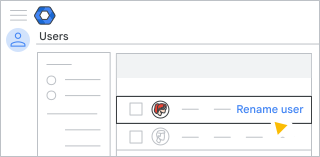
在「使用者」清單中,將游標移至使用者,然後按一下右側的「重新命名使用者」,如下所示。
如果清單很長,請在最上方的搜尋列中輸入使用者名稱,找出使用者的帳戶頁面,然後在帳戶頁面左側,按一下 「更新使用者」操作示範
在「主要電子郵件地址」底下,輸入新的使用者名稱。
按一下「更新使用者」。
方法 2:變更網域名稱 (即地址的第二個部分:@<貴公司>)
使用者將可以:
- 開始接收寄到新地址的電子郵件
- 使用新地址登入帳戶 (舊電子郵件地址將無法使用)
- 繼續接收傳送至舊地址的電子郵件,舊地址會變成電子郵件別名
- 繼續存取與舊地址相關聯的電子郵件、檔案和資料
- 寄到新電子郵件地址和舊 (別名) 地址的電子郵件,會傳送至使用者的同一收件匣
重要事項:如要為「所有」使用者提供他們在新網域的地址,請改為參閱這些做法。
操作步驟
事前準備:在 Google Workspace 帳戶中新增您擁有的網域。
-
在 Google 管理控制台中,依序點選「選單」圖示
「目錄」選項 「使用者」。必須具備適當的使用者管理權限,否則看不到執行步驟所需的完整控制選項。
在「使用者」清單中,將游標移至使用者,然後按一下右側的「重新命名使用者」,如下所示。
如果清單很長,請在最上方的搜尋列中輸入使用者名稱,找出使用者的帳戶頁面,然後在帳戶頁面左側,按一下 「更新使用者」操作示範
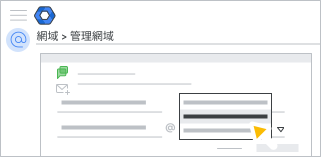
選取您要將使用者移至的網域。按一下 @ 旁邊的向下箭頭
 ,然後選取其他網域。
注意:電子郵件地址只能採用主網域或已新增至 Google Workspace 的其他 (次要) 網域,不能使用這些以外的網域 (例如 gmail.com)。
按一下「更新使用者」。
注意:如果使用者的新電子郵件地址與其他現有的 Google 帳戶相同,系統可能會提示您必須先解決這項衝突問題,才能重新命名使用者。進一步瞭解相衝突的帳戶。
如何管理舊電子郵件地址
其他使用者可能仍會傳送郵件給舊電子郵件地址,或是與舊電子郵件地址共用檔案。以下是管理舊電子郵件地址的方法:
- 暫時保留舊郵件地址做為電子郵件別名,當您變更使用者的電子郵件地址後,系統會自動將舊地址做為電子郵件別名。其他使用者傳送電子郵件時,可以使用其中一個地址。使用者可以設定 Gmail 篩選器,為傳送至舊地址的郵件加上標記,然後設定自動回覆郵件,將自己的新地址告知對方。
- 建立臨時帳戶。這個選項可讓使用者管理寄到舊地址的電子郵件。您可以為舊電子郵件地址建立臨時使用者帳戶,將郵件轉寄到新地址。
- 刪除舊電子郵件地址。如果採取這個做法,傳送至舊地址的電子郵件和邀請都會退回給寄件者,並通知對方該使用者不存在。
變更電子郵件地址的影響...
- 使用者必須使用新的電子郵件地址登入 Google 帳戶。
使用者可以繼續接收傳送至舊電子郵件地址的郵件 (舊地址將成為「電子郵件別名」)。
注意:如果使用者擁有的別名數量已達上限 (30 個),則您要先移除電子郵件別名,才能重新命名使用者。如要重新命名使用者,您必須先移除電子郵件別名。