Google 會運用 AI 技術將內容翻譯成你偏好的語言,但可能會出錯。
提供意見
總覽:變更目錄使用者的名稱或電子郵件地址
透過集合功能整理內容
你可以依據偏好儲存及分類內容。
本文適用於負責管理其他使用者帳戶的系統管理員。如要變更個人 (gmail.com ) 帳戶名稱,請改為參閱這篇說明文章 。
您可以變更使用者或訪客的工作資料夾名稱或電子郵件地址,同時保留所有使用者資料。舉例來說,如果 Jane Smith 改名為 Jane Doe,您可以在 Google 管理控制台中變更其個人資料名稱,並將電子郵件地址從 JaneSmith @example.com 改成 JaneDoe @example.com。Jane 會繼續收到傳送至新地址和舊地址的電子郵件。如要瞭解詳情,請從選項中選擇要變更的項目。
您想進行什麼變更?
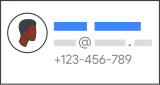
使用者或訪客的個人資料名稱 (姓氏和名字)
顯示在使用者寄出的電子郵件、可供搜尋的目錄和其他 Google 服務中。
變更姓氏或名字並不會影響使用者或訪客的電子郵件地址或登入名稱。
如需操作步驟說明,請參閱:變更使用者的個人資料名稱
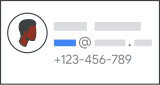
使用者電子郵件地址的第一個部分 (<使用者>@)
選擇您要執行的操作:
方法 1:變更使用者名稱
範例: william @example.com 希望將地址改成 bill @example.com。使用者將可以:
開始接收寄到新地址的電子郵件
使用新的電子郵件地址登入帳戶 (舊地址將失效)
繼續接收傳送至舊地址的郵件;舊地址將成為「電子郵件別名」
繼續存取與舊地址相關聯的電子郵件、檔案和資料
寄到新地址和舊 (別名
如需操作步驟說明,請參閱:變更使用者電子郵件地址的第一個部分
方法 2:為使用者提供其他「電子郵件別名」地址
範例 :bill @example.com 想要同時接收寄到 sales @example.com 的電子郵件,那麼只要為他提供這個別名,他就可以在同一個收件匣中接收寄到這兩個地址的郵件。如需操作步驟說明,請參閱:為使用者提供其他「別名」地址 (sales@)
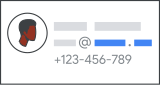
使用者電子郵件地址的最後一個部分 (@example)
選擇您要執行的操作 (您必須擁有其他網域):
方法 1:將特定使用者移至新網域
例如: 您在帳戶中加入了新公司的網域,而且希望將特定使用者的主要地址移至該公司。使用者將可以:
開始接收寄到新地址的電子郵件
使用新的電子郵件地址登入帳戶 (舊地址將失效)
繼續接收傳送至舊地址的郵件;舊地址將成為「電子郵件別名」
繼續存取與舊地址相關聯的電子郵件、檔案和資料
寄到新地址和舊 (別名
如需操作步驟說明,請參閱:變更使用者電子郵件地址的最後一個部分
方法 2:為所有使用者「另外」
示例: 您在帳戶中加入了新公司的網域,而且希望該公司的「每位成員」所有使用者將可以:
繼續使用目前的地址接收郵件
繼續使用目前的地址登入 (登入資訊不會受到影響)
開始同時使用結尾為新網域名稱的地址接收郵件 (新地址將成為該使用者的「電子郵件別名」
寄到這兩個地址的電子郵件會傳送至使用者的同一收件匣。
如需操作步驟說明,請參閱:新增網域別名
方法 3:將所有使用者電子郵件地址移至新網域
例如: 您為所有使用者取得了新網域,而且不會繼續使用原先的網域 (您準備將該網域賣給他人)。如需操作步驟說明,請參閱:變更您的主網域
提供意見
除非另有註明,否則本頁面中的內容是採用創用 CC 姓名標示 4.0 授權 ,程式碼範例則為阿帕契 2.0 授權 。詳情請參閱《Google Developers 網站政策 》。Java 是 Oracle 和/或其關聯企業的註冊商標。
上次更新時間:2026-09-15 (世界標準時間)。
想進一步說明嗎?
[[["容易理解","easyToUnderstand","thumb-up"],["確實解決了我的問題","solvedMyProblem","thumb-up"],["其他","otherUp","thumb-up"]],[["缺少我需要的資訊","missingTheInformationINeed","thumb-down"],["過於複雜/步驟過多","tooComplicatedTooManySteps","thumb-down"],["過時","outOfDate","thumb-down"],["翻譯問題","translationIssue","thumb-down"],["示例/程式碼問題","samplesCodeIssue","thumb-down"],["其他","otherDown","thumb-down"]],["上次更新時間:2026-09-15 (世界標準時間)。"],[],[]]