

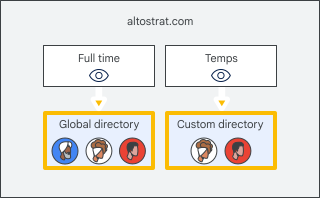
به طور پیشفرض، کاربران سازمان شما میتوانند اطلاعات پروفایل همه افراد دیگر را پیدا کنند. برای محدود کردن اینکه کاربران چه کسانی را میتوانند در لیستهای تکمیل خودکار، مخاطبین و جستجوها پیدا کنند، یک دایرکتوری سفارشی تنظیم کنید. دایرکتوریها را بر اساس واحد سازمانی اختصاص دهید، بنابراین برخی از کاربران یک دایرکتوری سفارشی دریافت میکنند در حالی که برخی دیگر همه مخاطبین موجود در دایرکتوری را دریافت میکنند یا هیچ کدام را دریافت نمیکنند. درباره تنظیمات قابلیت مشاهده بیشتر بدانید.
برای مثال، میتوانید یک دایرکتوری سفارشی برای کارمندان موقت تنظیم کنید که فقط شامل افراد تیم آنها باشد و به کارمندان تمام وقت اجازه دهید همه کاربران را در دایرکتوری پیدا کنند.
شما میتوانید تا ۱۰۰ دایرکتوری سفارشی ایجاد کنید.
امتیازات مورد نیاز
برای ایجاد دایرکتوریهای سفارشی، به تمام امتیازات مدیریتی زیر نیاز دارید:
- خدمات > تنظیمات خدمات
- امتیازات رابط برنامهنویسی کاربردی مدیریت > گروهها > خواندن (حداقل امتیاز لازم در صورتی که گروهها از قبل تنظیم شده باشند). اگر نیاز به ایجاد یا ویرایش گروهها دارید، به آن امتیازات اضافی گروهها نیاز خواهید داشت.
مرحله ۱: مخفی کردن دایرکتوری
اگر نمیخواهید کاربران تا زمانی که دایرکتوریهای سفارشی خود را تنظیم نکردهاید، اطلاعات تماس را پیدا کنند، اشتراکگذاری مخاطبین را غیرفعال کنید .
مرحله ۲: کاربران خود را سازماندهی کنید
واحدها و گروههای سازمانی را برای استفاده از دایرکتوریهای سفارشی تنظیم کنید. برای افزودن کاربران به یک دایرکتوری سفارشی، کاربران را در گروهها قرار میدهید و آن گروهها را به دایرکتوری سفارشی اضافه میکنید. سپس دایرکتوریهای سفارشی را به واحدهای سازمانی اختصاص میدهید.
- واحدهای سازمانی ایجاد کنید که با مجموعه کاربرانی که دایرکتوریهای سفارشی را به آنها اختصاص میدهید، مطابقت داشته باشند. برای مثال، اگر میخواهید کارمندان تماموقت از دایرکتوری متفاوتی نسبت به کارآموزان استفاده کنند، برای هر مجموعه از کارمندان یک واحد سازمانی ایجاد کنید.
- افزودن کاربران به واحدهای سازمانی
- گروههای گوگل ایجاد کنید و کاربران را به آنها اضافه کنید. شما از این گروهها برای پر کردن دایرکتوریهای سفارشی استفاده میکنید. به عنوان مثال، میتوانید گروههایی از مدیران، کارمندان تمام وقت، کارآموزان و فروشندگان ایجاد کنید. توجه : گروههای پویا را نمیتوان به یک دایرکتوری سفارشی اضافه کرد.
نکته: برای پنهان کردن اعضای یک گروه، سطح دسترسی گروه را روی محدود (Restricted) تنظیم کنید. برای پنهان کردن آدرس ایمیل گروه از کاربرانی که عضو گروه نیستند، گروه را از فهرست Groups پنهان کنید .
مرحله ۳: ایجاد یک دایرکتوری سفارشی
در کنسول مدیریت گوگل، به منو بروید


 دایرکتوری تنظیمات دایرکتوری .
نیاز به داشتن امتیاز مدیر تنظیمات سرویس دارد.
- روی تنظیمات قابلیت مشاهده کلیک کنید.
- در سمت چپ، واحد سازمانی مورد نظر برای ایجاد دایرکتوری را انتخاب کنید.
- در بخش «قابلیت مشاهده دایرکتوری» ، گزینه «کاربران در یک دایرکتوری سفارشی» را انتخاب کنید.
- در پایین، روی «ایجاد جدید» کلیک کنید.
- یک نام برای دایرکتوری سفارشی وارد کنید.
در بخش «شامل گروهها» ، کادرهای کنار گروههایی را که میخواهید در فهرست سفارشی قرار دهید، علامت بزنید. برای رفتن مستقیم به یک گروه، نام گروه را وارد کرده و روی «جستجو» کلیک کنید.
توجه : وقتی گروهی را به یک دایرکتوری سفارشی اضافه میکنید، آن گروه از دید سایر کاربران پنهان نمیشود. همه میتوانند آدرس گروه را پیدا کنند و اعضای گروه را مشاهده کنند، البته اگر سطح دسترسی گروه اجازه دهد. درباره نحوه مدیریت گروهها بیشتر بدانید.
روی ایجاد کلیک کنید و سپس روی ذخیره کلیک کنید.
مرحله ۴: نمایش دایرکتوری
برای اینکه افراد سازمان شما بتوانند اطلاعات تماس را پیدا کرده و از آن استفاده کنند، اشتراکگذاری مخاطبین را فعال کنید . اکنون:
- کاربرانی که یک دایرکتوری سفارشی به آنها اختصاص داده شده است، فقط میتوانند افراد موجود در آن دایرکتوری سفارشی را پیدا کنند. آنها میتوانند تمام مخاطبین خارجی مشترک و همچنین تمام گروههایی را که برای آنها قابل مشاهده است، پیدا کنند.
- کاربران واحدهای سازمانی که دایرکتوری سفارشی به آنها اختصاص داده نشده است، میتوانند یکی از موارد زیر را پیدا کنند:
- هر کسی در دایرکتوری، اگر واحد سازمانیاش دایرکتوری سفارشی به ارث نبرده باشد، یا
- فقط افرادی که در یک دایرکتوری سفارشی هستند، در صورتی که واحد سازمانی آنها یک دایرکتوری سفارشی را از واحد سازمانی والد به ارث برده باشد.