

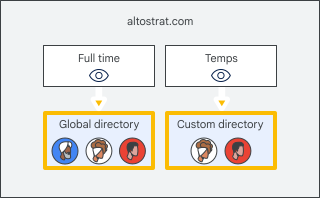
根據預設,貴機構的使用者可以查詢其他使用者的個人資料。如要限制使用者可在自動完成清單、聯絡人和搜尋結果中找到的人員,請設定自訂目錄,並根據組織單位來指派目錄,決定哪些人能存取自訂目錄、哪些人能取得目錄中所有的聯絡人資料,或是無法取得任何目錄資料。進一步瞭解瀏覽權限設定。
舉例來說,您可以建立只包含臨時員工團隊成員的自訂目錄,並讓全職員工可以在目錄中查詢所有使用者的聯絡資料。
您可以建立多達 100 個自訂目錄。
所需權限
如要建立自訂目錄,您必須具備下列所有管理員權限:
- 服務 > 服務設定
- Admin API 權限 > 群組 > 讀取 (此為群組已完成設定時的基本需求)。如要建立或編輯群組,您必須具備額外的網路論壇權限。
步驟 1:隱藏目錄
如果您不想在自訂目錄設定好之前開放使用者查看聯絡資訊,請關閉聯絡人共用功能。
步驟 2:管理使用者
您必須先設定要使用自訂目錄的機構單位和群組。如要將使用者加入自訂目錄,請先將他們加入特定群組,再將這些群組加入自訂目錄。接下來,您就可以將自訂目錄指派給機構單位。
- 針對您要指派自訂目錄的使用者群組建立對應的機構單位。舉例來說,如果要讓全職員工和實習生使用不同的目錄,請分別為這兩組人建立組織單位。
- 將使用者加入機構單位。
- 建立 Google 群組,並在其中新增使用者。您可以將這些群組用於自訂目錄。舉例來說,您可分別為主管、全職員工、實習生和廠商建立不同的群組。注意:您無法在自訂目錄中新增動態群組。
提示:如要隱藏特定群組的成員,請將該群組的存取層級設為「受限制」。如果不要讓特定群組以外的成員看到該群組的電子郵件地址,請在群組目錄中隱藏該群組。
步驟 3:建立自訂目錄
-
在 Google 管理控制台中,依序點選「選單」圖示

 「目錄」圖示
  「目錄設定」。
必須具備目錄設定管理員權限。
- 按一下「瀏覽權限設定」。
- 在左側選取要建立目錄的組織單位。
- 在「目錄瀏覽權限」部分中,選取「自訂目錄中的使用者」。
- 按一下底部的 [新建]。
- 輸入自訂目錄的名稱。
在「包含群組」部分之下,找出您要加入自訂目錄的群組,並勾選旁邊的方塊。如要直接前往指定群組,請輸入群組名稱並按一下「搜尋」。
注意:新加入自訂目錄的群組不會對其他使用者隱藏。在群組存取權限允許的情況下,所有使用者皆可找到該群組的地址及查看其中成員。進一步瞭解如何管理群組。
點選 [建立] 然後按一下 [儲存]。
步驟 4:顯示目錄
如要讓貴機構的使用者查看及使用聯絡資訊,請開啟聯絡人共用功能。目前:
- 如果使用者獲派自訂目錄,就只能找到其中的使用者資料。他們也能找出所有的外部共用聯絡人,以及自身瀏覽權限可見的所有群組。
- 如果使用者的機構單位並未獲派自訂目錄,他們則可能符合下列其中一種情況:
- 如果使用者的組織單位並未沿用自訂目錄,他們就可以找出目錄中所有使用者的資料。
- 如果使用者的組織單位已沿用上層組織單位的自訂目錄,他們則只能找出自訂目錄中的使用者資料。