

Tìm hiểu về các loại tài khoản người dùng và cách thêm địa chỉ email trong một tổ chức.
Giới thiệu về tài khoản Google Workspace
Google hỗ trợ 2 loại tài khoản: tài khoản Google Workspace cho Google Workspace (juan@cymbalgroup.com) và tài khoản gmail.com cá nhân (juan@gmail.com). Tài khoản Google Workspace do quản trị viên Google Workspace tạo và kiểm soát. Tài khoản gmail.com cá nhân do cá nhân tạo và sở hữu khi họ đăng ký Gmail.
Khi công ty hoặc trường học của bạn sử dụng Google Workspace, mỗi người dùng sẽ có một địa chỉ email riêng biệt trong tổ chức của bạn. Ví dụ: Juan có địa chỉ juan@cymbalgroup.com và Emily có địa chỉ emily@cymbalgroup.com. Mọi người dùng địa chỉ này để đăng nhập vào tài khoản Google Workspace và sử dụng các dịch vụ của Google. Là quản trị viên Google Workspace, bạn quản lý tài khoản người dùng thông qua Bảng điều khiển dành cho quản trị viên của Google.
Nhiều người cũng có địa chỉ Gmail cá nhân có đuôi là gmail.com (juan@gmail.com). Địa chỉ này là một tài khoản riêng biệt mà người dùng tự tạo bằng cách đăng ký Gmail tại www.gmail.com. Quản trị viên Google Workspace không có quyền kiểm soát tài khoản gmail.com cá nhân.
Để sử dụng email trong tổ chức, mọi người nên đăng nhập vào tài khoản Google Workspace của họ, chứ không phải tài khoản gmail.com cá nhân.
Sự khác biệt giữa email đại diện và email được uỷ quyền
Đôi khi, một người dùng trong tổ chức của bạn cần nhiều địa chỉ email hoặc họ cần đọc và gửi email thay cho người dùng khác. Trong những trường hợp này, bạn có thể tạo địa chỉ email thay thế (còn gọi là email đại diện) hoặc uỷ quyền gửi email. Bảng sau đây có thể giúp bạn quyết định giải pháp nào phù hợp nhất với mình.
|
Địa chỉ email thay thế (email đại diện)
|
Uỷ quyền email
|
|
| Trường hợp sử dụng |
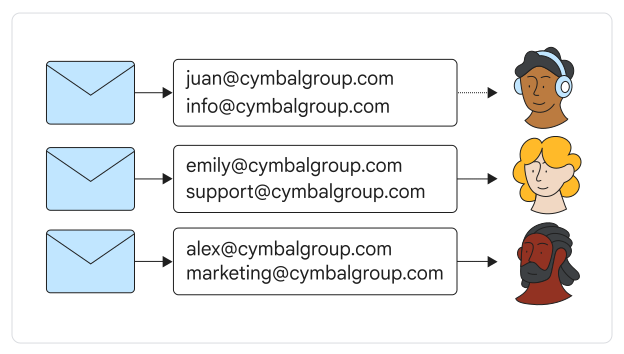
Hữu ích cho các tổ chức nhỏ nơi người dùng có nhiều vai trò. Người dùng có thể gửi và nhận email bằng một địa chỉ email khác, tất cả đều từ hộp thư đến hiện có của họ. |
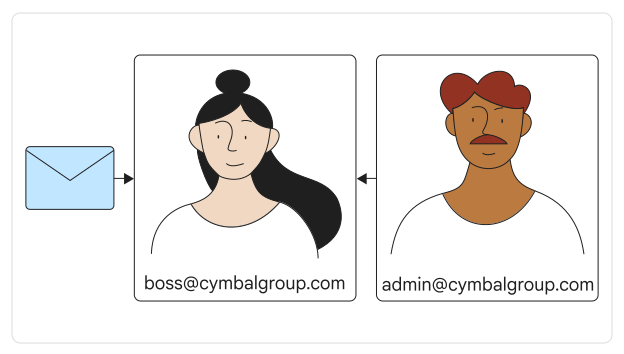
Hữu ích cho các tổ chức có quy mô vừa và lớn, nơi người dùng cần một người dùng khác trả lời email của họ. Sử dụng tính năng uỷ quyền để cấp cho một hoặc nhiều người (người được uỷ quyền) quyền truy cập vào tài khoản của người khác, chẳng hạn như người quản lý. Người được uỷ quyền có thể đọc, gửi và xoá thư cho tài khoản được uỷ quyền. |
|---|---|---|
| Ví dụ |
Juan điều hành một doanh nghiệp một người và cần một địa chỉ email riêng cho các thắc mắc về công việc. Trong Bảng điều khiển dành cho quản trị viên, anh ấy thêm địa chỉ email thay thế info@cymbalgroup.com vào tài khoản juan@cymbalgroup.com của mình. Giờ đây, Juan có thể đọc và gửi email cho cả hai địa chỉ từ hộp thư đếnjuan@cymbalgroup.com . |
Một giám đốc cần trợ lý hành chính gửi email thay mặt mình. Giám đốc uỷ quyền cho trợ lý của mình, admin@cymbalgroup.com, quyền truy cập vào tài khoản boss@cymbalgroup.com của cô ấy. |
| Trước khi bạn bắt đầu |
|
|
| Thanh toán | Bạn có thể thêm tối đa 30 email đại diện cho mỗi người dùng mà không mất thêm phí. |
Bạn có thể thêm tối đa 1.000 người uỷ quyền vào một tài khoản người dùng mà không mất thêm phí. Để tài khoản đạt được hiệu suất tối ưu, bạn không nên có quá 40 người dùng được uỷ quyền cho mỗi tài khoản. |
| Hướng dẫn | Thêm hoặc xoá địa chỉ email thay thế (email đại diện) | Uỷ quyền địa chỉ email của người dùng |
Lưu ý: Nếu nhiều người dùng muốn gửi và nhận email từ cùng một địa chỉ email, họ có thể sử dụng Google Groups.