

Als u beheerder bent van het Google Workspace- of Cloud Identity-account van uw organisatie en u bent uw wachtwoord vergeten, of als u een gebruiker bent en uw beheerder niet bereikbaar is, kunt u het volgende doen om toegang tot uw account te krijgen.
Herstel beheerdersrechten met behulp van geautomatiseerd herstel.
Als u uw wachtwoord of gebruikersnaam bent vergeten, kies dan een van de onderstaande opties, afhankelijk van of u een hersteltelefoonnummer of -e-mailadres aan uw beheerdersaccount hebt toegevoegd. Als u het niet zeker weet, begin dan met optie 1.
Optie 1: Als u herstelgegevens voor e-mail of telefoonnummer hebt ingesteld.
Wachtwoord vergeten
- Ga naar https://accounts.google.com/signin/recovery en voer het e-mailadres in waarmee u zich aanmeldt bij uw beheerdersaccount.
- Klik op Volgende
 Probeer het eens op een andere manier .
Als je een herstel-e-mailadres of -telefoonnummer voor je account hebt ingesteld, stuurt Google je een verificatiecode. Volg de instructies om je wachtwoord opnieuw in te stellen. Het kan ook zijn dat je een bericht ontvangt waarin je wordt gevraagd een e-mailadres in te voeren, zodat de ondersteuning later contact met je kan opnemen.
E-mailadres vergeten waarmee u zich aanmeldt
- Ga naar https://accounts.google.com/signin/recovery
- Klik op 'E-mailadres vergeten?'
- Voer uw herstel-e-mailadres of telefoonnummer in en klik vervolgens op Volgende .
- Voer de volledige naam in die aan uw account is gekoppeld.
Als je een herstel-e-mailadres of -telefoonnummer voor je account hebt ingesteld, stuurt Google je een verificatiecode. Volg de instructies om je wachtwoord opnieuw in te stellen.
Redenen waarom u mogelijk geen herstel-e-mailadres of -telefoonnummer hebt.
- Je hebt geen herstelgegevens aan je beheerdersaccount toegevoegd. Probeer optie 2 hieronder.
- Uw organisatie staat beheerders niet toe hun eigen wachtwoorden te resetten. Ga naar 'Superbeheerders toestaan hun wachtwoorden te herstellen' voor meer informatie.
Optie 2: Als u geen e-mail- of telefoonnummerherstelgegevens hebt ingesteld.
Als u geen herstelopties hebt ingesteld, vraagt de herstelwizard u om uw domein te verifiëren. Deze optie werkt het beste als u bekend bent met het beheren van domeinen.
- Ga naar https://accounts.google.com/signin/recovery en voer het e-mailadres in waarmee u zich aanmeldt bij uw beheerdersaccount.
- Klik op Volgende Probeer het op een andere manier totdat je dit scherm bereikt:
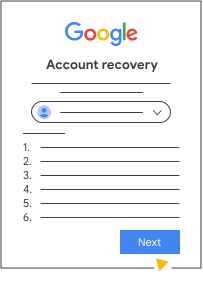
- Volg de instructies om een CNAME-record toe te voegen aan de DNS-instellingen van uw domein. Ga voor meer informatie naar Uw Google Workspace-wachtwoord herstellen met een CNAME-record .
Als uw hostingprovider een andere partij is dan uw domeinregistrar, zorg er dan voor dat u het CNAME-record wijzigt bij uw hostingprovider. - Nadat je het CNAME-record hebt toegevoegd, wacht je een paar minuten voordat je op Volgende klikt. Hierdoor is de kans groter dat Google het nieuwe record vindt en je je wachtwoord direct kunt resetten.
- Ga terug naar de herstelwizard en klik op Volgende . Als Google het nieuwe CNAME-record vindt, verschijnt het scherm 'Wachtwoord aanmaken' .
- Maak een nieuw wachtwoord aan en log in op je account.
Als het CNAME-record niet wordt gevonden, ga dan verder met de volgende stappen .
- Voer een e-mailadres in waarop we contact met u kunnen opnemen en klik vervolgens op Volgende . Voer niet het e-mailadres van uw geblokkeerde account in. Google stuurt een verificatiecode naar het door u opgegeven e-mailadres.
- Voer de verificatiecode in die u hebt ontvangen en klik vervolgens op Volgende . Nadat Google het nieuwe CNAME-record heeft geverifieerd, ontvangt u een e-mail met een link om uw wachtwoord opnieuw in te stellen.
- Gebruik de link voor het opnieuw instellen van uw wachtwoord om uw wachtwoord te wijzigen en in te loggen op uw account.
- Beantwoord de vragen over je Google Workspace-account. Je hoeft niet alle vragen correct te beantwoorden om te bevestigen dat het jouw account is. Als je problemen ondervindt bij het beantwoorden ervan, ga dan naar Tips voor het voltooien van de stappen voor accountherstel .
Als de CNAME binnen 48 uur niet gevonden is, ontvangt u een e-mail met de melding dat het wachtwoordherstel niet is gelukt.
Als u uw beheerderswachtwoord nog steeds niet kunt resetten
- Vraag een andere beheerder binnen uw organisatie met superbeheerdersrechten om uw wachtwoord opnieuw in te stellen via de Google Admin-console.
- Als u uw Google-service via een Google-reseller hebt aangeschaft, gaat u naar Contact opnemen met uw Google-reseller .
- De herstelwizard biedt mogelijk een optie om een door de supportafdeling begeleid herstelproces te starten. Klik in dat geval op 'Contact opnemen met support' en volg de onderstaande stappen.
Herstel beheerdersrechten met behulp van herstel met ondersteuning.
Als het niet lukt om uw beheerdersaccount te herstellen via de hierboven beschreven automatische herstelprocedure, kunt u mogelijk gebruikmaken van de ondersteunde herstelprocedure. U moet hiervoor bewijs leveren van het eigendom van de domeinnaam en de gegevens binnen het domein.
Voordat je begint
- Probeer eerst de automatische herstelprocedure, die uw probleem mogelijk oplost. Volg de stappen hierboven in 'Beheerderstoegang herstellen met behulp van automatische herstelprocedure' .
- Voordat u contact opneemt met de ondersteuning, controleer dan de accountgegevens waarmee de ondersteuning kan verifiëren dat u de eigenaar van het account bent. Ga naar Accountherstelinformatie voor ondersteuning en Tips voor het voltooien van de stappen voor accountherstel .
Maak gebruik van herstel met ondersteuning.
Nadat u de geautomatiseerde herstelprocedure hebt doorlopen, klikt u op 'Contact opnemen met ondersteuning' op dit scherm:
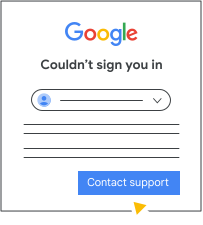
Je wordt doorgestuurd naar de Apps Admin Toolbox.
Voer een e-mailadres in waarop we contact met u kunnen opnemen en klik vervolgens op Doorgaan . Voer niet het e-mailadres van uw geblokkeerde account in. Google genereert een ondersteuningsreferentienummer en stuurt dit naar het door u opgegeven e-mailadres.
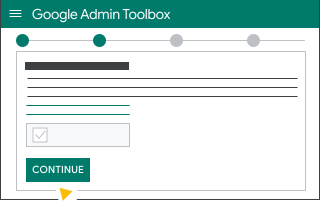
Volg de instructies om ons te helpen verifiëren dat u de eigenaar bent van het domein. U moet een CNAME-record of TXT-record toevoegen aan uw DNS-record bij uw domeinhost. Als u niet zeker weet wie uw domeinhost is, ga dan naar Uw domeinhost identificeren .
Nadat je het CNAME- of TXT-record hebt toegevoegd, klik je op Opnieuw controleren .
Het kan tot 24 uur duren voordat het DNS-record is doorgegeven. U kunt controleren of het DNS-record is doorgegeven met behulp van een van de volgende methoden:- https://toolbox.googleapps.com/apps/dig/#CNAME/{referentienummer}.{uw_domein}
- https://toolbox.googleapps.com/apps/dig/#TXT/{your_domain}
- https://toolbox.googleapps.com/apps/dig/#CNAME/{referentienummer}.{uw_domein}
Nadat uw DNS-record succesvol is bijgewerkt, kunt u terugkeren naar het formulier om uw aanvraag te voltooien.
Selecteer 'Verzoek om wachtwoordherstel' (aanbevolen) en klik vervolgens op 'Verzoek indienen'.
Nadat u het verzoek hebt ingediend, neemt het supportteam contact met u op voor de volgende stappen. In sommige gevallen moet u mogelijk aanvullende verificatiegegevens verstrekken om ervoor te zorgen dat alleen de rechtmatige eigenaar van het account toegang krijgt.
Als u een gebruiker bent en geen contact kunt opnemen met uw beheerder
Als je problemen ondervindt bij het bereiken van de beheerder van je Google Workspace- of Cloud Identity-account, kan je gebruikersaccount worden gepromoveerd tot superbeheerder door aan te tonen dat je eigenaar bent van het domein.
- Meld u aan bij uw Google-account (als u zich recent niet hebt aangemeld). Alleen actieve accounts kunnen beheerdersrechten krijgen. Als u zich niet kunt aanmelden, moet u uw Google-account herstellen .
Ga naar https://toolbox.googleapps.com/apps/recovery/form en voer de domeinnaam in die u voor uw account gebruikt.
De domeinnaam is de unieke naam die na het @-teken in uw e-mailadres verschijnt. Als uw e-mailadres bijvoorbeeld alice@solarmora.com is, is de domeinnaam solarmora.com .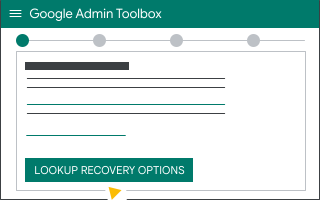
Klik op Zoekherstelopties .
Selecteer ' Ik ben een gebruiker en kan geen contact opnemen met mijn beheerder' en klik vervolgens op 'Doorgaan' .
Bevestig uw gegevens en klik vervolgens op Doorgaan .
Google genereert een ondersteuningsreferentienummer en stuurt dit naar uw e-mailadres.Volg de instructies om ons te helpen verifiëren dat u de eigenaar bent van het domein. U moet een CNAME-record of TXT-record toevoegen aan uw DNS-record bij uw domeinhost. Als u niet zeker weet wie uw domeinhost is, ga dan naar Uw domeinhost identificeren .
Nadat je het CNAME- of TXT-record hebt toegevoegd, klik je op Opnieuw controleren .
Het kan tot 24 uur duren voordat het DNS-record is doorgegeven. U kunt controleren of het DNS-record is doorgegeven met behulp van een van de volgende methoden:- https://toolbox.googleapps.com/apps/dig/#CNAME/{referentienummer}.{uw_domein}
- https://toolbox.googleapps.com/apps/dig/#TXT/{your_domain}
- https://toolbox.googleapps.com/apps/dig/#CNAME/{referentienummer}.{uw_domein}
Nadat uw DNS-record succesvol is bijgewerkt, kunt u terugkeren naar het formulier om uw aanvraag te voltooien.
Selecteer 'Gebruikerspromotie aanvragen (aanbevolen)' en klik vervolgens op 'Aanvraag indienen'.
Google zal contact opnemen met de huidige beheerders.
- Als de beheerders inactief en niet-reagerend zijn, zal Google uw gebruikersaccount promoten.
- Als alternatief kunt u ervoor kiezen om uw contactgegevens door Google aan de huidige beheerders te laten verstrekken.