

إذا كنت مشرفًا لحساب مؤسستك على Google Workspace أو Cloud Identity ونسيت كلمة المرور أو كنت مستخدمًا ولا يمكنك الوصول إلى المشرف، إليك ما يمكنك فعله للوصول إلى حسابك.
استرداد حق وصول المشرف باستخدام الاسترداد الآلي
إذا نسيت كلمة المرور أو اسم المستخدم، يمكنك اختيار أحد الخيارَين أدناه استنادًا إلى ما إذا كنت قد أضفت رقم هاتف أو عنوان بريد إلكتروني مخصّصَين لاسترداد الحساب إلى حساب المشرف. إذا لم تكن متأكدًا، ننصحك بالبدء بالخيار 1.
الخيار 1: إذا كنت قد أعددت معلومات استرداد الحساب عبر البريد الإلكتروني أو الهاتف
نسيت كلمة المرور
- يُرجى الانتقال إلى https://accounts.google.com/signin/recovery وإدخال عنوان البريد الإلكتروني الذي تستخدمه لتسجيل الدخول إلى حساب المشرف.
- انقر على التالي
 تجربة طريقة أخرى.
إذا كان لديك رقم هاتف أو بريد إلكتروني مخصّص لاسترداد الحساب تم إعداده لحسابك، سترسل لك Google رمز تحقُّق. اتَّبِع التعليمات لإعادة ضبط كلمة المرور. أو قد تتلقى رسالة لإدخال عنوان بريد إلكتروني حتى يتمكن فريق الدعم من التواصل معك لاحقًا.
نسيت عنوان البريد الإلكتروني المُستخدَم لتسجيل الدخول
- انتقِل إلى https://accounts.google.com/signin/recovery
- انقر على هل نسيت البريد الإلكتروني؟
- أدخِل رقم الهاتف أو عنوان البريد الإلكتروني المخصّص لاسترداد الحساب، ثم انقر على التالي.
- أدخِل الاسم الكامل المرتبط بحسابك.
إذا كان لديك رقم هاتف أو بريد إلكتروني مخصّص لاسترداد الحساب تم إعداده لحسابك، سترسل لك Google رمز تحقُّق. اتَّبِع التعليمات لإعادة ضبط كلمة المرور.
أسباب عدم توفّر خيارات البريد الإلكتروني أو الهاتف المخصّصَين لاسترداد الحساب
- لم تُضِف معلومات الاسترداد إلى حساب المشرف. يمكنك تجربة الخيار 2 أدناه.
- لا تسمح مؤسستك للمشرفين بإعادة ضبط كلمات المرور بأنفسهم. انتقِل إلى السماح للمشرفين المتميزين باسترداد كلمات المرور لمعرفة التفاصيل.
الخيار 2: إذا لم يسبق لك إعداد معلومات استرداد الحساب عبر البريد الإلكتروني أو الهاتف
إذا لم يتم إعداد خيارات استرداد الحساب، سيطلب منك معالج الاسترداد إثبات ملكية نطاقك. يعتبر هذا الخيار مناسبًا للمستخدمين المعتادين على إدارة النطاقات.
- يُرجى الانتقال إلى https://accounts.google.com/signin/recovery وإدخال عنوان البريد الإلكتروني الذي تستخدمه لتسجيل الدخول إلى حساب المشرف.
- انقر على التالي تجربة طريقة أخرى حتى تظهر لك هذه الشاشة:
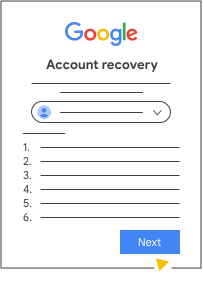
- اتَّبِع التعليمات لإضافة سجلّ CNAME إلى إعدادات نظام أسماء النطاقات التابعة لنطاقك. لمعرفة التفاصيل، انتقِل إلى استرداد كلمة مرور Google Workspace باستخدام سجلّ CNAME.
إذا كان المستضيف مختلفًا عن جهة تسجيل النطاقات، يجب التأكُّد من تعديل سجل CNAME من خلال المستضيف. - بعد إضافة سجلّ CNAME، انتظر بضع دقائق قبل النقر على التالي. وهذا يزيد من احتمالية عثور Google على السجل الجديد، والسماح لك بإعادة ضبط كلمة المرور على الفور.
- ارجع إلى معالج الاسترداد، ثم انقر على التالي. في حال عثور Google على سجل CNAME الجديد، سيتم عرض شاشة إنشاء كلمة المرور.
- أنشئ كلمة مرور جديدة، ثم سجِّل الدخول إلى حسابك.
إذا لم يتم العثور على سجلّ CNAME، تابع تنفيذ الخطوات التالية.
- أدخِل عنوان بريد إلكتروني يمكننا التواصل معك من خلاله، ثم انقر على التالي. لا تُدخِل عنوان البريد الإلكتروني لحسابك المقفل. تُرسِل Google رمز التحقق إلى عنوان البريد الإلكتروني الذي أدخلته.
- أدخِل رمز التحقق الذي تلقيته، ثم انقر على التالي. بعد تحقق Google من سجل CNAME الجديد، ستتلقى رسالة إلكترونية تتضمن رابط إعادة ضبط كلمة المرور.
- استخدم هذا الرابط لإعادة ضبط كلمة المرور وتسجيل الدخول إلى حسابك.
- أجِب عن الأسئلة المتعلقة بحسابك على Google Workspace. ليس من الضروري الإجابة عن جميع الأسئلة بشكلٍ صحيح لإثبات ملكية الحساب. إذا كنت تواجه مشكلة في الإجابة عنها، يمكنك الانتقال إلى نصائح لإكمال خطوات استرداد الحساب.
إذا لم يتم العثور على سجل CNAME خلال 48 ساعة، ستتلقى رسالة إلكترونية تبلغك بتعذر استرداد كلمة المرور.
في حال استمرار تعذُّر إعادة ضبط كلمة مرور المشرف
- اطلب من مشرف آخر في مؤسستك لديه امتيازات المشرف المتميّز أن يعيد ضبط كلمة المرور باستخدام وحدة تحكم المشرف في Google.
- إذا اشتريت خدمة Google من مورِّد Google، يُرجى الانتقال إلى الاتصال بمورِّد Google.
- قد يوفّر معالج الاسترداد خيارًا لبدء خطوات الاسترداد بمساعدة فريق الدعم. في هذه الحالة، انقر على التواصل مع فريق الدعم واتّبِع الخطوات التالية.
استرداد حق وصول المشرف باستخدام الاسترداد بمساعدة فريق الدعم
إذا لم تتمكّن من استرداد حساب المشرف من خلال التشغيل التلقائي لخطوات الاسترداد الذاتي الموضّح أعلاه، قد تتمكّن من استخدام الاسترداد بمساعدة فريق الدعم. عليك تقديم دليل على ملكية اسم النطاق والبيانات داخل النطاق.
قبل البدء
- يجب تجربة عملية الاسترداد الآلية أولاً، فقد تحلّ مشكلتك. يُرجى اتباع الخطوات أعلاه في استرداد حق وصول المشرف باستخدام الاسترداد الآلي.
- قبل التواصل مع فريق الدعم، يُرجى مراجعة معلومات الحساب التي من شأنها مساعدة فريق الدعم في إثبات ملكيتك للحساب. يمكنك الانتقال إلى معلومات استرداد الحساب للحصول على الدعم ونصائح لإكمال خطوات استرداد الحساب.
استخدام الاسترداد بمساعدة فريق الدعم
بعد تنفيذ خطوات الاسترداد التلقائي، انقر على التواصل مع فريق الدعم على هذه الشاشة:
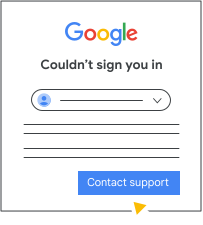
سيتم توجيهك إلى مجموعة أدوات مشرف التطبيقات.
أدخِل عنوان بريد إلكتروني يمكننا التواصل معك من خلاله، ثم انقر على متابعة. لا تُدخِل عنوان البريد الإلكتروني لحسابك المقفل. تُنشئ Google رقمًا مرجعيًا خاصًا بطلب الدعم وترسله إلى عنوان البريد الإلكتروني الذي تقدّمه.
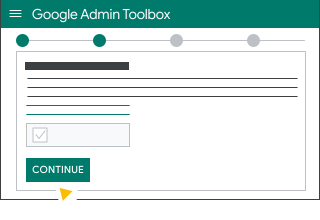
يُرجى اتباع التعليمات لمساعدتنا في إثبات ملكيتك للنطاق. يجب إضافة سجلّ CNAME أو سجلّ TXT إلى سجلّ نظام أسماء النطاقات في مضيف نطاقك. إذا لم تكن متأكدًا من هوية مضيف نطاقك، يمكنك الانتقال إلى تحديد مضيف النطاق.
بعد إضافة سجلّ CNAME أو سجلّ TXT، انقر على إعادة التحقّق.
قد يستغرق نشر سجلّ نظام أسماء النطاقات مدة تصل إلى 24 ساعة. يمكنك التحقّق مما إذا تم نشر سجلّ نظام أسماء النطاقات باستخدام أحد الخيارَين التاليَين:- https://toolbox.googleapps.com/apps/dig/#CNAME/{reference_number}.{your_domain}
- https://toolbox.googleapps.com/apps/dig/#TXT/{your_domain}
- https://toolbox.googleapps.com/apps/dig/#CNAME/{reference_number}.{your_domain}
بعد تعديل سجلّ نظام أسماء النطاقات بنجاح، يمكنك الرجوع إلى النموذج لإكمال طلبك.
اختَر طلب إعادة ضبط كلمة المرور (مقترح)، ثم انقر على إرسال الطلب.
بعد إرسال الطلب، سيتواصل معك فريق الدعم لإعلامك بالخطوات التالية. في بعض الحالات، قد تحتاج إلى تقديم عملية تحقّق إضافية للتأكّد من أنّ إذن الوصول يُمنح فقط لمالك الحساب الحقيقي.
إذا كنت مستخدمًا ولا يمكنك التواصل مع المشرف
إذا كنت تواجه مشاكل في الوصول إلى مشرف حسابك على Google Workspace أو Cloud Identity، يمكن ترقية حساب المستخدم إلى دور المشرف المتميز لإثبات ملكية النطاق.
- سجِّل الدخول إلى حساب Google (إذا لم تكن قد سجّلت الدخول مؤخرًا). لا يمكن ترقية أي حساب إلى مشرف إلا الحسابات النشطة. إذا لم تتمكن من تسجيل الدخول، ستحتاج إلى استرداد حساب Google.
يُرجى الانتقال إلى https://toolbox.googleapps.com/apps/recovery/form وإدخال اسم النطاق الذي تستخدمه لحسابك.
اسم النطاق هو الاسم الفريد الذي يظهر بعد العلامة @ في عنوان بريدك الإلكتروني. مثلاً، إذا كان عنوان بريدك الإلكتروني هو alice@solarmora.com، سيكون اسم النطاق هو solarmora.com.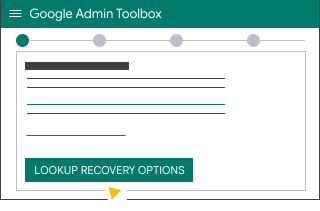
انقر على البحث عن خيارات استرداد الحساب.
انقر على أنا مستخدم ولا يمكنني التواصل مع المشرف، ثم انقر على متابعة.
يجب تأكيد تفاصيلك، ثم انقر على متابعة.
تُنشئ Google رقمًا مرجعيًا خاصًا بطلب الدعم وترسله إلى عنوان بريدك الإلكتروني.يُرجى اتباع التعليمات لمساعدتنا في إثبات ملكيتك للنطاق. يجب إضافة سجلّ CNAME أو سجلّ TXT إلى سجلّ نظام أسماء النطاقات في مضيف نطاقك. إذا لم تكن متأكدًا من هوية مضيف نطاقك، يمكنك الانتقال إلى تحديد مضيف النطاق.
بعد إضافة سجلّ CNAME أو سجلّ TXT، انقر على إعادة التحقّق.
قد يستغرق نشر سجلّ نظام أسماء النطاقات مدة تصل إلى 24 ساعة. يمكنك التحقّق مما إذا تم نشر سجلّ نظام أسماء النطاقات باستخدام أحد الخيارَين التاليَين:- https://toolbox.googleapps.com/apps/dig/#CNAME/{reference_number}.{your_domain}
- https://toolbox.googleapps.com/apps/dig/#TXT/{your_domain}
- https://toolbox.googleapps.com/apps/dig/#CNAME/{reference_number}.{your_domain}
بعد تعديل سجلّ نظام أسماء النطاقات بنجاح، يمكنك الرجوع إلى النموذج لإكمال طلبك.
اختر طلب عرض ترويجي للمستخدم (مقترح)، ثم انقر على إرسال طلب.
وستتواصل Google مع المشرفين الحاليين.
- إذا كان المشرفون غير نشطين وغير مستجيبين، تعمل Google على ترقية حساب المستخدم لديك.
- بدلاً من ذلك، سيتوفر لك خيار تمكين Google من تزويد المشرفين الحاليين بمعلومات الاتصال التابعة لك.