

Asigna tus clientes a las cuentas de facturación secundarias que creaste en la consola de Google Cloud. Luego, puedes administrar las cuentas de facturación secundarias por cliente, buscar clientes por nombre o dominio, y cerrar las cuentas de facturación secundarias que no se usen.
Asignar un cliente no afecta los permisos, los proyectos ni la vinculación de facturación de la cuenta de facturación secundaria con la cuenta de Facturación de Cloud principal. Además, no se envían notificaciones al cliente ni a los usuarios de la cuenta de facturación secundaria.
Acerca de los clientes
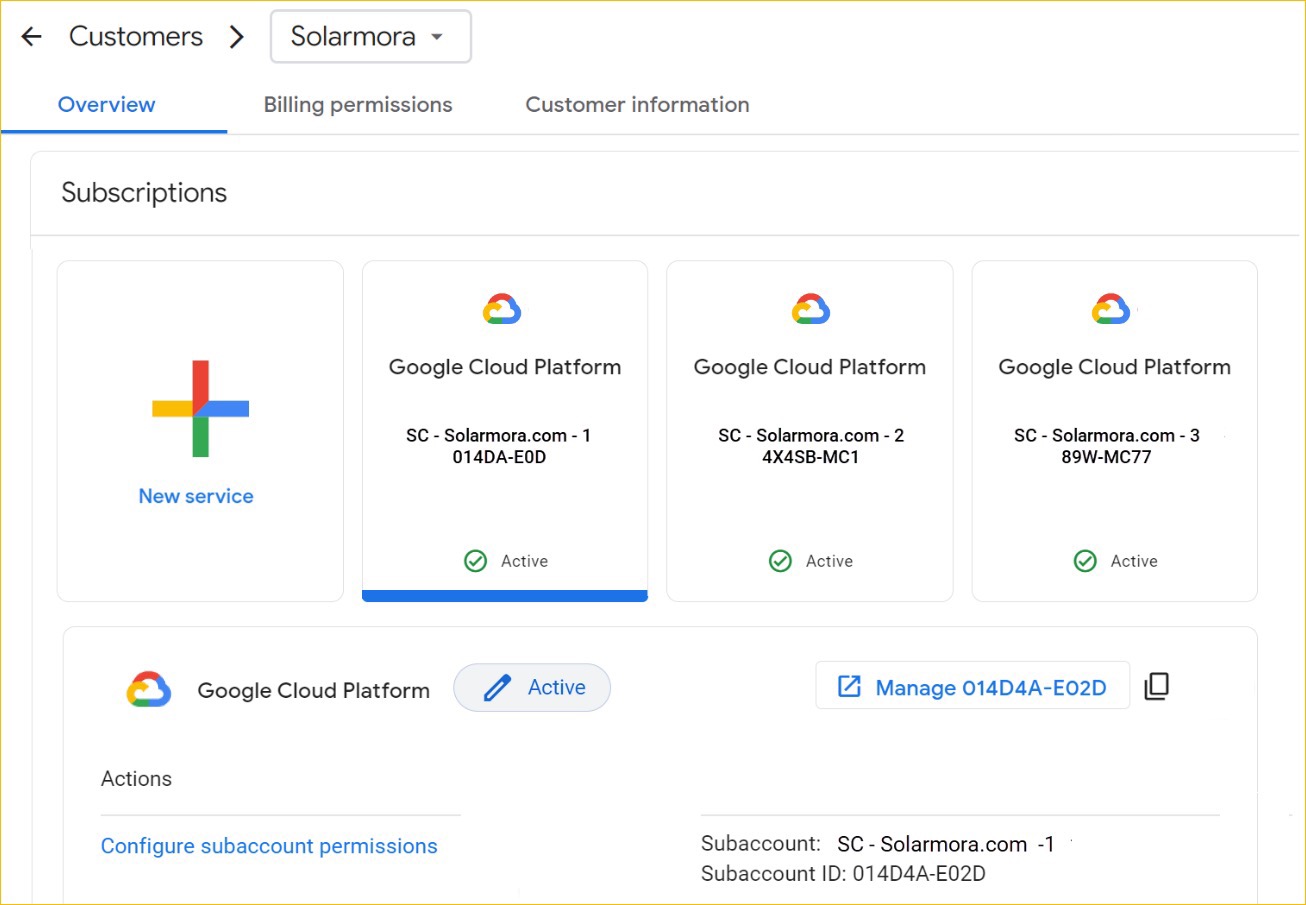
La Partner Sales Console te brinda herramientas para administrar clientes, crear cuentas de facturación secundarias y administrar permisos.
- Cuenta de cliente: En la Consola de ventas para socios, creas una cuenta de cliente y agregas su información: nombre, dominio y dirección.
- Suscripciones y cuentas de facturación secundarias: Cuando asignas clientes a sus cuentas de facturación secundarias, cada cuenta de facturación se muestra como una suscripción de Google Cloud. Para crear una cuenta de facturación secundaria para un cliente, debes pedir una suscripción a Google Cloud. Existe un límite en la cantidad de cuentas de facturación secundarias por cliente.
- Usa la consola de Google Cloud y la Partner Sales Console: Usa la Partner Sales Console para crear cuentas de facturación secundarias y administrar permisos. Desde la cuenta de un cliente, puedes abrir la cuenta de facturación secundaria en la consola de Google Cloud o copiar el ID de la cuenta de facturación secundaria.
Asigna clientes a sus cuentas de facturación secundarias
Prepara los permisos y recopila información
1. Configura roles y permisos
Para asignar cuentas de facturación secundarias a los clientes, necesitas dos roles
- El rol de administrador de cuentas de facturación, o los permisos billing.accounts.get y billing.accounts.update en tus cuentas de facturación de revendedor superiores. Tu rol y permisos de Administrador de cuentas de facturación deben asignarse a nivel de la organización. Si no puedes acceder a la Partner Sales Console, es posible que el rol o los permisos se hereden a través de un proyecto o recurso.
- El rol de administrador de revendedores de Google Cloud o de administrador avanzado en la Partner Sales Console Los administradores de revendedores de Google Cloud pueden ver y asignar todas las cuentas de facturación secundarias sin asignar. Sin embargo, para cerrar una cuenta de facturación secundaria, el administrador de revendedores de Google Cloud debe tener permisos en la cuenta principal de la cuenta de facturación secundaria. Obtén más información para asignar el rol de administrador de revendedor de Google Cloud
2. Prepara la información del cliente
En la Partner Sales Console, creas una cuenta para tu cliente. Verifica que tengas acceso a la información de contacto de cada cliente, lo que incluye lo siguiente:
- IDs de la cuenta de facturación secundaria del cliente
- Nombre del cliente
- Nombre del dominio
- Dirección de correo postal
- Contacto del administrador (dirección de correo electrónico)
3. Revisa tus cuentas de facturación (opcional)
- Accede a la Consola de ventas para socios con tu cuenta de administrador avanzado de Cloud Identity o Google Workspace.
- Vaya a la página de Facturación.
- Haz clic en Facturas. Confirma que tus cuentas de Facturación de Cloud aparezcan en la consola.
Conecta una cuenta de facturación secundaria a un cliente
Para familiarizarte con la consola, puedes comenzar por conectar una cuenta de facturación secundaria a un cliente.
- Antes de comenzar: Debes tener el permiso billing.accounts.getSpendingInformation en la cuenta de Facturación de Cloud del revendedor o en una cuenta secundaria. Más información
-
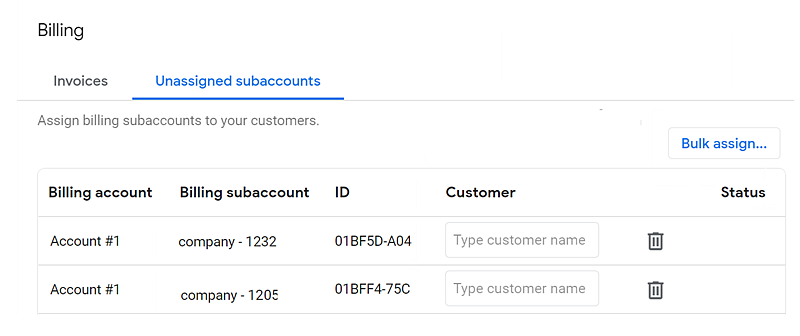
En la página principal, haz clic en Facturación > Cuentas secundarias sin asignar.
En la página Cuentas secundarias sin asignar, se enumeran las cuentas de facturación secundarias que no están asignadas a una cuenta de cliente.
-
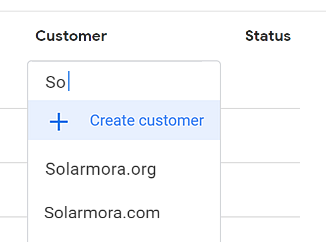
En la fila de una cuenta de facturación secundaria, haz clic en el campo Cliente y, luego, en Crear cliente. Si ya creaste cuentas para tus clientes, ingresa las primeras letras y selecciona la cuenta.
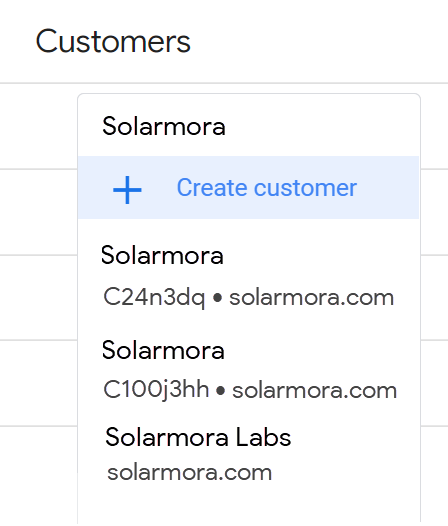
Un cliente puede tener varias cuentas de facturación que usen el mismo nombre de dominio. Cuando asignas una cuenta de facturación secundaria, las coincidencias sugeridas incluyen el ID de Cloud Identity para ayudarte a identificar una cuenta.
- En la página Crear un nuevo cliente de GCP, ingresa la información del cliente.
- Haz clic en Guardar y continuar.
-
Haz clic en Enviar para asignar la cuenta de facturación secundaria a la cuenta del cliente. Para cancelar, haz clic en Cerrar
 junto al nombre del cliente.
- A continuación, consulta la cuenta del cliente en la consola. A la izquierda, haz clic en Clientes.
- En la página Clientes, haz clic en el nombre del cliente para ver su cuenta. O bien, en Buscar
 , ingresa el nombre o el dominio del cliente y presiona Intro.
Obtén información para asignar permisos y crear cuentas de facturación secundarias en la Consola de Ventas para socios.
Cierra cuentas de facturación secundarias
Puedes cerrar las cuentas de facturación secundarias que no se usen en la lista Cuentas secundarias sin asignar.
Requisitos
- La cuenta de facturación secundaria no está asignada.
- La cuenta de facturación secundaria no está vinculada a ningún proyecto activo.
- Tienes el rol de administrador de revendedor de Google Cloud y los permisos en la cuenta de facturación principal de la cuenta de facturación secundaria. (Los administradores de revendedores de Google Cloud pueden ver todas las cuentas de facturación secundarias sin asignar).
Cierra una cuenta de facturación secundaria
- En la página principal, haz clic en Facturación > Cuentas secundarias sin asignar.
En la página Cuentas de facturación secundarias sin asignar, se enumeran todas las cuentas de facturación secundarias de tu organización que no están conectadas a una cuenta de cliente.
-
Para cerrar una cuenta de facturación secundaria, haz clic en Papelera
 . (También puedes cerrar una cuenta de facturación secundaria que esté conectada a un cliente. Más información)
 - Haz clic en Continuar. Repite el proceso para cada cuenta de facturación secundaria que quieras cerrar.
Las cuentas cerradas se quitan de la Consola de ventas para socios. En la consola de Google Cloud, el estado de la cuenta de facturación secundaria cambia a Cerrada.
Conecta cuentas de facturación secundarias de forma masiva
Para conectar una gran cantidad de cuentas secundarias de facturación, usa una hoja de cálculo (formato TSV) para subir la información de tus clientes de forma masiva.
Importante: Para evitar posibles conflictos, solo un administrador a la vez debe gestionar la asignación masiva.
- Antes de comenzar: Debes tener el permiso billing.accounts.getSpendingInformation en la cuenta de Facturación de Cloud del revendedor o en una cuenta secundaria. Más información
-
En la página principal, haz clic en Facturación > Cuentas secundarias sin asignar.
-
Haz clic en Asignación masiva y, luego, en Descargar lista.
- Abre y guarda el archivo TSV (unassigned-subaccounts- [date].tsv) en un editor de hojas de cálculo. Por el momento, el archivo TSV está disponible en inglés.
- Abre el archivo. Cada cuenta de facturación secundaria sin asignar incluye lo siguiente:
- Cuenta principal (cuenta de facturación principal del revendedor)
- ID de la cuenta principal
- Cuenta de facturación secundaria (nombre)
- ID de la cuenta de facturación secundaria
- Agrega la información del cliente para cada cuenta de facturación secundaria. En el caso de las cuentas secundarias que aún no quieras conectar (por ejemplo, si necesitas confirmar la información de contacto del cliente), quita la fila o déjala vacía.
| Campos obligatorios | Información del cliente que se agregará |
|---|---|
| Nombre de la organización | Es la empresa u organización del cliente. En la Partner Sales Console, puedes buscar clientes por organización o dominio. |
| Dominio |
Es el identificador único de una cuenta de cliente. Un nombre de dominio puede usar el alfabeto latino, los números del 1 al 10 y el guion. Puedes usar un subdominio, por ejemplo, sales.company.jp. |
| Dirección | |
| Ciudad | |
| Código postal | Código postal, si corresponde De lo contrario, deja el campo en blanco. |
| Estado | Estado, prefectura, condado o provincia |
| País | País o región Usa el nombre completo (no la abreviatura ni el código de país). |
Puedes agregar la información de contacto del cliente que aparece en la Consola de ventas para socios (no se envían notificaciones de Google Cloud al contacto).
| Campos opcionales | Información del cliente que se agregará |
|---|---|
| Correo electrónico | Ingresa una dirección de correo electrónico que use el nombre de dominio de la empresa. |
| Correo electrónico alternativo | Una dirección de correo electrónico que no use el nombre de dominio de la empresa |
| Nombre | Nombre del contacto de correo electrónico |
| Apellido | Apellido del contacto de correo electrónico |
| Teléfono | Número de teléfono (incluye el código de país) |
-
Después de agregar la información del cliente, guarda o descarga la hoja de cálculo como un archivo TSV.
- En la página Cuentas de facturación secundarias sin asignar, haz clic en Actualizar en forma masiva
 Subir lista y selecciona tu archivo TSV.
 - Revisa las alertas o los mensajes de error. Si es necesario, actualiza y sube el archivo TSV.
- Haz clic en Enviar. Cuando se conectan las cuentas de facturación secundarias, ya no aparecen en la página Cuentas de facturación secundarias sin asignar.
Para cambiar o quitar una subcuenta conectada de un cliente, comunícate con el equipo de Atención al Cliente de Google para obtener ayuda. - En la página Clientes, haz clic en el nombre del cliente para ver su cuenta. O bien, en Buscar , ingresa el nombre o el dominio del cliente y presiona Intro.
Obtén información para asignar permisos y crear cuentas de facturación secundarias en la Consola de Ventas para socios.
Solución de problemas y preguntas frecuentes
Cómo solucionar problemas de alertas y errores
Alertas comunes para los clientes que tienen varias cuentas de facturación secundarias. No es necesaria ninguna acción.
Duplicate Customer with domain example.com found in the TSV
Tu cliente con el dominio <example.com> tiene varias cuentas secundarias. Si el archivo TSV contiene información diferente del cliente (como la dirección de correo postal) para el mismo dominio, se usa la primera instancia para crear la cuenta de cliente.Customer with domain example.com exists
Se muestra si ya creaste una cuenta de cliente para el dominio. Todas las cuentas de facturación secundarias con el mismo dominio se asignan al cliente. La información de contacto del cliente que se incluye en el archivo TSV (como la dirección de correo electrónico o el número de teléfono) no reemplazará la información del cliente existente, pero debe tener el formato correcto.
Mensajes de error que requieren cambios o correcciones en el archivo TSV:
Primary contact email should use the same domain as the customer domain
Actualiza el dominio en el campo Correo electrónico para que coincida con el campo Dominio.Billing subaccount <number>is already mapped to a Customer.
Quita la fila del archivo TSV o déjala vacía.Billing subaccount <number> not found.
Verifica si la cuenta de facturación secundaria está cerrada o si se cambió el número de la cuenta de facturación secundaria en el archivo TSV.Duplicate Billing Subaccounts are not allowed in a TSV
Verifica el archivo TSV para ver si hay una cuenta de facturación secundaria duplicada. Si es necesario, repite la descarga del archivo TSV.Found unsupported column name in TSV
Revisa el archivo TSV para ver si se quitaron o agregaron columnas. Si es necesario, repite la descarga del archivo TSV y agrega tu información para las cuentas de facturación secundarias.