

Usa el panel para ver las métricas y tendencias de reventa de Google Cloud, como los costos de los clientes y los proyectos principales. Puedes encontrar la información más reciente de uno o todos tus clientes.
En el panel, se muestran datos de las cuentas de facturación secundarias que asignaste a los clientes o que creaste en la Partner Sales Console (realizando un pedido a Google Cloud).
En los costos del cliente, se muestran los datos de tus cuentas de Facturación de Cloud de revendedor con cuentas de facturación secundarias asignadas. En el panel, también se te alerta sobre el importe de las cuentas de facturación secundarias que no están asignadas a un cliente.
Roles y permisos
Roles de revendedor de GCP
Los revendedores de GCP pueden ver todos los tipos de datos en el panel. Los usuarios necesitan dos roles:
- El rol de administrador de revendedores de GCP o el de visualizador de revendedores de GCP. Más información
- El rol de Visualizador de cuentas de facturación o Administrador de cuentas de facturación en las cuentas de Facturación de Cloud del revendedor que quieren ver en los gráficos. Más información
Roles de usuario de derechos
Los usuarios con derechos pueden ver los datos de clientes individuales y sus cuentas de facturación secundarias. Por ejemplo, pueden consultar la inversión mensual o los servicios principales de un cliente. Parte de la información, como el costo neto y la ganancia bruta, no se muestra en el panel.
Los usuarios necesitan el rol de Administrador de cuentas de facturación o Visualizador de cuentas de facturación en las cuentas de facturación secundarias que quieren ver en los gráficos. Obtén más información sobre los roles de derechos.
Establece el período y la moneda
Período
El período predeterminado es Mes actual (desde el primer día de este mes hasta hoy). Puedes consultar datos de hasta 1 año atrás.
- En la esquina superior derecha del panel, haz clic en Período.

- Selecciona el tipo de período. Obtén más información sobre los períodos y las tendencias.
Por fecha de uso muestra el uso y los costos del cliente durante el período. Elige un período predeterminado o personalizado.
Por fecha de factura, se muestran el uso y los costos del cliente durante meses completos.
Configuración de moneda
Si Google te factura en varias monedas, debes filtrar los resultados del panel por moneda. Nota: El parámetro de configuración de moneda de GCP no convierte los costos en otras monedas.
Haz clic en el cuadro Moneda de GCP y selecciona la moneda. En el panel, solo se muestran los datos de las cuentas de facturación configuradas en la moneda seleccionada (corresponde a tus facturas en la moneda seleccionada). Obtén más información sobre las monedas para las cuentas de Facturación de Cloud.
Costos, tendencias y datos en el panel
Consulta datos y métricas de los pedidos realizados en la Partner Sales Console y de las cuentas de facturación secundarias que asignaste a los clientes. En el panel, también se muestra el importe de los gastos de las cuentas de facturación secundarias sin asignar.
Los datos del panel se recuperan en tiempo real. Si un período incluye la fecha de hoy (como el mes actual o un intervalo personalizado), muestra el uso más reciente disponible.
Tipos de costos en el panel
- Costo según el precio de lista: Es el costo de Google Cloud si se aplicara la tarifa pública de un SKU o servicio al uso. Es decir, el costo sin aplicar descuentos, créditos ni precios negociados.
- Costo para el cliente: Es el costo esperado de los cargos que se aplican a un cliente. Usa la redefinición de precios personalizada, cuando está disponible. No incluye el descuento del Programa de revendedores de Google ni los créditos sin conexión.
- Costo neto (no disponible para los usuarios con roles de derechos): Son los costos totales de los cargos del revendedor. Incluye el descuento del Programa de revendedores de Google, ahorros negociados, SUD, CUD y descuentos basados en el gasto. El costo neto no incluye los créditos sin conexión.
- Ganancia bruta (no disponible para los usuarios con roles de derecho): Es tu ganancia total, expresada como la diferencia entre el costo para el cliente y el costo neto. Si no tienes configuraciones de revisión de precios personalizadas definidas, esto equivale al descuento del Programa de revendedores y no incluye los créditos sin conexión.
- Gasto en cuentas de facturación secundarias sin asignar. Es el costo neto total de las cuentas de facturación secundarias que no están asignadas a ninguna cuenta de cliente. La modificación de precios personalizada no se aplica a estas cuentas.
Nota: La información personalizada de cambio de precios se refleja en el costo para el cliente y las ganancias brutas a partir del 1 de diciembre de 2022.
La columna Tendencia muestra el cambio en el Costo para el cliente durante un período.
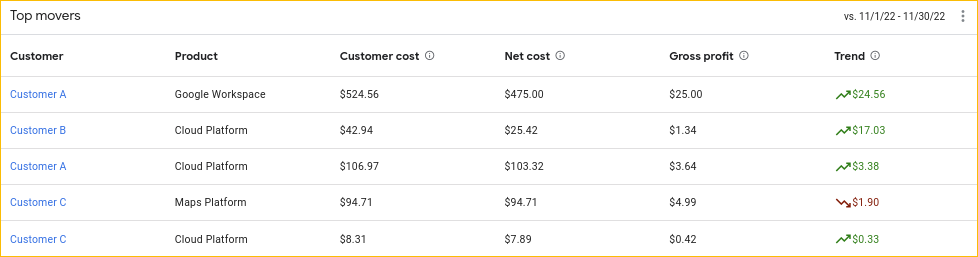
En el período, puedes mostrar la tendencia Por fecha de uso o Por fecha de factura.
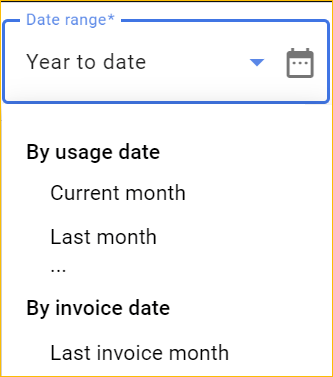
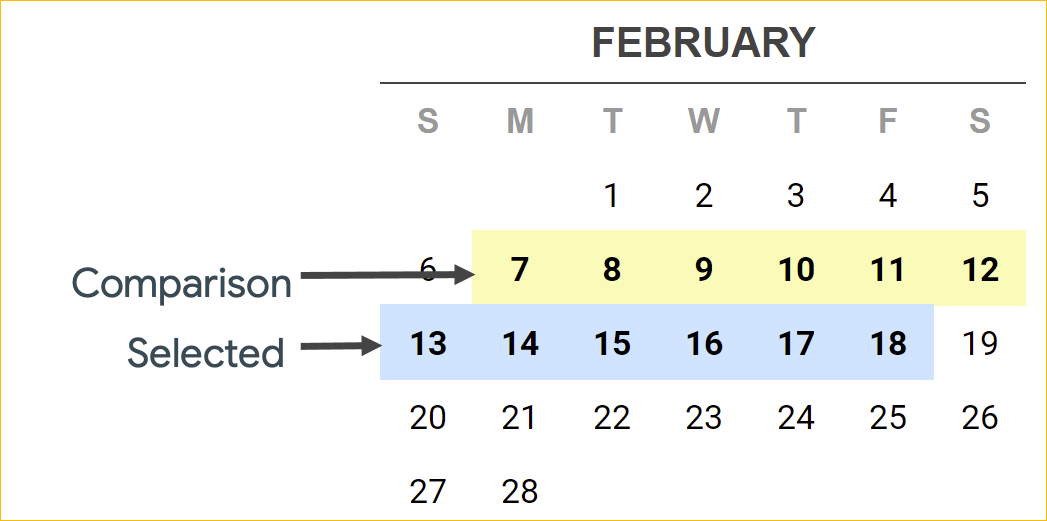
Selecciona Por fecha de uso para ver la tendencia en el costo del cliente durante la misma cantidad de días inmediatamente anteriores a las fechas seleccionadas.
Selecciona Por fecha de factura para ver la tendencia del costo del cliente durante meses completos. La tendencia muestra los cambios en el uso y los cargos de la factura emitida para el mes anterior o el rango de meses personalizado.
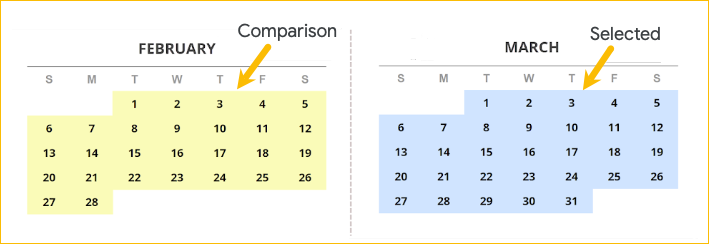
Nota: El tipo de fecha que elijas puede generar diferentes números de Tendencia. Por ejemplo, si eliges el mes de febrero, ocurrirá lo siguiente:
| Por fecha de uso | Por fecha de factura | |
|---|---|---|
| Fecha de inicio | Del 1 al 28 de febrero | Del 1 al 28 de febrero |
| Fecha de finalización | Del 4 al 31 de enero | Del 1 al 31 de enero |
Preferencias de tendencias
De forma predeterminada, los gráficos se ordenan por tendencia absoluta, de mayor a menor. Haz clic en Más 
 Preferencias de tendencias para seleccionar el formato de la tendencia.
- Absoluto: Es el cambio en el costo para el cliente, ya sea positivo o negativo.
- Porcentaje: Es el cambio en el costo para el cliente según el porcentaje.
- Sin procesar: Cambio en el costo para el cliente
Consulta todos los clientes en el panel
Ver clientes
Permisos: Un rol de revendedor de GCP en una o más de tus cuentas de Facturación de Cloud de revendedor. Los usuarios que solo tienen roles en las cuentas de facturación secundarias no pueden ver a todos los clientes en el panel.
- Acceda a la Consola de Ventas para socios.
- Haz clic en Menú
 Panel
Panel  .
.
El panel está configurado en Todos los clientes. En la lista, se muestran los datos de los clientes según tus permisos en tus cuentas de Facturación de Cloud de revendedor.
- (Opcional) Elige un período y una moneda para el panel. Obtén más información.
Sugerencia: En la esquina superior derecha, haz clic en Lista de clientes para cambiar a una lista de las cuentas de cliente que se muestran en el panel. La lista incluye clientes que no tienen cuentas de facturación secundarias.
Inversión de los clientes
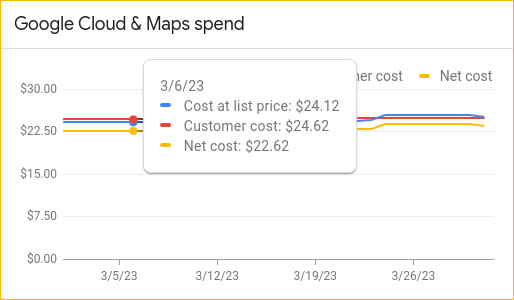
En el gráfico Inversión, se muestra la inversión de tus clientes por precio de lista, costo para el cliente y costo neto. El gasto se basa en las cuentas de facturación secundarias de tus clientes y en las cuentas de facturación secundarias sin asignar.
Coloca el cursor sobre la línea de tiempo para ver la información de costos en una fecha específica.
Gasto en cuentas de facturación secundarias sin asignar
Si tienes cuentas de facturación secundarias que no están asignadas a un cliente, en el panel se muestra la alerta "Incluye $<amount> de gasto en cuentas de facturación secundarias sin asignar". El importe es el costo total para el cliente de las cuentas de facturación secundarias sin asignar. Obtén más información para asignar cuentas de facturación secundarias a los clientes.
Servicios principales para todos los clientes
El gráfico Servicios principales puede brindarte estadísticas sobre los servicios que tus clientes usan con mayor frecuencia. En el gráfico, se enumeran los cinco servicios de Google Cloud con los cargos más altos. Si revendes más de cinco servicios, en el gráfico se muestran los cuatro servicios principales y se agrupan los demás en la columna Otros.
Los cargos se muestran en el costo del cliente.
Gráfico de sitios más cambiantes
En el gráfico Cambios más importantes, se destacan los cambios en el Costo del cliente a lo largo del tiempo.
- De forma predeterminada, el gráfico se ordena según la tendencia Absoluta, de mayor a menor. Haz clic en Más Preferencias de tendencias para seleccionar el formato de la tendencia. Obtén más información para
- Haz clic en el nombre de una columna para ordenarla por su valor.
-
Las cuentas de facturación secundarias sin asignar se agrupan en el cliente, "Cuentas de facturación secundarias sin asignar".
Consulta un cliente en el panel
Consulta información sobre la inversión, los proyectos principales y los servicios más usados de un cliente.
Cómo abrir el panel de un cliente
Permisos: Un rol de usuario de derecho en las cuentas de facturación secundarias del cliente o un rol de revendedor de GCP en la cuenta de Facturación de Cloud del revendedor para las cuentas de facturación secundarias del cliente.
- Acceda a la Consola de Ventas para socios.
- En la página Clientes, haz clic en el nombre del cliente.
- En la página de la cuenta del cliente, haz clic en
 Ver panel en la esquina superior derecha.
 - Elige un período y una moneda para el panel (opcional). Obtén más información.
Nota: La opción Ver panel se muestra en las páginas de cuentas de todos los clientes, independientemente de si tienen suscripciones a Google Cloud.
Inversión de un cliente
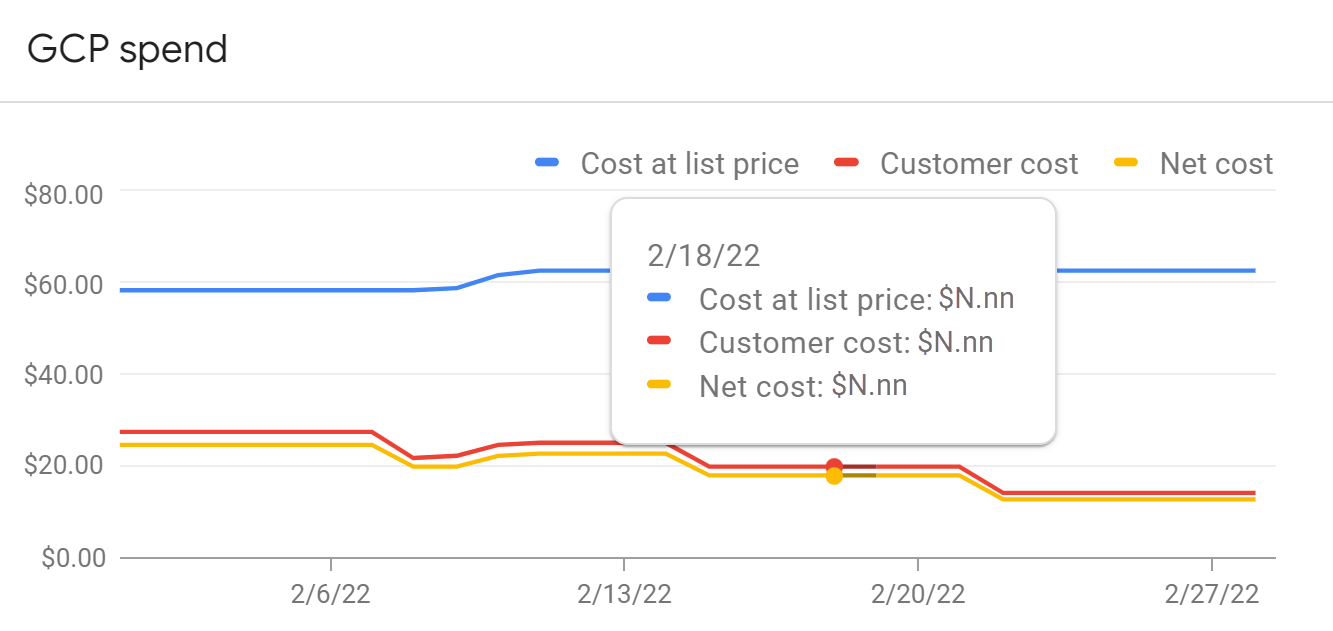
Consulta la inversión de un cliente durante un período determinado. La inversión se muestra según el precio de lista y el costo para el cliente, y se basa en las cuentas secundarias asignadas a la cuenta del cliente.
- Coloca el cursor sobre la línea de tiempo para ver la información de costos en una fecha específica.
- Haz clic en el tipo de costo en la esquina superior derecha, por ejemplo, Costo neto, para mostrar u ocultar un gráfico.
Nota: Los administradores y visualizadores de derechos no tienen acceso al gráfico Costo neto.
Proyectos principales de un cliente
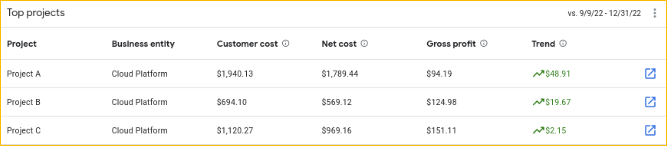
Visualiza y ordena los proyectos de un cliente por nombre, costos y tendencia. En la columna Entidad comercial, se indica si el servicio se ofrece en Cloud Platform o Maps.
- Haz clic en el nombre de una columna para ordenar por ella. De forma predeterminada, el gráfico se ordena por Costo para el cliente, de mayor a menor.
- Haz clic en abrir
 para abrir el proyecto en Google Cloud.
Si un proyecto se borró o movió a una cuenta de Facturación de Cloud de revendedor diferente, este valor está en blanco y el número de proyecto identifica el proyecto.
Nota: Los administradores y visualizadores de derechos no tienen acceso a las columnas Costo neto ni Ganancia bruta.
Servicios principales para un cliente
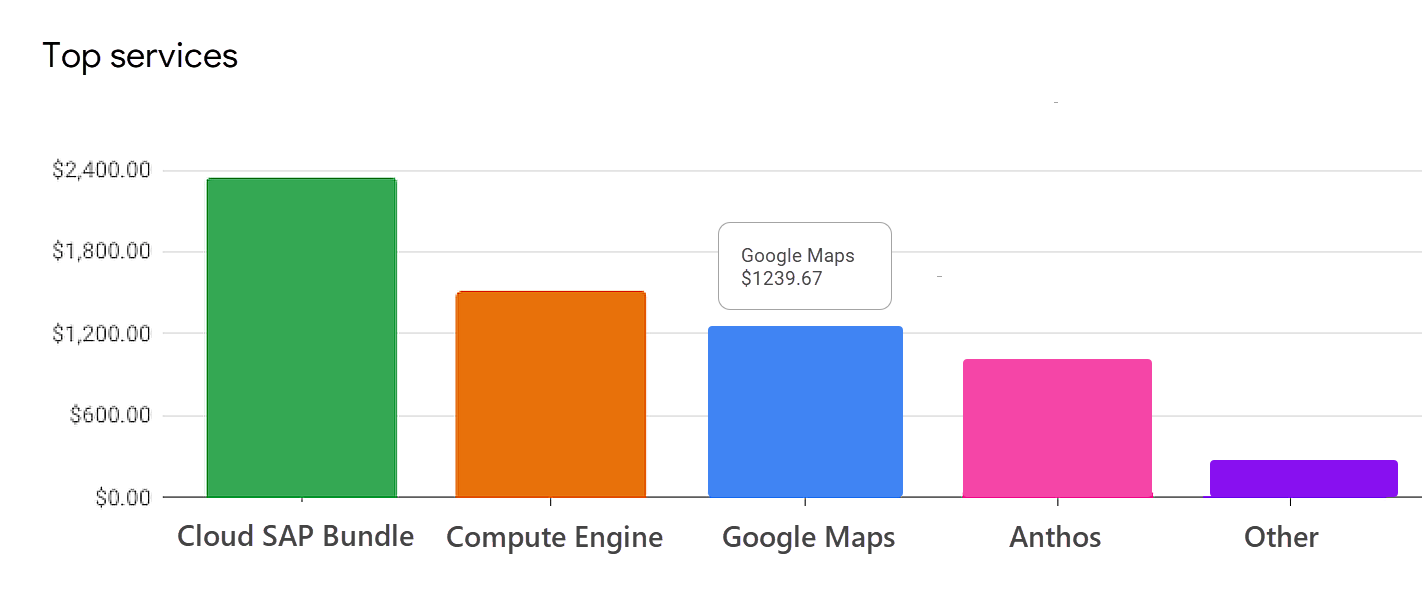
En el gráfico Servicios principales, se muestran los servicios del cliente con los cargos más altos (según el costo para el cliente). Si el cliente usa más de cinco servicios, el gráfico muestra los cuatro servicios principales y agrupa los demás en la columna Otros.
Señala un servicio para ver los cargos.
Solución de problemas
-
Los gráficos no muestran datos de algunas cuentas o cuentas secundarias de facturación
- Es posible que te falte el rol de Visualizador de cuentas de facturación o Administrador de cuentas de facturación en algunas de tus cuentas de facturación de revendedor. Consulta con otro administrador de cuentas de facturación o con un administrador avanzado de tu organización.
- Si eres administrador de derechos, es posible que te falte el rol de visualizador de cuentas de facturación o de administrador de cuentas de facturación en las cuentas de facturación secundarias.
- Los datos de los pedidos sin conexión de Google Cloud no están disponibles en los gráficos del panel.
-
Falta información en un gráfico para algunas cuentas secundarias
Las cuentas de facturación secundarias sin asignar se muestran en los gráficos como "Gasto sin asignar…" Debes asignar una cuenta de facturación secundaria a un cliente en la Partner Sales Console para que se muestre en el gráfico con su nombre correcto. Para ver las cuentas de cliente no asignadas, sigue estos pasos:
- En la página principal, haz clic en Facturación > Cuentas secundarias sin asignar.
En la página Cuentas de facturación secundarias no asignadas, se enumeran las cuentas de facturación secundarias que no están asignadas a una cuenta de cliente.
Sigue los pasos para asignar cuentas secundarias a un cliente.
-
Mensaje de alerta: "Asigna a los clientes de Google Cloud Platform a sus cuentas secundarias..."
Cuando haces clic en