Aan de slag: Huidige Google Cloud-resellers,Aan de slag: Huidige Google Cloud-resellers,Aan de slag: Huidige Google Cloud-resellers,Aan de slag: Huidige Google Cloud-resellers

De Partner Sales Console is ontworpen voor resellers van Google Cloud- en Google Workspace-services. Functies voor Google Cloud omvatten:

  • Bekijk en beheer uw Google Cloud-klanten op basis van hun naam en domein.
  • Maak factureringssubaccounts aan en koppel deze aan klanten.
  • Wijs rollen en machtigingen toe aan factureringssubaccounts.
  • Beheer uw klantaccounts en factuurgegevens.
  • Sluit ongebruikte factureringssubaccounts af.

Je blijft de Google Cloud-console gebruiken om aangepaste rollen te maken en de Google Cloud-projecten van klanten te beheren.
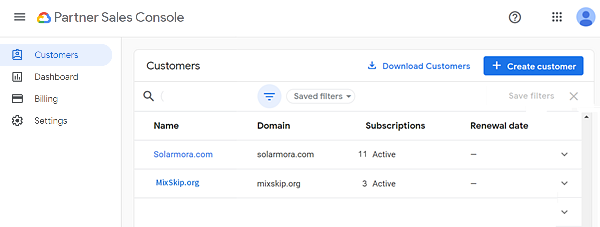
Overzicht van de Partner Sales Console

Klanten

  1. In de Partner Sales Console maakt u het klantaccount aan. Het account bevat de naam, het domein en de contactgegevens van de klant.
  2. Bestel een Google Cloud-abonnement. Een abonnement is een factureringssubaccount. Dat is toegewezen aan de klant.

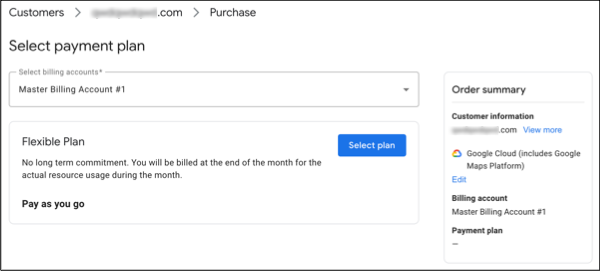
  3. Selecteer het primaire factureringsaccount om het abonnement (factureringssubaccount) voor de klant aan te maken. U kunt factureringssubaccounts bekijken en beheren op naam of ID.

    Een factureringsaccount selecteren

  4. Vervolgens kunt u Google Cloud AIM-factureringsrollen of aangepaste rollen toewijzen aan het factureringssubaccount. U kunt rollen ook toewijzen in de Google Cloud-console.
  1. Maak een project aan dat wordt gefactureerd aan het subaccount. Ga naar de Google Cloud-console > Projecten en voeg de projectgegevens van de klant toe. Kies bij Factureringsaccount het factureringssubaccount dat u in de Partner Sales Console hebt aangemaakt.

Hoe gebruik je de Partner Sales Console en de Google Cloud Console samen?

In de Partner Sales Console beheert u klanten, bestelt u Google Cloud (hiermee wordt een factureringssubaccount aangemaakt) en wijst u machtigingen toe aan subaccounts. Gebruik de Google Cloud-console om projecten toe te wijzen aan factureringssubaccounts en resources te beheren.


Functie
Partner Sales Console Google Cloud Console
Klantenaccounts aanmaken
Klantgegevens bekijken en bewerken
Verleen de Google Cloud-resellerbeheerdersrol.
Wijs factureringssubaccounts toe aan klanten.
Maak factureringssubaccounts aan.
Sluit ongebruikte factureringssubaccounts af.
Wijs factureringsrollen toe aan factureringssubaccounts.
Maak aangepaste factureringsrollen aan.
Bekijk de factuurgegevens van de ouders
Wijs beheerdersrechten voor facturering toe aan de bovenliggende factureringsaccounts.

Stel je team samen

Om je team in te stellen op de Partner Sales Console, moet je superbeheerder zijn voor het Cloud Identity- of Google Workspace-account van je organisatie.

Stap 1: Controleer uw Google Cloud-factureringsaccounts in de Partner Sales Console.

  1. Ga naar de Partner Sales Console op channelservices.cloud.google.com .

    Beschikbaar voor Chrome, Firefox, Safari en Microsoft Edge.

  2. Meld u aan met uw superbeheerdersaccount.
  3. Ga naar de pagina Facturering .
  4. Controleer of uw Google Cloud-factureringsaccounts in de console worden weergegeven. Neem contact op met de ondersteuning als u hulp nodig hebt.

Stap 2: Wijs beheerdersrollen en -rechten toe aan je team.

Om de Partner Sales Console te gebruiken, hebben uw teamleden 2 rollen nodig:

  1. De rol 'Factureringsaccountbeheerder' of een aangepaste rol met zowel de machtigingen 'facturatieaccounts ophalen' als 'facturatieaccounts bijwerken' voor uw Google Cloud-factureringsaccounts als reseller. Uw rol en machtigingen als 'Factureringsaccountbeheerder' moeten op organisatieniveau worden toegewezen . Als een gebruiker zich niet kan aanmelden bij de Partner Sales Console, kunnen de rol of machtigingen mogelijk worden overgenomen via een project of resource.
  2. De rol van Google Cloud Reseller Admin in de Partner Sales Console. Google Cloud Reseller Admins kunnen klantaccounts/gegevens beheren, Google Cloud bestellen (een factureringssubaccount aanmaken), rollen toewijzen aan factureringssubaccounts en projecten koppelen aan factureringssubaccounts.

Voor resellers van zowel Google Cloud als Google Workspace : alleen gebruikers met beheerdersrechten voor zowel Google Cloud als Google Workspace hebben automatisch de rol van Google Cloud Reseller Admin gekregen.

De rol Google Cloud Reseller Admin bekijken en toewijzen

Stap 3: Wijs bestaande factureringssubaccounts toe aan klanten.

Al uw bestaande factureringssubaccounts zijn nu beschikbaar in zowel de Partner Sales Console als de Google Cloud-console.

In de Partner Sales Console wijst u de factureringssubaccounts toe aan uw klanten. De toewijzing heeft geen invloed op de rollen, projecten of facturering van de factureringssubaccounts.

Wijs factureringssubaccounts toe aan klanten.

Stap 4: Klantaccounts bekijken

U kunt uw klanten identificeren, zoeken en beheren op naam of domeinnaam.

  1. Klik op de homepage Klanten .

    Alle Google Cloud-abonnementen hebben geen verlengingsdatum en de status 'Actief' (zelfs als u de rollen van een klant verwijdert uit hun factureringssubaccount).

  2. Selecteer een klant met een Google Cloud-abonnement.
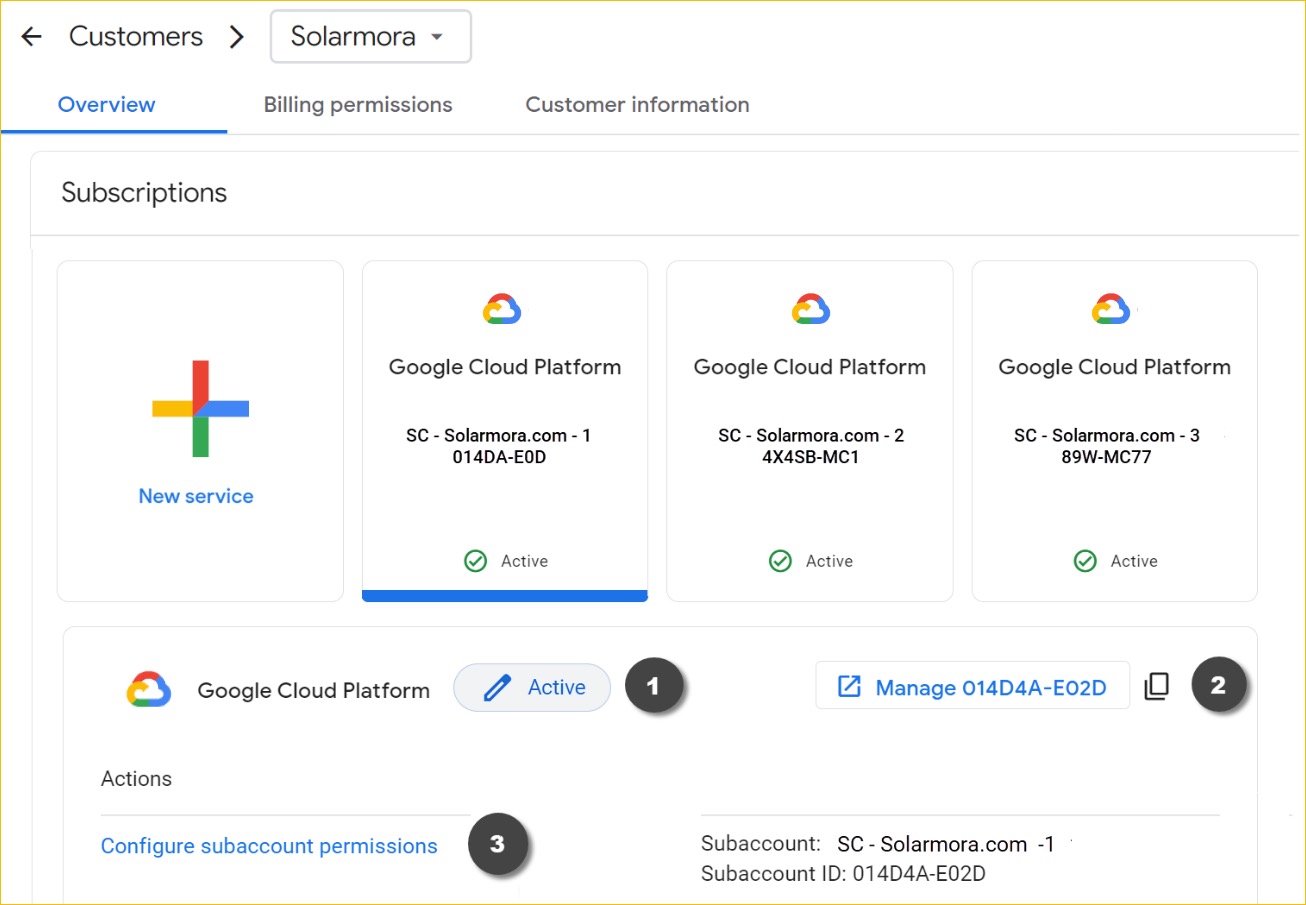
Op de pagina van een klant beheert u rollen en factureringssubaccounts en hebt u eenvoudig toegang tot het klantaccount in de Google Cloud-console.

( 1 ) Google Cloud-console: Opent het overzicht van de factureringssubaccounts in de Google Cloud-console.

( 2 ) Factureringssubaccounts configureren : Beheer de klantrollen voor het factureringssubaccount. Leer hoe.

( 3 ) Abonnementen : Bestellingen die in de Partner Sales Console worden geplaatst, tonen de naam van het factureringssubaccount (als u een rol aan het subaccount hebt toegewezen) in plaats van de ID.

,

De Partner Sales Console is ontworpen voor resellers van Google Cloud- en Google Workspace-services. Functies voor Google Cloud omvatten:

  • Bekijk en beheer uw Google Cloud-klanten op basis van hun naam en domein.
  • Maak factureringssubaccounts aan en koppel deze aan klanten.
  • Wijs rollen en machtigingen toe aan factureringssubaccounts.
  • Beheer uw klantaccounts en factuurgegevens.
  • Sluit ongebruikte factureringssubaccounts af.

Je blijft de Google Cloud-console gebruiken om aangepaste rollen te maken en de Google Cloud-projecten van klanten te beheren.

Overzicht van de Partner Sales Console

Klanten

  1. In de Partner Sales Console maakt u het klantaccount aan. Het account bevat de naam, het domein en de contactgegevens van de klant.
  2. Bestel een Google Cloud-abonnement. Een abonnement is een factureringssubaccount. Dat is toegewezen aan de klant.

  3. Selecteer het primaire factureringsaccount om het abonnement (factureringssubaccount) voor de klant aan te maken. U kunt factureringssubaccounts bekijken en beheren op naam of ID.

    Een factureringsaccount selecteren

  4. Vervolgens kunt u Google Cloud AIM-factureringsrollen of aangepaste rollen toewijzen aan het factureringssubaccount. U kunt rollen ook toewijzen in de Google Cloud-console.
  1. Maak een project aan dat wordt gefactureerd aan het subaccount. Ga naar de Google Cloud-console > Projecten en voeg de projectgegevens van de klant toe. Kies bij Factureringsaccount het factureringssubaccount dat u in de Partner Sales Console hebt aangemaakt.

Hoe gebruik je de Partner Sales Console en de Google Cloud Console samen?

In de Partner Sales Console beheert u klanten, bestelt u Google Cloud (hiermee wordt een factureringssubaccount aangemaakt) en wijst u machtigingen toe aan subaccounts. Gebruik de Google Cloud-console om projecten toe te wijzen aan factureringssubaccounts en resources te beheren.


Functie
Partner Sales Console Google Cloud Console
Klantenaccounts aanmaken
Klantgegevens bekijken en bewerken
Verleen de Google Cloud-resellerbeheerdersrol.
Wijs factureringssubaccounts toe aan klanten.
Maak factureringssubaccounts aan.
Sluit ongebruikte factureringssubaccounts af.
Wijs factureringsrollen toe aan factureringssubaccounts.
Maak aangepaste factureringsrollen aan.
Bekijk de factuurgegevens van de ouders
Wijs beheerdersrechten voor facturering toe aan de bovenliggende factureringsaccounts.

Stel je team samen

Om je team in te stellen op de Partner Sales Console, moet je superbeheerder zijn voor het Cloud Identity- of Google Workspace-account van je organisatie.

Stap 1: Controleer uw Google Cloud-factureringsaccounts in de Partner Sales Console.

  1. Ga naar de Partner Sales Console op channelservices.cloud.google.com .

    Beschikbaar voor Chrome, Firefox, Safari en Microsoft Edge.

  2. Meld u aan met uw superbeheerdersaccount.
  3. Ga naar de pagina Facturering .
  4. Controleer of uw Google Cloud-factureringsaccounts in de console worden weergegeven. Neem contact op met de ondersteuning als u hulp nodig hebt.

Stap 2: Wijs beheerdersrollen en -rechten toe aan je team.

Om de Partner Sales Console te gebruiken, hebben uw teamleden 2 rollen nodig:

  1. De rol 'Factureringsaccountbeheerder' of een aangepaste rol met zowel de machtigingen 'facturatieaccounts ophalen' als 'facturatieaccounts bijwerken' voor uw Google Cloud-factureringsaccounts als reseller. Uw rol en machtigingen als 'Factureringsaccountbeheerder' moeten op organisatieniveau worden toegewezen . Als een gebruiker zich niet kan aanmelden bij de Partner Sales Console, kunnen de rol of machtigingen mogelijk worden overgenomen via een project of resource.
  2. De rol van Google Cloud Reseller Admin in de Partner Sales Console. Google Cloud Reseller Admins kunnen klantaccounts/gegevens beheren, Google Cloud bestellen (een factureringssubaccount aanmaken), rollen toewijzen aan factureringssubaccounts en projecten koppelen aan factureringssubaccounts.

Voor resellers van zowel Google Cloud als Google Workspace : alleen gebruikers met beheerdersrechten voor zowel Google Cloud als Google Workspace hebben automatisch de rol van Google Cloud Reseller Admin gekregen.

De rol Google Cloud Reseller Admin bekijken en toewijzen

Stap 3: Wijs bestaande factureringssubaccounts toe aan klanten.

Al uw bestaande factureringssubaccounts zijn nu beschikbaar in zowel de Partner Sales Console als de Google Cloud-console.

In de Partner Sales Console wijst u de factureringssubaccounts toe aan uw klanten. De toewijzing heeft geen invloed op de rollen, projecten of facturering van de factureringssubaccounts.

Wijs factureringssubaccounts toe aan klanten.

Stap 4: Klantaccounts bekijken

U kunt uw klanten identificeren, zoeken en beheren op naam of domeinnaam.

  1. Klik op de homepage Klanten .

    Alle Google Cloud-abonnementen hebben geen verlengingsdatum en de status 'Actief' (zelfs als u de rollen van een klant verwijdert uit hun factureringssubaccount).

  2. Selecteer een klant met een Google Cloud-abonnement.

Op de pagina van een klant beheert u rollen en factureringssubaccounts en hebt u eenvoudig toegang tot het klantaccount in de Google Cloud-console.

( 1 ) Google Cloud-console: Opent het overzicht van de factureringssubaccounts in de Google Cloud-console.

( 2 ) Factureringssubaccounts configureren : Beheer de klantrollen voor het factureringssubaccount. Leer hoe.

( 3 ) Abonnementen : Bestellingen die in de Partner Sales Console worden geplaatst, tonen de naam van het factureringssubaccount (als u een rol aan het subaccount hebt toegewezen) in plaats van de ID.

,

De Partner Sales Console is ontworpen voor resellers van Google Cloud- en Google Workspace-services. Functies voor Google Cloud omvatten:

  • Bekijk en beheer uw Google Cloud-klanten op basis van hun naam en domein.
  • Maak factureringssubaccounts aan en koppel deze aan klanten.
  • Wijs rollen en machtigingen toe aan factureringssubaccounts.
  • Beheer uw klantaccounts en factuurgegevens.
  • Sluit ongebruikte factureringssubaccounts af.

Je blijft de Google Cloud-console gebruiken om aangepaste rollen te maken en de Google Cloud-projecten van klanten te beheren.

Overzicht van de Partner Sales Console

Klanten

  1. In de Partner Sales Console maakt u het klantaccount aan. Het account bevat de naam, het domein en de contactgegevens van de klant.
  2. Bestel een Google Cloud-abonnement. Een abonnement is een factureringssubaccount. Dat is toegewezen aan de klant.

  3. Selecteer het primaire factureringsaccount om het abonnement (factureringssubaccount) voor de klant aan te maken. U kunt factureringssubaccounts bekijken en beheren op naam of ID.

    Een factureringsaccount selecteren

  4. Vervolgens kunt u Google Cloud AIM-factureringsrollen of aangepaste rollen toewijzen aan het factureringssubaccount. U kunt rollen ook toewijzen in de Google Cloud-console.
  1. Maak een project aan dat wordt gefactureerd aan het subaccount. Ga naar de Google Cloud-console > Projecten en voeg de projectgegevens van de klant toe. Kies bij Factureringsaccount het factureringssubaccount dat u in de Partner Sales Console hebt aangemaakt.

Hoe gebruik je de Partner Sales Console en de Google Cloud Console samen?

In de Partner Sales Console beheert u klanten, bestelt u Google Cloud (hiermee wordt een factureringssubaccount aangemaakt) en wijst u machtigingen toe aan subaccounts. Gebruik de Google Cloud-console om projecten toe te wijzen aan factureringssubaccounts en resources te beheren.


Functie
Partner Sales Console Google Cloud Console
Klantenaccounts aanmaken
Klantgegevens bekijken en bewerken
Verleen de Google Cloud-resellerbeheerdersrol.
Wijs factureringssubaccounts toe aan klanten.
Maak factureringssubaccounts aan.
Sluit ongebruikte factureringssubaccounts af.
Wijs factureringsrollen toe aan factureringssubaccounts.
Maak aangepaste factureringsrollen aan.
Bekijk de factuurgegevens van de ouders
Wijs beheerdersrechten voor facturering toe aan de bovenliggende factureringsaccounts.

Stel je team samen

Om je team in te stellen op de Partner Sales Console, moet je superbeheerder zijn voor het Cloud Identity- of Google Workspace-account van je organisatie.

Stap 1: Controleer uw Google Cloud-factureringsaccounts in de Partner Sales Console.

  1. Ga naar de Partner Sales Console op channelservices.cloud.google.com .

    Beschikbaar voor Chrome, Firefox, Safari en Microsoft Edge.

  2. Meld u aan met uw superbeheerdersaccount.
  3. Ga naar de pagina Facturering .
  4. Controleer of uw Google Cloud-factureringsaccounts in de console worden weergegeven. Neem contact op met de ondersteuning als u hulp nodig hebt.

Stap 2: Wijs beheerdersrollen en -rechten toe aan je team.

Om de Partner Sales Console te gebruiken, hebben uw teamleden 2 rollen nodig:

  1. De rol 'Factureringsaccountbeheerder' of een aangepaste rol met zowel de machtigingen 'facturatieaccounts ophalen' als 'facturatieaccounts bijwerken' voor uw Google Cloud-factureringsaccounts als reseller. Uw rol en machtigingen als 'Factureringsaccountbeheerder' moeten op organisatieniveau worden toegewezen . Als een gebruiker zich niet kan aanmelden bij de Partner Sales Console, kunnen de rol of machtigingen mogelijk worden overgenomen via een project of resource.
  2. De rol van Google Cloud Reseller Admin in de Partner Sales Console. Google Cloud Reseller Admins kunnen klantaccounts/gegevens beheren, Google Cloud bestellen (een factureringssubaccount aanmaken), rollen toewijzen aan factureringssubaccounts en projecten koppelen aan factureringssubaccounts.

Voor resellers van zowel Google Cloud als Google Workspace : alleen gebruikers met beheerdersrechten voor zowel Google Cloud als Google Workspace hebben automatisch de rol van Google Cloud Reseller Admin gekregen.

De rol Google Cloud Reseller Admin bekijken en toewijzen

Stap 3: Wijs bestaande factureringssubaccounts toe aan klanten.

Al uw bestaande factureringssubaccounts zijn nu beschikbaar in zowel de Partner Sales Console als de Google Cloud-console.

In de Partner Sales Console wijst u de factureringssubaccounts toe aan uw klanten. De toewijzing heeft geen invloed op de rollen, projecten of facturering van de factureringssubaccounts.

Wijs factureringssubaccounts toe aan klanten.

Stap 4: Klantaccounts bekijken

U kunt uw klanten identificeren, zoeken en beheren op naam of domeinnaam.

  1. Klik op de homepage Klanten .

    Alle Google Cloud-abonnementen hebben geen verlengingsdatum en de status 'Actief' (zelfs als u de rollen van een klant verwijdert uit hun factureringssubaccount).

  2. Selecteer een klant met een Google Cloud-abonnement.

Op de pagina van een klant beheert u rollen en factureringssubaccounts en hebt u eenvoudig toegang tot het klantaccount in de Google Cloud-console.

( 1 ) Google Cloud-console: Opent het overzicht van de factureringssubaccounts in de Google Cloud-console.

( 2 ) Factureringssubaccounts configureren : Beheer de klantrollen voor het factureringssubaccount. Leer hoe.

( 3 ) Abonnementen : Bestellingen die in de Partner Sales Console worden geplaatst, tonen de naam van het factureringssubaccount (als u een rol aan het subaccount hebt toegewezen) in plaats van de ID.