

Rollen en rechten
Als u de Partner Sales Console wilt gebruiken, moeten gebruikers rechten hebben voor een of meer factureringsaccounts voor resellers.
De rol Billing Account Administrator of een aangepaste rol met zowel het recht billing.accounts.get als billing.accounts.update voor een of meer van uw Google Cloud-factureringsaccounts voor resellers.
Wijs in Google Cloud de rol en de rechten van Billing Account Administrator toe op organisatieniveau. Als een gebruiker niet kan inloggen bij de Partner Sales Console, zijn de rol of de rechten mogelijk overgenomen via een project of resource.
De rol Google Cloud Reseller Admin in de Partner Sales Console. Rechten voor de rol:
- Klantaccounts maken
- Klantinformatie bekijken en bewerken
- Google Cloud bestellen (hierdoor wordt een subaccount voor facturering gemaakt)
- Rollen toewijzen aan subaccounts voor facturering
- Dashboardinformatie bekijken
De rol Google Cloud Reseller Admin bekijken en toewijzen
Google Cloud-factureringsaccounts
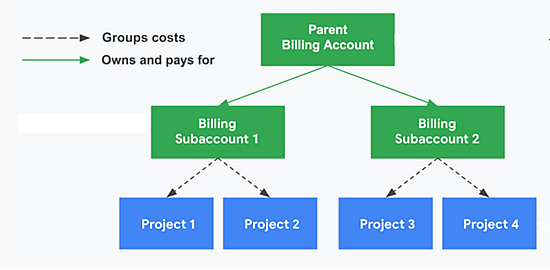
Google Cloud-factureringsaccounts voor resellers zijn Cloud-factureringsaccounts die door Google zijn geleverd, met functies voor doorverkoop. Voor een klant maakt u subaccounts die zijn gekoppeld aan uw Google Cloud-factureringsaccount. In elk Google Cloud-factureringsaccount wordt één factuur gemaakt voor al het gekoppelde cloudgebruik.
Subaccounts
Net als een Google Cloud-factureringsaccount heeft een subaccount gekoppelde projecten, een unieke ID en groepen gebruikers met IAM-rollen en rechten voor facturering. Met een subaccount kunt u de kosten van projecten groeperen op een apart gedeelte van een factuur. De kosten van de factureringssubaccounts worden betaald via het bovenliggende Cloud-factureringsaccount.
Als u in de Partner Sales Console een bestelling plaatst voor Google Cloud, wordt er een subaccount gemaakt voor een klant.
De Partner Sales Console en de Google Cloud Console gebruiken
U kunt de meeste bestellingen, factureringen en rechten van uw klanten beheren in de Partner Sales Console. Gebruik de Google Cloud-console om de projecten van de klant te beheren en aangepaste factureringsrollen te maken.
Functie |
Partner Sales Console | Google Cloud -console |
Google Cloud-factureringsaccount-API |
|---|---|---|---|
| Klanten maken en beheren | ✓ | ||
| De rol Google Cloud Reseller Admin toewijzen | ✓ | ✓* | |
| Subaccounts maken | ✓ | ✓ | |
| Factureringsrollen toewijzen aan subaccounts | ✓ | ✓ | |
| Google Cloud-factureringsaccounts maken | ✓ | ✓ | |
| Rechten toewijzen aan Google Cloud-factureringsaccounts | ✓ | ✓ | |
| Toegang tot projecten beheren | ✓ | ✓ | |
| Aangepaste factureringsrollen maken | ✓ |
* Gebruikers met de rol Billing Account Administrator voor een of meer van uw factureringsaccounts voor resellers krijgen automatisch de rol Google Cloud Reseller Admin.
Google Cloud bestellen
Stap 1: Uw Google Cloud-factureringsaccounts bekijken en Google Cloud Admin-rollen toewijzen
- Log in bij de Partner Sales Console met uw hoofdbeheerdersaccount voor Cloud Identity of Google Workspace.
- Klik bovenaan op Menu

 Instellingen
 .
- Klik op Resellerrollen.
- Klik op de pijl-omlaag
 om uw Google Cloud-factureringsaccounts en Google Cloud Reseller Administrators te bekijken.
- Klik op Lid toevoegen.
- Vul het e-mailadres van een gebruiker of groep in.
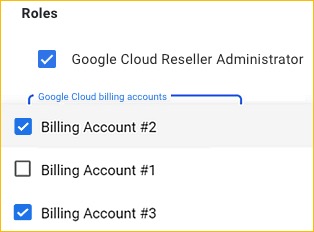
- Selecteer Google Cloud Reseller Administrator.
- Klik op Google Cloud Platform-factureringsaccounts.
Opmerking: Bij geen van de Google Cloud-factureringsaccounts staat een vinkje, ongeacht de rechten van de gebruiker of groep in de Google Cloud-console.
-
Selecteer minstens één factureringsaccount en klik op Opslaan. De rechten van de gebruiker worden binnen een minuut weergegeven in de Partner Sales Console.
De roltoewijzingen worden ook weergegeven in toewijzingen voor de Billing Account Administrators in de Google Cloud-console.
Stap 2: Een klantaccount maken
- Voordat u begint: U moet het recht billing.accounts.getSpendingInformation hebben voor het Cloud-factureringsaccount voor resellers of een subaccount. Meer informatie
- Ga naar Klanten en klik op Klant maken.
- Voeg de klantinformatie toe:
- Domein
- E-mailadres: Het contactadres van de klant. Voor Google Cloud-bestellingen wordt er geen bevestiging of andere communicatie naar dit adres gestuurd. Voor Google Workspace en andere services wordt dit adres gebruikt als het primaire beheerdersaccount.
- Alternatief adres: Een e-mailadres waarnaar inloggegevens kunnen worden gestuurd voor Google Workspace en andere services die de Google Beheerdersconsole gebruiken. Voor Google Cloud-bestellingen wordt er geen bevestiging of andere communicatie naar dit adres gestuurd.
- Klik op Maken.
- Klik op Nieuwe service aanschaffen of klik op Sluiten om later een bestelling te plaatsen.
Stap 3: Google Cloud bestellen (hierdoor wordt een subaccount gemaakt)
- Klik op de accountpagina van de klant op Nieuwe service.
- Klik naast Google Cloud Platform op Selecteren.
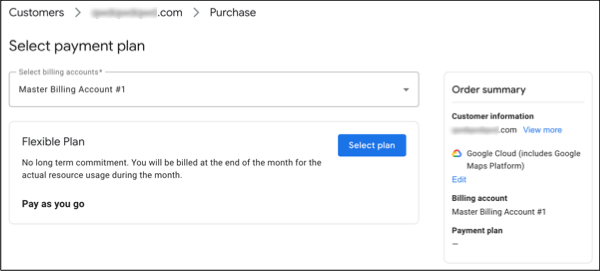
- Kies het primaire factureringsaccount.
- (Optioneel) Bewerk de naam van het subaccount. Standaard is de naam van een nieuw subaccount
Klantnaam - domein - oplopend aantal subaccounts
Tip Noteer de naam van het subaccount. U of uw klant kunnen het subaccount dan herkennen in de Google Cloud-console.
- Klik op Doorgaan.
- Klik op Abonnement selecteren. Google Cloud kan worden gebruikt met het flexibele model. Dit is gebaseerd op het resourcegebruik per maand.
- Klik op Bestelling bevestigen.
- Klik op de bevestigingspagina van de bestelling op Rechten beheren. U kunt rechten ook later instellen en bewerken.
- Klik op Lid toevoegen.
- Vul een e-mailadres, Google-groep of serviceaccount in.
- Selecteer een of meer rollen. Bekijk meer informatie over hoe u rollen maakt en toewijst.
- Klik op Opslaan.
- Laat de gebruiker weten welke rol deze heeft gekregen en wat de naam en ID zijn van het subaccount.
Stap 4: Maak een project dat wordt gefactureerd via het subaccount
- Ga naar Google Cloud > Projecten
- Voeg de gegevens voor het project van de klant toe. Kies bij Factureringsaccount het subaccount voor facturering dat u heeft gemaakt in de Partner Sales Console.
- Klik op Maken. De kosten voor het nieuwe project worden in rekening gebracht bij het subaccount.
Nadat u het project heeft gemaakt, kunt u resources maken en beheren (u kunt bijvoorbeeld VM's maken en Google Cloud Storage en BigQuery gebruiken).
De klant aan het project toevoegen
U kunt toestaan dat de klant resources beheert door deze een rol te geven in het project.
- Ga in Google Cloud naar de pagina IAM.
- Klik op het dropdownmenu voor projecten bovenaan de pagina.
- Selecteer het project. Bekijk de rol (inclusief aangepaste rollen) die u het lid kunt geven voor deze resource.
- Klik op Toevoegen. Voer het e-mailadres in en kies het toegangsniveau.
Veelgestelde vragen en problemen oplossen
Ik kan geen nieuw subaccount voor facturering maken voor een klant
Er geldt een limiet voor het aantal subaccounts voor facturering dat u kunt maken voor één klant in de Partner Sales Console of via API's. Uw resellerfactureringsaccount heeft ook doorlopende uurlimieten, daglimieten, maandlimieten en kwartaallimieten voor het maken van nieuwe subaccounts voor facturering. Ga naar Limieten voor het maken van subaccounts voor facturering of neem contact op met Google Cloud-partnersupport voor meer informatie of om een verhoging van de limiet aan te vragen.
Ik kan een bestaand project niet verplaatsen naar een subaccount voor facturering
Als u een project wilt verplaatsen, moet u projecteigenaar zijn en de rol Billing Account User (of hoger) hebben voor het subaccount voor facturering. U kunt contact opnemen met de gebruiker die het subaccount heeft gemaakt (de eerste factureringsbeheerder) voor hulp.
Projectoverdrachten worden ook geblokkeerd als je een limiet voor projectoverdrachten bereikt. Neem contact op met Google Cloud Partner-support om een verhoging van de overdrachtslimiet aan te vragen.
Wat gebeurt er met de facturering als ik een bestaand project verplaats naar een subaccount voor facturering?
Gebruiksactiviteiten die plaatsvonden voordat het account werd verplaatst, worden berekend in het vorige factureringsaccount van het project, niet het subaccount.
Ik heb een subaccount gemaakt in Google Cloud, maar het wordt niet weergegeven in de Partner Sales Console.
Volg de stappen om het subaccount te koppelen aan de klant (dit heeft geen gevolgen voor de projecten of rechten van het subaccount). Meer informatie