

Rôles et autorisations
Pour utiliser la Partner Sales Console, les utilisateurs doivent disposer d'autorisations sur un ou plusieurs comptes de facturation revendeur.
Le rôle Administrateur de compte de facturation ou un rôle personnalisé disposant des autorisations billing.accounts.get et billing.accounts.update sur un ou plusieurs de vos comptes de facturation Google Cloud revendeur.
Dans Google Cloud, attribuez le rôle Administrateur de compte de facturation et les autorisations au niveau de l'organisation. Si un utilisateur ne peut pas se connecter à la Partner Sales Console, le rôle ou les autorisations peuvent être hérités via un projet ou une ressource.
Le rôle Administrateur de revendeur Google Cloud dans la Partner Sales Console. Autorisations associées au rôle :
- Créer des comptes client
- Afficher et modifier les informations sur les clients
- Commander Google Cloud (crée un sous-compte de facturation)
- Attribuer des rôles à des sous-comptes de facturation
- Afficher les informations du tableau de bord
Afficher et attribuer le rôle Administrateur de revendeur Google Cloud
Comptes de facturation Google Cloud
Les comptes de facturation Google Cloud de revendeur sont des comptes de facturation Cloud gérés par Google et dotés de fonctionnalités de revente. Pour un client, vous créez des sous-comptes associés à vos comptes de facturation Google Cloud. Chaque compte de facturation Google Cloud crée une facture unique pour l'utilisation du cloud associée.
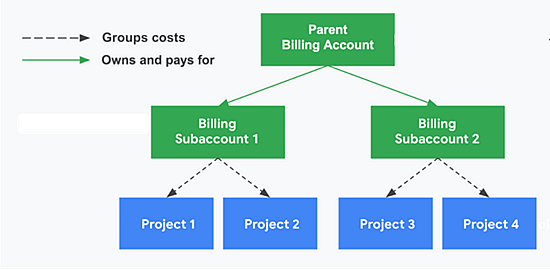
Sous-comptes
Tout comme un compte de facturation Google Cloud, un sous-compte est associé à des projets. Il dispose d'un identifiant unique et d'ensembles d'utilisateurs dotés de rôles et d'autorisations IAM de facturation. Un sous-compte vous permet de regrouper les frais des projets dans une section distincte de votre facture. Les frais des sous-comptes de facturation sont payés par le compte de facturation Cloud parent.
Dans la Partner Sales Console, passer une commande Google Cloud crée un sous-compte pour un client.
Utiliser la Partner Sales Console et la console Google Cloud
Vous pouvez gérer la plupart des commandes, la facturation et les autorisations des clients dans la Partner Sales Console. Gérez les projets des clients et créez des rôles de facturation personnalisés à l'aide de la console Google Cloud.
Fonctionnalité |
Console Ventes partenaires | Console Google Cloud |
API Google Cloud Billing Account |
|---|---|---|---|
| Créer et gérer des comptes client | ✓ | ||
| Attribuer le rôle Administrateur de revendeur Google Cloud | ✓ | ✓* | |
| Créer des sous-comptes | ✓ | ✓ | |
| Attribuer des rôles de facturation aux sous-comptes | ✓ | ✓ | |
| Créer des comptes de facturation Google Cloud | ✓ | ✓ | |
| Attribuer des autorisations à des comptes de facturation Google Cloud | ✓ | ✓ | |
| Gérer l'accès aux projets | ✓ | ✓ | |
| Créer des rôles de facturation personnalisés | ✓ |
* Les utilisateurs disposant du rôle Administrateur de compte de facturation sur un ou plusieurs de vos comptes de facturation revendeur se voient automatiquement attribuer le rôle Administrateur de revendeur Google Cloud.
Commander Google Cloud
Étape 1 : Affichez vos comptes de facturation Google Cloud et attribuez des rôles d'administrateur Google Cloud
- Connectez-vous à la console Partner Sales avec votre compte super-administrateur Cloud Identity ou Google Workspace.
- En haut de la page, cliquez sur Menu

 Paramètres
  .
. - Cliquez sur Rôles du revendeur.
- Cliquez sur la flèche vers le bas
 pour afficher vos comptes de facturation Cloud et les administrateurs revendeur Google Cloud.
 - Cliquez sur Ajouter un membre.
- Saisissez l'adresse e-mail d'un utilisateur ou d'un groupe.
- Sélectionnez Administrateur de revendeur Google Cloud.
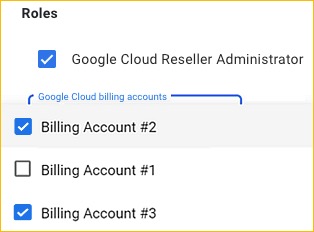
- Cliquez sur Comptes de facturation Google Cloud Platform.
Remarque : Tous les comptes de facturation Google Cloud sont décochés, quelles que soient les autorisations de l'utilisateur ou du groupe définies dans la console Google Cloud.
-
Sélectionnez au moins un compte de facturation, puis cliquez sur Enregistrer. Les autorisations de l'utilisateur apparaissent dans la Partner Sales Console au bout d'une minute.
Les attributions de rôles s'affichent également dans les attributions Administrateur de compte de facturation dans la console Google Cloud.
Étape 2 : Créez un compte client
- Avant de commencer : vous devez disposer de l'autorisation billing.accounts.getSpendingInformation sur le compte de facturation Cloud revendeur ou sur un sous-compte. En savoir plus
- Accédez à Clients, puis cliquez sur Créer un client.
- Ajoutez les informations concernant le client :
- Domaine
- Adresse e-mail : adresse de contact du client. Pour les commandes Google Cloud, aucune confirmation ni communication n'est envoyée à cette adresse. Pour Google Workspace et d'autres services, l'adresse est utilisée comme compte administrateur principal.
- Adresse secondaire : adresse e-mail permettant de recevoir les identifiants de connexion de Google Workspace et d'autres services utilisant la console d'administration Google. Pour les commandes Google Cloud, aucune confirmation ni communication n'est envoyée à cette adresse.
- Cliquez sur Créer.
- Cliquez sur Acheter le nouveau service ou sur Fermer pour passer une commande plus tard.
Étape 3 : Commandez Google Cloud (crée un sous-compte)
- Sur la page du compte du client, cliquez sur Nouveau service.
- À côté de Google Cloud Platform, cliquez sur Sélectionner.
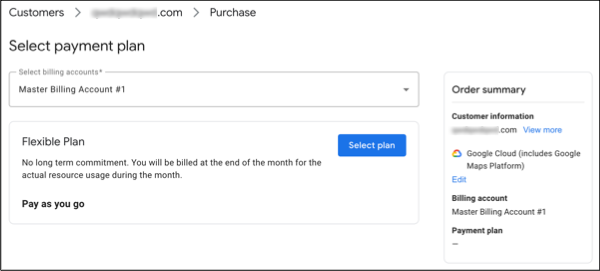
- Sélectionnez le compte de facturation principal.
- (Facultatif) Modifiez le nom du sous-compte. Par défaut, le nom d'un nouveau sous-compte se présente comme suit :
Nom du client – domaine – nombre incrémentiel de sous-comptes
Conseil : Notez le nom du sous-compte. Ainsi, vous ou votre client pouvez identifier le sous-compte dans la console Google Cloud.
- Cliquez sur Continuer.
- Cliquez sur Sélectionner un forfait. Google Cloud est proposé avec le forfait modulable, qui est basé sur l'utilisation mensuelle des ressources.
- Cliquez sur Confirmer la commande.
- Sur la page de confirmation de commande, cliquez sur Gérer les autorisations. Vous pouvez également définir et modifier les autorisations plus tard.
- Cliquez sur Ajouter un membre.
- Saisissez une adresse e-mail, un groupe Google ou un compte de service.
- Sélectionnez un ou plusieurs rôles. Découvrez comment créer et attribuer des rôles.
- Cliquez sur Enregistrer.
- Informez l'utilisateur de son rôle, et indiquez-lui le nom et l'identifiant du sous-compte de facturation.
Étape 4 : Créez un projet facturé au sous-compte
- Accédez à Google Cloud > Projets.
- Ajoutez les informations concernant le projet du client. Dans Compte de facturation, sélectionnez le sous-compte de facturation que vous avez créé dans la Partner Sales Console.
- Cliquez sur Créer. Les frais liés au nouveau projet sont facturés dans le sous-compte.
Après avoir créé le projet, vous pouvez créer et gérer les ressources (par exemple, créer des VM, et utiliser Google Cloud Storage et BigQuery).
Ajouter votre client au projet
Laissez votre client gérer les ressources en lui attribuant un rôle pour le projet.
- Dans Google Cloud, accédez à la page IAM.
- Cliquez sur la liste déroulante des projets en haut de la page.
- Sélectionnez le projet. Affichez le rôle (y compris les rôles personnalisés) que vous pouvez accorder au membre pour cette ressource.
- Cliquez sur Ajouter. Saisissez l'adresse e-mail, puis choisissez le niveau d'accès.
Questions fréquentes et dépannage
Je ne parviens pas à créer un sous-compte de facturation pour un client
Le nombre de sous-comptes de facturation que vous pouvez créer pour un même client dans la Partner Sales Console ou via des API est limité. Votre compte de facturation revendeur est également soumis à des limites de débit horaires, quotidiennes, mensuelles et trimestrielles pour la création de sous-comptes de facturation. Pour en savoir plus ou pour demander une augmentation de la limite, consultez Limites de création de sous-comptes de facturation ou contactez l'assistance Google Cloud Partner.
Je ne parviens pas à déplacer un projet existant vers un sous-compte de facturation.
Pour déplacer un projet, vous devez en être le propriétaire et disposer du rôle Utilisateur de compte de facturation (ou niveau supérieur) pour le sous-compte de facturation. Pour obtenir de l'aide, vous pouvez contacter l'utilisateur qui a créé le sous-compte (l'administrateur de facturation initial).
Les transferts de projets sont également bloqués si vous atteignez une limite de transfert de projets. Pour demander une augmentation de la limite de transfert, contactez l'assistance Google Cloud pour les partenaires.
Si je déplace un projet existant vers un sous-compte de facturation, qu'advient-il de la facturation ?
Toute utilisation générée avant le déplacement est incluse dans le compte de facturation précédent du projet et non dans le sous-compte.
J'ai créé un sous-compte dans Google Cloud, mais il ne s'affiche pas dans la Partner Sales Console.
Suivez la procédure permettant d'associer le sous-compte au client (elle n'a aucune incidence sur les projets ou les autorisations du sous-compte). En savoir plus