

Peran & izin
Untuk menggunakan Partner Sales Console, pengguna memerlukan izin di satu atau beberapa akun penagihan reseller.
Peran Billing Account Administrator atau peran khusus dengan izin billing.accounts.get dan billing.accounts.update pada satu atau beberapa akun Penagihan Google Cloud reseller Anda.
Di Google Cloud, tetapkan peran dan izin Billing Account Administrator di tingkat Organisasi. Jika pengguna tidak dapat login ke Partner Sales Console, peran atau izin mungkin diwariskan melalui project atau resource.
Peran Google Cloud Reseller Admin di Partner Sales Console. Izin untuk peran:
- Membuat akun pelanggan
- Melihat dan mengedit informasi pelanggan
- Memesan Google Cloud (membuat sub-akun penagihan)
- Menetapkan peran ke sub-akun penagihan
- Melihat informasi Dasbor
Lihat & tetapkan peran Google Cloud Reseller Admin
Akun Penagihan Google Cloud
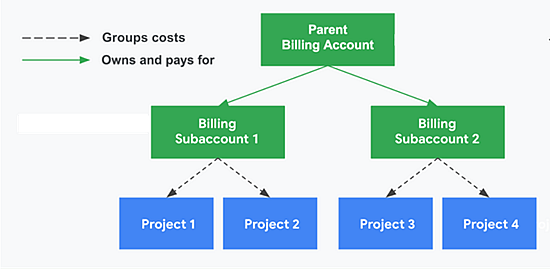
Akun Penagihan Cloud Reseller adalah Akun Penagihan Cloud yang disediakan oleh Google dengan fitur penjualan kembali. Untuk pelanggan, Anda dapat membuat sub-akun yang terkait dengan akun Penagihan Cloud Anda. Setiap Akun Penagihan Cloud membuat satu invoice untuk semua penggunaan cloud terkait.
Sub-akun
Seperti Akun Penagihan Google Cloud, sub-akun memiliki project tertaut, ID unik, dan kumpulan pengguna dengan izin dan peran IAM penagihan. Sub-akun memungkinkan Anda mengelompokkan tagihan dari project di bagian terpisah dalam invoice. Tagihan untuk sub-akun penagihan dibayarkan oleh Akun Penagihan Cloud induk.
Di Partner Sales Console, melakukan pesanan Google Cloud akan membuat sub-akun bagi pelanggan.
Menggunakan Partner Sales Console & Konsol Google Cloud
Anda dapat mengelola sebagian besar pesanan, penagihan, dan izin pelanggan di Partner Sales Console. Gunakan konsol Google Cloud untuk mengelola project dan membuat peran penagihan kustom pelanggan.
Fitur |
Partner Sales Console | Konsol Google Cloud |
Google Cloud Billing Account API |
|---|---|---|---|
| Membuat dan mengelola pelanggan | ✓ | ||
| Menetapkan peran Google Cloud Reseller Admin | ✓ | ✓* | |
| Membuat sub-akun | ✓ | ✓ | |
| Menetapkan peran penagihan ke sub-akun | ✓ | ✓ | |
| Membuat akun Penagihan Google Cloud | ✓ | ✓ | |
| Menetapkan izin ke akun Penagihan Google Cloud | ✓ | ✓ | |
| Mengelola akses ke project | ✓ | ✓ | |
| Membuat peran penagihan khusus | ✓ |
* Pengguna dengan peran Billing Account Administrator di satu atau beberapa akun penagihan reseller Anda akan otomatis diberi peran Google Cloud Reseller Admin.
Memesan Google Cloud
Langkah 1: Lihat akun Penagihan Google Cloud Anda & tetapkan peran Google Cloud Admin
- Login ke Partner Sales Console dengan akun administrator super Cloud Identity atau Google Workspace Anda.
- Di bagian atas, klik Menu

 Setelan
  .
. - Klik Peran reseller.
- Klik Panah bawah
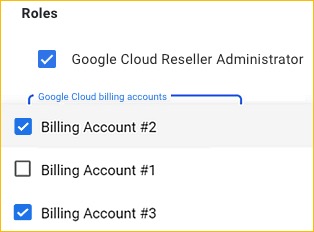
 untuk melihat Akun Penagihan Google Cloud dan Google Cloud Reseller Administrator Anda.
 - Klik Tambahkan anggota.
- Masukkan alamat email pengguna atau grup.
- Pilih Google Cloud Reseller Administrator.
- Klik Akun penagihan Google Cloud Platform.
Catatan: Semua akun Penagihan Cloud Google ditampilkan tidak dicentang, terlepas dari izin pengguna atau grup di Konsol Google Cloud.
-
Pilih setidaknya satu akun penagihan dan klik Simpan. Izin pengguna akan muncul di Partner Sales Console dalam satu menit.
Penetapan peran juga muncul di penetapan Billing Account Administrator di Konsol Google Cloud.
Langkah 2: Buat akun pelanggan
- Sebelum memulai: Anda harus memiliki izin billing.accounts.getSpendingInformation di akun Penagihan Cloud reseller atau sub-akun. Pelajari lebih lanjut
- Buka Pelanggan, lalu klik Buat pelanggan.
- Tambahkan informasi pelanggan:
- Domain
- Email: Alamat kontak untuk pelanggan. Untuk pesanan Google Cloud, tidak ada pesan konfirmasi atau komunikasi yang dikirim ke alamat ini. Untuk Google Workspace dan layanan lainnya, alamat tersebut digunakan sebagai akun administrator utama.
- Alamat alternatif: Alamat email untuk menerima kredensial login untuk Google Workspace dan layanan lain yang menggunakan konsol Google Admin. Untuk pesanan Google Cloud, tidak ada konfirmasi atau komunikasi yang dikirim ke alamat ini.
- Klik Buat.
- Klik Beli layanan baru atau klik Tutup untuk melakukan pemesanan pada lain waktu.
Langkah 3: Pesan Google Cloud (membuat sub-akun)
- Di halaman akun pelanggan, klik Layanan baru.
- Di samping Google Cloud Platform, klik Pilih.
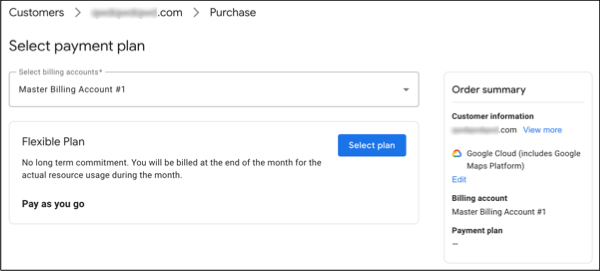
- Pilih akun penagihan utama.
- (Opsional). Edit nama sub-akun. Secara default, nama sub-akun baru adalah
"Nama pelanggan - domain - jumlah inkremental sub-akun"
Tips Catat nama sub-akun. Kemudian, Anda atau pelanggan dapat mengidentifikasi sub-akun tersebut di konsol Google Cloud.
- Klik Lanjutkan.
- Klik Pilih paket. Google Cloud ditawarkan dengan Paket Fleksibel, yang didasarkan pada penggunaan resource per bulan.
- Klik Konfirmasi pesanan.
- Di halaman konfirmasi pesanan, klik Kelola izin. Anda juga dapat menetapkan dan mengedit izin di lain waktu.
- Klik Tambahkan anggota.
- Masukkan alamat email, grup Google, atau akun layanan.
- Pilih satu atau beberapa peran. Pelajari cara membuat dan menetapkan peran.
- Klik Simpan.
- Beri tahu pengguna tentang peran mereka, serta nama dan ID sub-akun penagihan.
Langkah 4: Buat project yang ditagih ke sub-akun
- Buka Google Cloud > Project
- Tambahkan informasi untuk project pelanggan. Di Akun Penagihan, pilih sub-akun penagihan yang telah Anda buat di Partner Sales Console.
- Klik Buat. Tagihan untuk project baru akan ditagihkan ke sub-akun.
Setelah membuat project, Anda dapat membuat dan mengelola resource (misalnya, membuat VM serta menggunakan Google Cloud Storage dan BigQuery).
Menambahkan pelanggan ke project
Pelanggan dapat mengelola resource jika Anda memberikan peran kepada pelanggan tersebut di project.
- Di Google Cloud, buka halaman IAM.
- Klik menu drop-down project di bagian atas halaman.
- Pilih project. Lihat peran (termasuk peran kustom) yang dapat Anda berikan kepada pelanggan di resource ini.
- Klik Tambahkan. Masukkan alamat email dan pilih tingkat akses.
FAQ & pemecahan masalah
Saya tidak dapat membuat sub-akun penagihan baru untuk pelanggan
Ada batasan jumlah sub-akun penagihan yang dapat Anda buat untuk satu pelanggan di Partner Sales Console atau melalui API. Akun penagihan reseller Anda juga memiliki pembatasan kapasitas per jam, harian, bulanan, dan kuartalan yang bergulir untuk membuat sub-akun penagihan baru. Untuk mengetahui detailnya atau meminta penambahan batas, buka Batas pembuatan sub-akun penagihan atau hubungi Dukungan Partner Google Cloud.
Saya tidak dapat memindahkan project yang ada ke sub-akun penagihan
Untuk memindahkan project, Anda harus menjadi pemilik project dan Pengguna Akun Penagihan (atau tingkat yang lebih tinggi) di sub-akun penagihan. Anda dapat menghubungi pengguna yang membuat sub-akun (Administrator Penagihan awal) untuk mendapatkan bantuan.
Transfer project juga diblokir jika Anda mencapai batas transfer project. Untuk meminta peningkatan batas transfer, hubungi Dukungan Partner Google Cloud.
Jika saya memindahkan project yang ada ke sub-akun penagihan, apa yang terjadi dengan penagihan?
Setiap penggunaan yang terjadi sebelum pemindahan akan dicakup di akun penagihan sebelumnya dari project, bukan di sub-akun.
Saya membuat sub-akun di Google Cloud, tetapi sub-akun ini tidak muncul di Partner Sales Console.
Ikuti langkah-langkah untuk menghubungkan sub-akun ke pelanggan (tidak memengaruhi project atau izin sub-akun). Pelajari caranya