Bekijk de bestellingen van uw klanten voor Google Workspace en Google Cloud. De bestelgeschiedenis bevat aankopen, licenties en andere informatie waarmee u acties kunt controleren en wijzigingen kunt bijhouden.
- Bekijk de bestelgeschiedenis van een klant in Google Workspace
- Bekijk de bestelgeschiedenis van een klant in Google Cloud
Voor facturering, kosten, transacties en facturen van Google Cloud ga je naar je Google Cloud-console .
Bekijk de bestelgeschiedenis van een klant in Google Workspace
Beschikbaar als u Google Workspace doorverkoopt.
Voor deze taak is de rol van resellerbeheerder of een aangepaste beheerdersrol met klantmachtiging vereist.
- Meld u aan bij de Partner Sales Console .
- Klik op de pagina Klanten op de naam van de klant.
- Klik op Bestelgeschiedenis . U kunt de gebeurtenissen in omgekeerde chronologische volgorde bekijken, beginnend met de meest recente gebeurtenis.
- (Optioneel) Klik op Vernieuwen om de bestelgeschiedenis bij te werken.
.
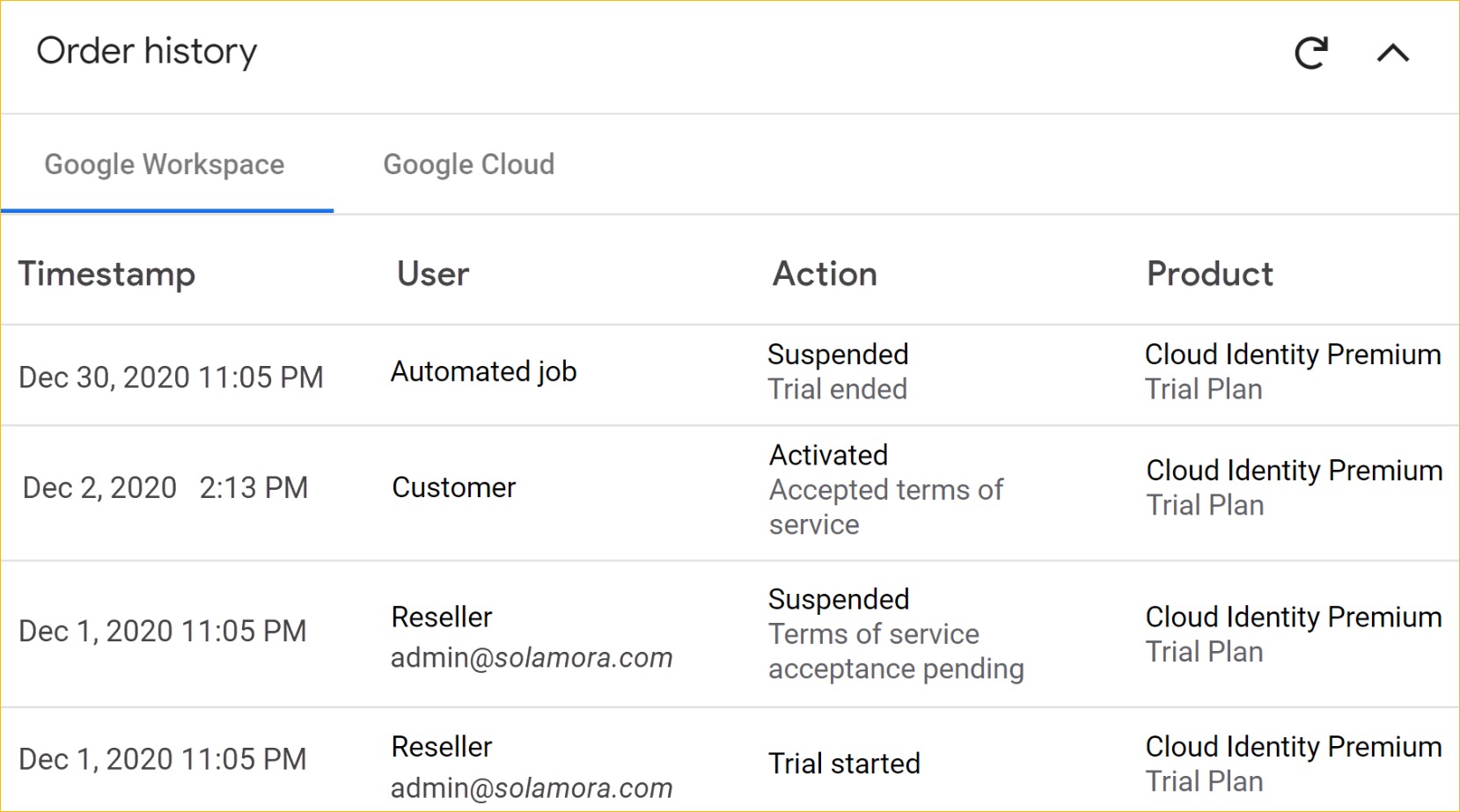
Dit voorbeeld toont een proefperiode van Cloud Identity Premium die is omgezet in een betaald abonnement. De bestelgeschiedenis bevat de startdatum van de proefperiode en de datum waarop de klant de servicevoorwaarden heeft geaccepteerd. Aan het einde van de proefperiode wordt het abonnement automatisch opgeschort.
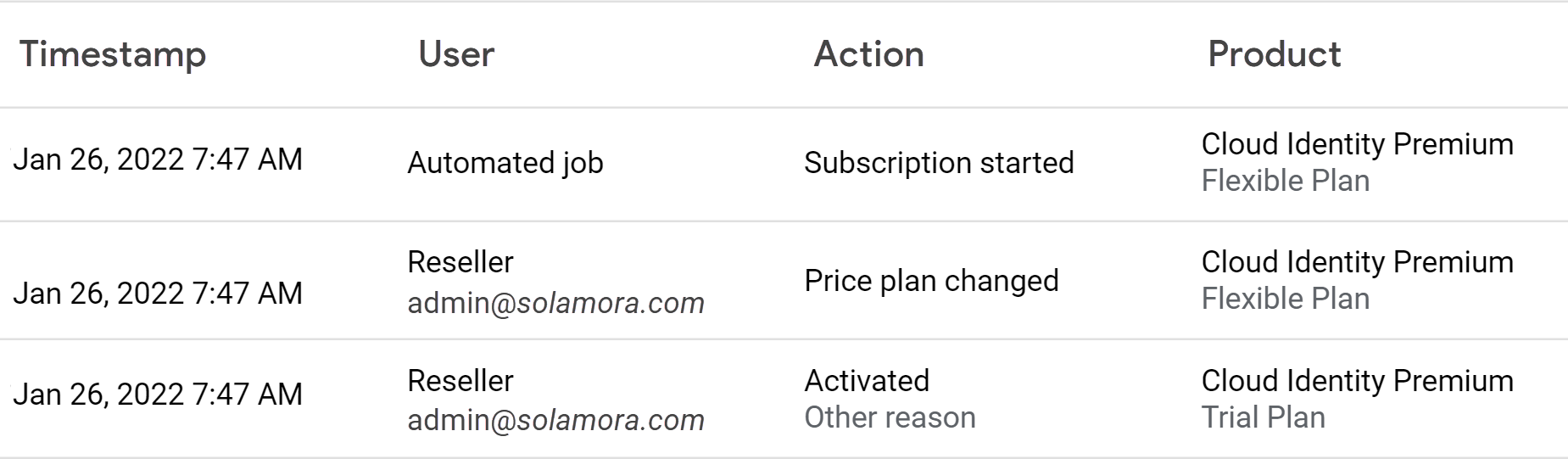
Om een betaald abonnement te starten, heeft de reseller de abonnementsstatus in de Partner Sales Console gewijzigd naar 'Actief' . De ordergeschiedenis toont de drie gebeurtenissen voor een betaald abonnement: service activeren, prijsplan instellen en abonnement starten.

Informatie over de bestelgeschiedenis van Google Workspace
| Informatie | Beschrijving |
|---|---|
| Tijdstempel | Het tijdstip van de actie is in GMT (Greenwich Mean Time). |
| Gebruiker | Wie heeft actie ondernomen?
|
| Actie | Een gebeurtenis of een wijziging in een bestelling. Ga naar Google Workspace-acties voor meer informatie. |
| Product | Naam van het product en abonnementsplan (bijvoorbeeld Proefabonnement of Jaarabonnement, Maandelijkse betalingen). |
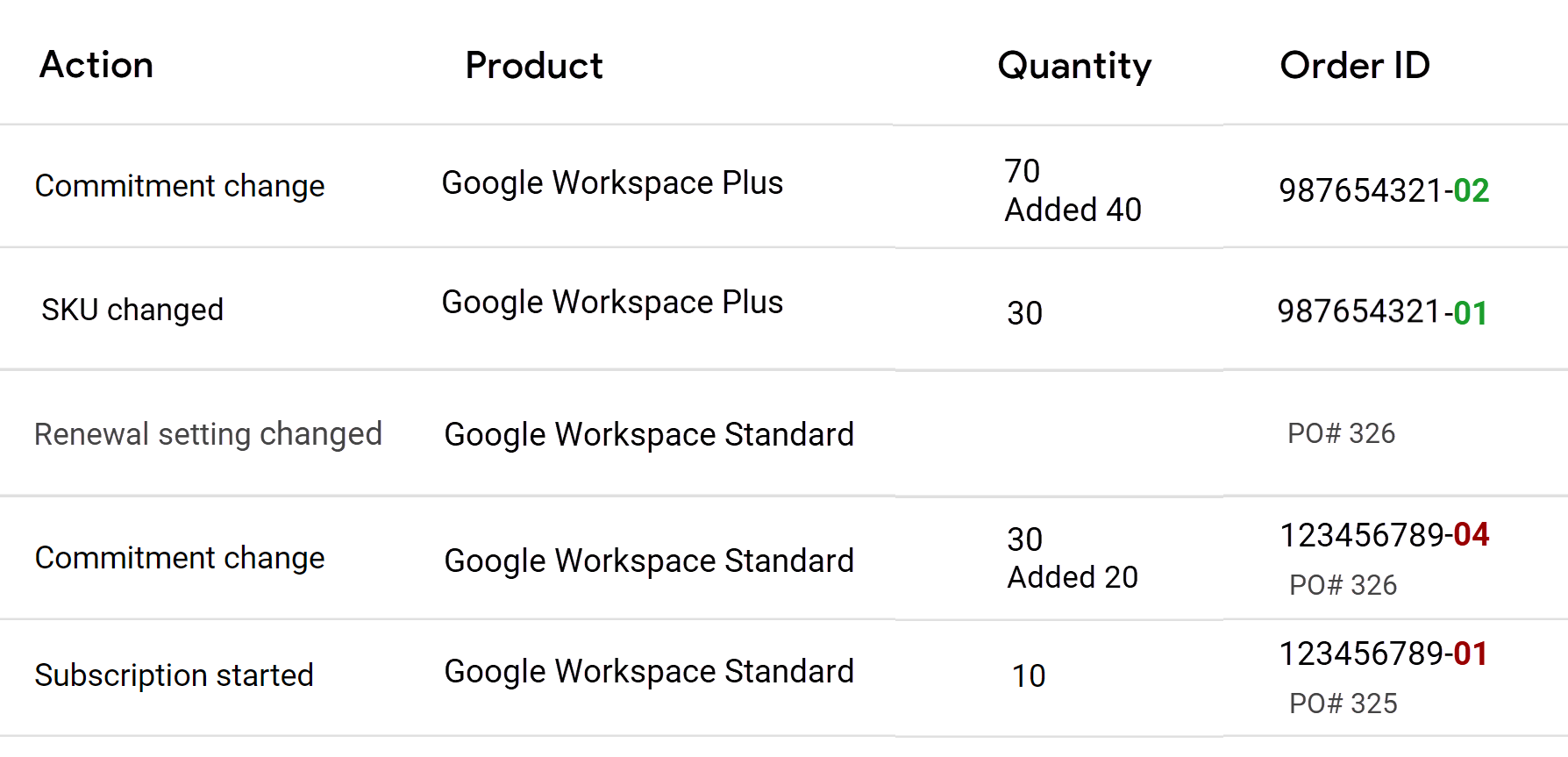
| Hoeveelheid | Voor jaarabonnementen : Het aantal aangeschafte licenties. Wanneer een klant meer licenties toevoegt, toont het aantal het nieuwe totaal aantal licenties plus de toegevoegde licenties. Bijvoorbeeld: "50, 12 toegevoegd". Voor flexibele abonnementen en proefabonnementen : De licentielimiet. Als u de licentielimiet wijzigt, wordt de nieuwe limiet en het aantal toegevoegde of verwijderde licenties weergegeven. Bijvoorbeeld: "200, 50 verwijderd". |
| Bestelnummer | Aan bestellingen wordt automatisch een uniek ID-nummer toegekend. De laatste twee cijfers van het bestel-ID worden verhoogd wanneer u het aantal licenties of het prijsplan wijzigt. Let op: de verhoging kan variëren. Wanneer u een abonnement upgradet of downgradet, krijgt het nieuwe abonnement een nieuw order-ID. Controleer in de kolom 'Actie ' of 'SKU gewijzigd' is ingesteld om het order-ID te vinden. Het ordernummer (Order ID) bevat ook het inkoopordernummer (PO#) van de bestelling.
|
Beschrijvingen van acties in Google Workspace
| Actie | Beschrijving |
|---|---|
| Geactiveerd |
|
| Geannuleerd |
|
| Wijziging van de toezegging | Licenties toegevoegd aan een jaarabonnement. |
| Hernieuwde toewijding | Het abonnement is verlengd volgens de verlengingsinstellingen. |
| Gemaakt | Een bestelling geplaatst voor een dienst zonder proefperiode (bijvoorbeeld Google Drive). |
| Licentielimiet gewijzigd | Verhoogde of verlaagde licentielimiet. Van toepassing op flexibele abonnementen. |
| Prijsplan gewijzigd | Uw betalingsplan is gewijzigd. U wijzigt bijvoorbeeld uw abonnement van een flexibel plan naar een jaarplan, of van een gratis proefperiode naar een betaald abonnement. |
| Vernieuwingsinstelling gewijzigd | De actie die moet worden uitgevoerd op de verlengingsdatum van het abonnement is gewijzigd. Bijvoorbeeld overschakelen naar een flexibel abonnement of het abonnement annuleren. Lees meer over de verlengingsinstellingen. |
| SKU gewijzigd | Productwijziging. Bijvoorbeeld een upgrade van Cloud Identity naar Cloud Identity Premium, of een overstap van G Suite naar Google Workspace. |
| Abonnement gestart | Abonnement toegevoegd aan het klantaccount. |
| Abonnement geannuleerd | Annulering van een aanvullende service, zoals Drive Storage, Vault of Archived User. |
| Opgeschort |
|
| Proces verlengd | De proefperiode is verlengd door een vertegenwoordiger van Google. |
| Proces gestart | Start van de proefperiode (geautomatiseerde actie). |
Bekijk de bestelgeschiedenis van een klant in Google Cloud
Alleen beschikbaar als u Google Cloud doorverkoopt.
Om de bestelgeschiedenis van een abonnement (factureringssubaccount) van een klant te bekijken, hebt u de Google Cloud Reseller Viewer nodig.
De rol van Google Cloud Reseller Administrator en de bijbehorende machtigingen voor het factureringssubaccount. Meer informatie
- Meld u aan bij de Partner Sales Console .
- Klik op de pagina Klanten op de naam van de klant.
- Klik op Bestelgeschiedenis .
- (Optioneel) Klik op Vernieuwen om de bestelgeschiedenis bij te werken.
.
Bestelgeschiedenis van Google Cloud
| Informatie | Beschrijving |
|---|---|
| Tijdstempel | Tijdstip van de actie in GMT. |
| Gebruiker | Reseller — Een bestelling geplaatst door een gebruiker binnen uw resellerorganisatie. Het veld 'Gebruiker' kan in sommige gevallen leeg zijn. Bijvoorbeeld als het abonnement een niet-toegewezen factureringssubaccount was dat u aan de klant hebt toegewezen. |
| Actie | Wijzigingen in de status van een factureringssubaccount:
|
| Product | Google Cloud (inclusief factureringssubaccounts die worden gebruikt voor Google Maps). Het factureringstype wordt weergegeven als Flexibel Plan . De gebruikskosten worden betaald door het hoofdaccount van de reseller voor cloudfacturering. |
| Subaccount-ID | Het subaccount-ID-nummer van het abonnement. |
Bekijk de bestellingen van uw klanten voor Google Workspace en Google Cloud. De bestelgeschiedenis bevat aankopen, licenties en andere informatie waarmee u acties kunt controleren en wijzigingen kunt bijhouden.
- Bekijk de bestelgeschiedenis van een klant in Google Workspace
- Bekijk de bestelgeschiedenis van een klant in Google Cloud
Voor facturering, kosten, transacties en facturen van Google Cloud ga je naar je Google Cloud-console .
Bekijk de bestelgeschiedenis van een klant in Google Workspace
Beschikbaar als u Google Workspace doorverkoopt.
Voor deze taak is de rol van resellerbeheerder of een aangepaste beheerdersrol met klantmachtiging vereist.
- Meld u aan bij de Partner Sales Console .
- Klik op de pagina Klanten op de naam van de klant.
- Klik op Bestelgeschiedenis . U kunt de gebeurtenissen in omgekeerde chronologische volgorde bekijken, beginnend met de meest recente gebeurtenis.
- (Optioneel) Klik op Vernieuwen om de bestelgeschiedenis bij te werken.
.
Dit voorbeeld toont een proefperiode van Cloud Identity Premium die is omgezet in een betaald abonnement. De bestelgeschiedenis bevat de startdatum van de proefperiode en de datum waarop de klant de servicevoorwaarden heeft geaccepteerd. Aan het einde van de proefperiode wordt het abonnement automatisch opgeschort.

Om een betaald abonnement te starten, heeft de reseller de abonnementsstatus in de Partner Sales Console gewijzigd naar 'Actief' . De ordergeschiedenis toont de drie gebeurtenissen voor een betaald abonnement: service activeren, prijsplan instellen en abonnement starten.

Informatie over de bestelgeschiedenis van Google Workspace
| Informatie | Beschrijving |
|---|---|
| Tijdstempel | Het tijdstip van de actie is in GMT (Greenwich Mean Time). |
| Gebruiker | Wie heeft actie ondernomen?
|
| Actie | Een gebeurtenis of een wijziging in een bestelling. Ga naar Google Workspace-acties voor meer informatie. |
| Product | Naam van het product en abonnementsplan (bijvoorbeeld Proefabonnement of Jaarabonnement, Maandelijkse betalingen). |
| Hoeveelheid | Voor jaarabonnementen : Het aantal aangeschafte licenties. Wanneer een klant meer licenties toevoegt, toont het aantal het nieuwe totaal aantal licenties plus de toegevoegde licenties. Bijvoorbeeld: "50, 12 toegevoegd". Voor flexibele abonnementen en proefabonnementen : De licentielimiet. Als u de licentielimiet wijzigt, wordt de nieuwe limiet en het aantal toegevoegde of verwijderde licenties weergegeven. Bijvoorbeeld: "200, 50 verwijderd". |
| Bestelnummer | Aan bestellingen wordt automatisch een uniek ID-nummer toegekend. De laatste twee cijfers van het bestel-ID worden verhoogd wanneer u het aantal licenties of het prijsplan wijzigt. Let op: de verhoging kan variëren. Wanneer u een abonnement upgradet of downgradet, krijgt het nieuwe abonnement een nieuw order-ID. Controleer in de kolom 'Actie ' of 'SKU gewijzigd' is ingesteld om het order-ID te vinden. Het ordernummer (Order ID) bevat ook het inkoopordernummer (PO#) van de bestelling.
|
Beschrijvingen van acties in Google Workspace
| Actie | Beschrijving |
|---|---|
| Geactiveerd |
|
| Geannuleerd |
|
| Wijziging van de toezegging | Licenties toegevoegd aan een jaarabonnement. |
| Hernieuwde toewijding | Het abonnement is verlengd volgens de verlengingsinstellingen. |
| Gemaakt | Een bestelling geplaatst voor een dienst zonder proefperiode (bijvoorbeeld Google Drive). |
| Licentielimiet gewijzigd | Verhoogde of verlaagde licentielimiet. Van toepassing op flexibele abonnementen. |
| Prijsplan gewijzigd | Uw betalingsplan is gewijzigd. U wijzigt bijvoorbeeld uw abonnement van een flexibel plan naar een jaarplan, of van een gratis proefperiode naar een betaald abonnement. |
| Vernieuwingsinstelling gewijzigd | De actie die moet worden uitgevoerd op de verlengingsdatum van het abonnement is gewijzigd. Bijvoorbeeld overschakelen naar een flexibel abonnement of het abonnement annuleren. Lees meer over de verlengingsinstellingen. |
| SKU gewijzigd | Productwijziging. Bijvoorbeeld een upgrade van Cloud Identity naar Cloud Identity Premium, of een overstap van G Suite naar Google Workspace. |
| Abonnement gestart | Abonnement toegevoegd aan het klantaccount. |
| Abonnement geannuleerd | Annulering van een aanvullende service, zoals Drive Storage, Vault of Archived User. |
| Opgeschort |
|
| Proces verlengd | De proefperiode is verlengd door een vertegenwoordiger van Google. |
| Proces gestart | Start van de proefperiode (geautomatiseerde actie). |
Bekijk de bestelgeschiedenis van een klant in Google Cloud
Alleen beschikbaar als u Google Cloud doorverkoopt.
Om de bestelgeschiedenis van een abonnement (factureringssubaccount) van een klant te bekijken, hebt u de Google Cloud Reseller Viewer nodig.
De rol van Google Cloud Reseller Administrator en de bijbehorende machtigingen voor het factureringssubaccount. Meer informatie
- Meld u aan bij de Partner Sales Console .
- Klik op de pagina Klanten op de naam van de klant.
- Klik op Bestelgeschiedenis .
- (Optioneel) Klik op Vernieuwen om de bestelgeschiedenis bij te werken.
.
Bestelgeschiedenis van Google Cloud
| Informatie | Beschrijving |
|---|---|
| Tijdstempel | Tijdstip van de actie in GMT. |
| Gebruiker | Reseller — Een bestelling geplaatst door een gebruiker binnen uw resellerorganisatie. Het veld 'Gebruiker' kan in sommige gevallen leeg zijn. Bijvoorbeeld als het abonnement een niet-toegewezen factureringssubaccount was dat u aan de klant hebt toegewezen. |
| Actie | Wijzigingen in de status van een factureringssubaccount:
|
| Product | Google Cloud (inclusief factureringssubaccounts die worden gebruikt voor Google Maps). Het factureringstype wordt weergegeven als Flexibel Plan . De gebruikskosten worden betaald door het hoofdaccount van de reseller voor cloudfacturering. |
| Subaccount-ID | Het subaccount-ID-nummer van het abonnement. |
Bekijk de bestellingen van uw klanten voor Google Workspace en Google Cloud. De bestelgeschiedenis bevat aankopen, licenties en andere informatie waarmee u acties kunt controleren en wijzigingen kunt bijhouden.
- Bekijk de bestelgeschiedenis van een klant in Google Workspace
- Bekijk de bestelgeschiedenis van een klant in Google Cloud
Voor facturering, kosten, transacties en facturen van Google Cloud ga je naar je Google Cloud-console .
Bekijk de bestelgeschiedenis van een klant in Google Workspace
Beschikbaar als u Google Workspace doorverkoopt.
Voor deze taak is de rol van resellerbeheerder of een aangepaste beheerdersrol met klantmachtiging vereist.
- Meld u aan bij de Partner Sales Console .
- Klik op de pagina Klanten op de naam van de klant.
- Klik op Bestelgeschiedenis . U kunt de gebeurtenissen in omgekeerde chronologische volgorde bekijken, beginnend met de meest recente gebeurtenis.
- (Optioneel) Klik op Vernieuwen om de bestelgeschiedenis bij te werken.
.
Dit voorbeeld toont een proefperiode van Cloud Identity Premium die is omgezet in een betaald abonnement. De bestelgeschiedenis bevat de startdatum van de proefperiode en de datum waarop de klant de servicevoorwaarden heeft geaccepteerd. Aan het einde van de proefperiode wordt het abonnement automatisch opgeschort.

Om een betaald abonnement te starten, heeft de reseller de abonnementsstatus in de Partner Sales Console gewijzigd naar 'Actief' . De ordergeschiedenis toont de drie gebeurtenissen voor een betaald abonnement: service activeren, prijsplan instellen en abonnement starten.

Informatie over de bestelgeschiedenis van Google Workspace
| Informatie | Beschrijving |
|---|---|
| Tijdstempel | Het tijdstip van de actie is in GMT (Greenwich Mean Time). |
| Gebruiker | Wie heeft actie ondernomen?
|
| Actie | Een gebeurtenis of een wijziging in een bestelling. Ga naar Google Workspace-acties voor meer informatie. |
| Product | Naam van het product en abonnementsplan (bijvoorbeeld Proefabonnement of Jaarabonnement, Maandelijkse betalingen). |
| Hoeveelheid | Voor jaarabonnementen : Het aantal aangeschafte licenties. Wanneer een klant meer licenties toevoegt, toont het aantal het nieuwe totaal aantal licenties plus de toegevoegde licenties. Bijvoorbeeld: "50, 12 toegevoegd". Voor flexibele abonnementen en proefabonnementen : De licentielimiet. Als u de licentielimiet wijzigt, wordt de nieuwe limiet en het aantal toegevoegde of verwijderde licenties weergegeven. Bijvoorbeeld: "200, 50 verwijderd". |
| Bestelnummer | Aan bestellingen wordt automatisch een uniek ID-nummer toegekend. De laatste twee cijfers van het bestel-ID worden verhoogd wanneer u het aantal licenties of het prijsplan wijzigt. Let op: de verhoging kan variëren. Wanneer u een abonnement upgradet of downgradet, krijgt het nieuwe abonnement een nieuw order-ID. Controleer in de kolom 'Actie ' of 'SKU gewijzigd' is ingesteld om het order-ID te vinden. Het ordernummer (Order ID) bevat ook het inkoopordernummer (PO#) van de bestelling.
|
Beschrijvingen van acties in Google Workspace
| Actie | Beschrijving |
|---|---|
| Geactiveerd |
|
| Geannuleerd |
|
| Wijziging van de toezegging | Licenties toegevoegd aan een jaarabonnement. |
| Hernieuwde toewijding | Het abonnement is verlengd volgens de verlengingsinstellingen. |
| Gemaakt | Een bestelling geplaatst voor een dienst zonder proefperiode (bijvoorbeeld Google Drive). |
| Licentielimiet gewijzigd | Verhoogde of verlaagde licentielimiet. Van toepassing op flexibele abonnementen. |
| Prijsplan gewijzigd | Uw betalingsplan is gewijzigd. U wijzigt bijvoorbeeld uw abonnement van een flexibel plan naar een jaarplan, of van een gratis proefperiode naar een betaald abonnement. |
| Vernieuwingsinstelling gewijzigd | De actie die moet worden uitgevoerd op de verlengingsdatum van het abonnement is gewijzigd. Bijvoorbeeld overschakelen naar een flexibel abonnement of het abonnement annuleren. Lees meer over de verlengingsinstellingen. |
| SKU gewijzigd | Productwijziging. Bijvoorbeeld een upgrade van Cloud Identity naar Cloud Identity Premium, of een overstap van G Suite naar Google Workspace. |
| Abonnement gestart | Abonnement toegevoegd aan het klantaccount. |
| Abonnement geannuleerd | Annulering van een aanvullende service, zoals Drive Storage, Vault of Archived User. |
| Opgeschort |
|
| Proces verlengd | De proefperiode is verlengd door een vertegenwoordiger van Google. |
| Proces gestart | Start van de proefperiode (geautomatiseerde actie). |
Bekijk de bestelgeschiedenis van een klant in Google Cloud
Alleen beschikbaar als u Google Cloud doorverkoopt.
Om de bestelgeschiedenis van een abonnement (factureringssubaccount) van een klant te bekijken, hebt u de Google Cloud Reseller Viewer nodig.
De rol van Google Cloud Reseller Administrator en de bijbehorende machtigingen voor het factureringssubaccount. Meer informatie
- Meld u aan bij de Partner Sales Console .
- Klik op de pagina Klanten op de naam van de klant.
- Klik op Bestelgeschiedenis .
- (Optioneel) Klik op Vernieuwen om de bestelgeschiedenis bij te werken.
.
Bestelgeschiedenis van Google Cloud
| Informatie | Beschrijving |
|---|---|
| Tijdstempel | Tijdstip van de actie in GMT. |
| Gebruiker | Reseller — Een bestelling geplaatst door een gebruiker binnen uw resellerorganisatie. Het veld 'Gebruiker' kan in sommige gevallen leeg zijn. Bijvoorbeeld als het abonnement een niet-toegewezen factureringssubaccount was dat u aan de klant hebt toegewezen. |
| Actie | Wijzigingen in de status van een factureringssubaccount:
|
| Product | Google Cloud (inclusief factureringssubaccounts die worden gebruikt voor Google Maps). Het factureringstype wordt weergegeven als Flexibel Plan . De gebruikskosten worden betaald door het hoofdaccount van de reseller voor cloudfacturering. |
| Subaccount-ID | Het subaccount-ID-nummer van het abonnement. |
Bekijk de bestellingen van uw klanten voor Google Workspace en Google Cloud. De bestelgeschiedenis bevat aankopen, licenties en andere informatie waarmee u acties kunt controleren en wijzigingen kunt bijhouden.
- Bekijk de bestelgeschiedenis van een klant in Google Workspace
- Bekijk de bestelgeschiedenis van een klant in Google Cloud
Voor facturering, kosten, transacties en facturen van Google Cloud ga je naar je Google Cloud-console .
Bekijk de bestelgeschiedenis van een klant in Google Workspace
Beschikbaar als u Google Workspace doorverkoopt.
Voor deze taak is de rol van resellerbeheerder of een aangepaste beheerdersrol met klantmachtiging vereist.
- Meld u aan bij de Partner Sales Console .
- Klik op de pagina Klanten op de naam van de klant.
- Klik op Bestelgeschiedenis . U kunt de gebeurtenissen in omgekeerde chronologische volgorde bekijken, beginnend met de meest recente gebeurtenis.
- (Optioneel) Klik op Vernieuwen om de bestelgeschiedenis bij te werken.
.
Dit voorbeeld toont een proefperiode van Cloud Identity Premium die is omgezet in een betaald abonnement. De bestelgeschiedenis bevat de startdatum van de proefperiode en de datum waarop de klant de servicevoorwaarden heeft geaccepteerd. Aan het einde van de proefperiode wordt het abonnement automatisch opgeschort.

Om een betaald abonnement te starten, heeft de reseller de abonnementsstatus in de Partner Sales Console gewijzigd naar 'Actief' . De ordergeschiedenis toont de drie gebeurtenissen voor een betaald abonnement: service activeren, prijsplan instellen en abonnement starten.

Informatie over de bestelgeschiedenis van Google Workspace
| Informatie | Beschrijving |
|---|---|
| Tijdstempel | Het tijdstip van de actie is in GMT (Greenwich Mean Time). |
| Gebruiker | Wie heeft actie ondernomen?
|
| Actie | Een gebeurtenis of een wijziging in een bestelling. Ga naar Google Workspace-acties voor meer informatie. |
| Product | Naam van het product en abonnementsplan (bijvoorbeeld Proefabonnement of Jaarabonnement, Maandelijkse betalingen). |
| Hoeveelheid | Voor jaarabonnementen : Het aantal aangeschafte licenties. Wanneer een klant meer licenties toevoegt, toont het aantal het nieuwe totaal aantal licenties plus de toegevoegde licenties. Bijvoorbeeld: "50, 12 toegevoegd". Voor flexibele abonnementen en proefabonnementen : De licentielimiet. Als u de licentielimiet wijzigt, wordt de nieuwe limiet en het aantal toegevoegde of verwijderde licenties weergegeven. Bijvoorbeeld: "200, 50 verwijderd". |
| Bestelnummer | Aan bestellingen wordt automatisch een uniek ID-nummer toegekend. De laatste twee cijfers van het bestel-ID worden verhoogd wanneer u het aantal licenties of het prijsplan wijzigt. Let op: de verhoging kan variëren. Wanneer u een abonnement upgradet of downgradet, krijgt het nieuwe abonnement een nieuw order-ID. Controleer in de kolom 'Actie ' of 'SKU gewijzigd' is ingesteld om het order-ID te vinden. Het ordernummer (Order ID) bevat ook het inkoopordernummer (PO#) van de bestelling.
|
Beschrijvingen van acties in Google Workspace
| Actie | Beschrijving |
|---|---|
| Geactiveerd |
|
| Geannuleerd |
|
| Wijziging van de toezegging | Licenties toegevoegd aan een jaarabonnement. |
| Hernieuwde toewijding | Het abonnement is verlengd volgens de verlengingsinstellingen. |
| Gemaakt | Een bestelling geplaatst voor een dienst zonder proefperiode (bijvoorbeeld Google Drive). |
| Licentielimiet gewijzigd | Verhoogde of verlaagde licentielimiet. Van toepassing op flexibele abonnementen. |
| Prijsplan gewijzigd | Uw betalingsplan is gewijzigd. U wijzigt bijvoorbeeld uw abonnement van een flexibel plan naar een jaarplan, of van een gratis proefperiode naar een betaald abonnement. |
| Vernieuwingsinstelling gewijzigd | De actie die moet worden uitgevoerd op de verlengingsdatum van het abonnement is gewijzigd. Bijvoorbeeld overschakelen naar een flexibel abonnement of het abonnement annuleren. Lees meer over de verlengingsinstellingen. |
| SKU gewijzigd | Productwijziging. Bijvoorbeeld een upgrade van Cloud Identity naar Cloud Identity Premium, of een overstap van G Suite naar Google Workspace. |
| Abonnement gestart | Abonnement toegevoegd aan het klantaccount. |
| Abonnement geannuleerd | Annulering van een aanvullende service, zoals Drive Storage, Vault of Archived User. |
| Opgeschort |
|
| Proces verlengd | De proefperiode is verlengd door een vertegenwoordiger van Google. |
| Proces gestart | Start van de proefperiode (geautomatiseerde actie). |
Bekijk de bestelgeschiedenis van een klant in Google Cloud
Alleen beschikbaar als u Google Cloud doorverkoopt.
Om de bestelgeschiedenis van een abonnement (factureringssubaccount) van een klant te bekijken, hebt u de Google Cloud Reseller Viewer nodig.
De rol van Google Cloud Reseller Administrator en de bijbehorende machtigingen voor het factureringssubaccount. Meer informatie
- Meld u aan bij de Partner Sales Console .
- Klik op de pagina Klanten op de naam van de klant.
- Klik op Bestelgeschiedenis .
- (Optioneel) Klik op Vernieuwen om de bestelgeschiedenis bij te werken.
.
Bestelgeschiedenis van Google Cloud
| Informatie | Beschrijving |
|---|---|
| Tijdstempel | Tijdstip van de actie in GMT. |
| Gebruiker | Reseller — Een bestelling geplaatst door een gebruiker binnen uw resellerorganisatie. Het veld 'Gebruiker' kan in sommige gevallen leeg zijn. Bijvoorbeeld als het abonnement een niet-toegewezen factureringssubaccount was dat u aan de klant hebt toegewezen. |
| Actie | Wijzigingen in de status van een factureringssubaccount:
|
| Product | Google Cloud (inclusief factureringssubaccounts die worden gebruikt voor Google Maps). Het factureringstype wordt weergegeven als Flexibel Plan . De gebruikskosten worden betaald door het hoofdaccount van de reseller voor cloudfacturering. |
| Subaccount-ID | Het subaccount-ID-nummer van het abonnement. |