

הגיע הזמן להעביר את המינויים של הלקוחות שלכם ל-G Suite Basic ול-G Suite Business אל Google Workspace. החל מ-1 בפברואר 2023, Google מעבירה אוטומטית את הלקוחות שלכם ברגע שהם עומדים בדרישות.
המאמר עוסק בנושאים הבאים:
- שליטה בהתראות ללקוחות
- שימוש במסוף Partner Sales כדי להעביר מינויים ל-G Suite
- שימוש ב-Reseller API להעברת מינויים ל-G Suite
- שאלות נפוצות בנושא המעבר לגרסה החדשה של מרכז הבקרה
- בחירה של מהדורת Google Workspace
שליטה בהתראות ללקוחות
הלקוחות שלכם מקבלים התראות באימייל ובמסוף Google Admin לפני ואחרי ש-Google מעבירה אותם באופן אוטומטי ל-Google Workspace. אם אתם לא רוצים שהלקוחות שלכם יקבלו את ההתראות האלה:
- נכנסים למסוף Partner Sales.
- בחלק העליון, לוחצים על סמל התפריט

 הגדרות
  .
. - בדף פרטי החשבון, מבטלים את הסימון בתיבה Google יכולה להודיע ללקוחות על המעבר האוטומטי מ-G Suite ל-Google Workspace.
- לוחצים על עדכון.
שימוש במסוף Partner Sales כדי להעביר מינויים ל-G Suite
כדי להעביר לקוח, אתם יכולים להחליף את המינוי שלו ל-G Suite במינוי ל-Google Workspace במסוף Partner Sales Console.
מה צריך לדעת על מעברים
- כדי לעבור למהדורת Google Workspace Business, ללקוח שלכם צריכים להיות 300 רישיונות או פחות במינויים ל-G Suite Basic ול-G Suite Business. אם ללקוח יש יותר מ-300 משתמשים, הוא צריך לשדרג למהדורת Google Workspace Enterprise.
- כל המשתמשים בחשבון של הלקוח מקבלים את אותו מינוי. לדוגמה, אי אפשר להעביר חלק מהמשתמשים ל-Business Plus ולהשאיר אחרים במהדורת Business Standard. אם ללקוח יש כמה מהדורות של G Suite (רישוי חלקי של דומיין), צריך לפנות לצוות המכירות של Google לשותפים לקבלת עזרה.
- הנחות על המחירים של G Suite שאתם מקבלים כרגע לא יחולו אחרי שהלקוח יעבור למינוי Google Workspace.
- כשלקוחות עם מינוי ל-G Suite Archived User עוברים ל-Google Workspace, הם צריכים לעבור למינוי ל-Archived User שתואם למינוי שלהם ל-Google Workspace. איך מחליפים את המהדורה של Archived User
טיפ: כדי לראות רשימה של לקוחות G Suite, נכנסים אל Partner Sales Console. בדף לקוחות, לוחצים על הורדת לקוחות כדי להוריד קובץ CSV של כל הלקוחות והמינויים שלהם. לאחר מכן, מסננים את המינויים הפעילים של G Suite Basic ו-G Suite Business.
איך מעבירים מינוי G Suite ליחידים ב-Partner Sales Console
העברת מינוי G Suite
- נכנסים למסוף Partner Sales.
- בדף לקוחות, לוחצים על שם הלקוח.
- בוחרים במינוי ל-G Suite Basic או ל-G Suite Business.
- לוחצים על שדרוג לאחור (מוצג רק במינויים ל-G Suite Business) או על שדרוג.
הערה: אל תבחרו באפשרות שינוי התוכנית. ההנחות חלות רק על הזמנות חדשות של Google Workspace.
- בוחרים מהדורת Google Workspace Business או Enterprise.
- בודקים את התוכניות ולוחצים על בחירת תוכנית.
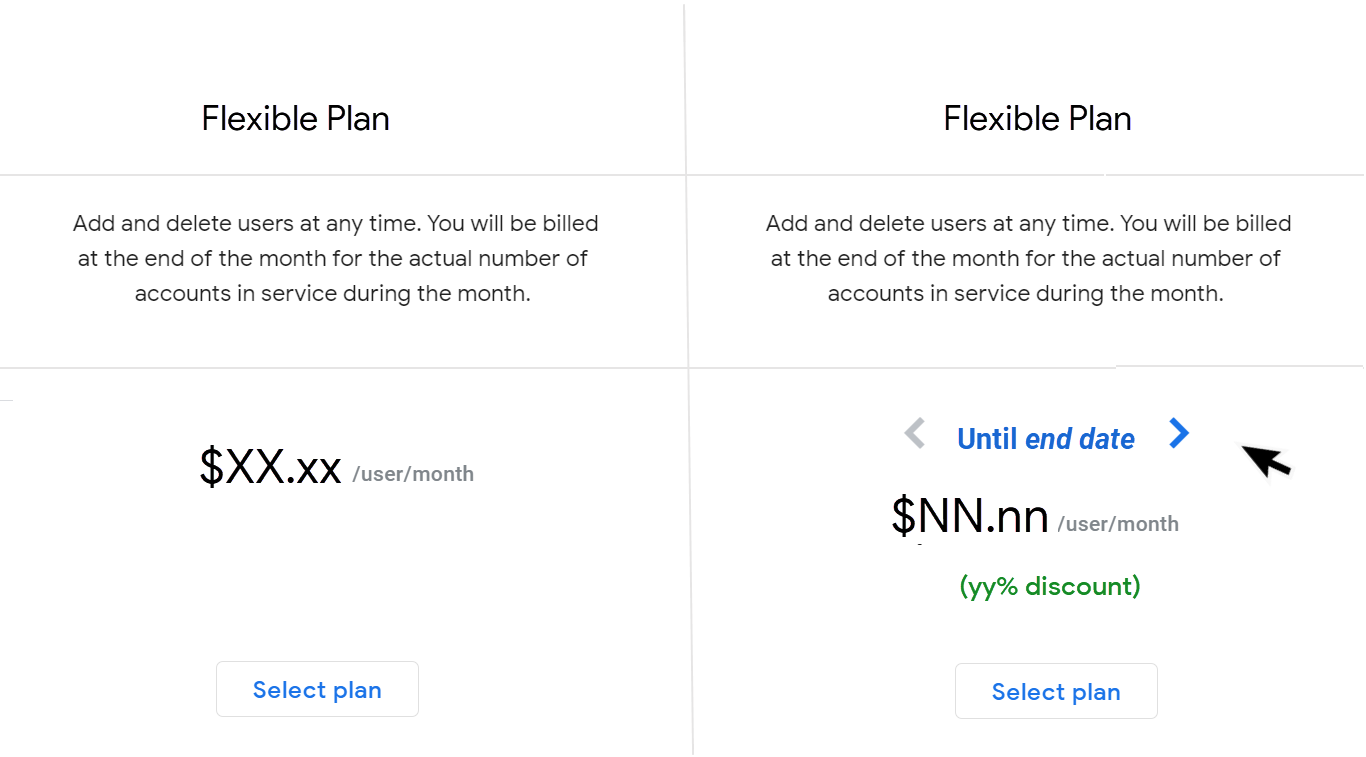
כדי לראות את המחיר אחרי תקופת ההנחה, לוחצים על תאריך הסיום.
איך מעבירים כמה מינויים ל-G Suite בבת אחת במסוף Partner Sales
מה חשוב לדעת על העברות בכמות גדולה
- אי אפשר להעביר בכמות גדולה לקוחות עם סוגי המינויים הבאים:
- מינויים אופליין – צריך לפנות לצוות המכירות של Google כדי להעביר את המינויים האלה.
- מינויים לתוכנית שנתית (תשלום שנתי)
- מינויים ל-Archived User
- מינויים ל-G Suite Lite
- מספר מינויים ל-G Suite או ל-Google Workspace
- אפשר להעביר עד 300 מינויים בכל פעם.
- אם למינוי של לקוח ב-G Suite יש מכסת רישיונות של יותר מ-300, אבל מספר הרישיונות שהוקצו נמוך מ-300, נתאים את מכסת הרישיונות ל-300 כשנעביר את המינוי למהדורת Google Workspace Business המומלצת.
- אתם זכאים לקבל הנחות על מעבר אם אתם משדרגים לקוחות למהדורות ברמה גבוהה יותר כשאתם מתחילים העברות בכמות גדולה. Google מפעילה את ההנחות האלה בשמכם באופן אוטומטי.
העברת מינויים ל-G Suite בכמות גדולה
- נכנסים למסוף Partner Sales.
- בחלונית הימנית, לוחצים על מעבר ל-G Suite.
מוצגת רשימה של מינויים ל-G Suite Basic ול-G Suite Business שזכאים כרגע למעבר בכמות גדולה.
- בוחרים את המינויים שרוצים להעביר.
אם תבחרו להעביר את הלקוחות בכמות גדולה, תהיה זו הסכמה להעברת הלקוחות למינוי ולתוכנית התשלומים המומלצים של Google. אם אתם לא מסכימים להמלצות האלה, לוחצים על הלחצן מעבר מותאם אישית ומעבירים את המינוי בנפרד.
- בפינה השמאלית העליונה, לוחצים על העברה של הפריטים שנבחרו.
- לוחצים על התחלת המעבר.
הערות:
- יכול להיות שיעבור קצת זמן עד להשלמת תהליך ההעברה בכמות גדולה. אחרי שהתהליך מתחיל, אי אפשר להפסיק אותו עד שכל המעברים יעובדו.
- במהלך הזמן הזה, אי אפשר להתחיל העברות נוספות בכמות גדולה.
- אחרי שתהליך ההעברה יסתיים, תוכלו לראות יומן של הצלחות וכישלונות.
- מינויים שלא עברו המרה ימשיכו להופיע ברשימת המינויים ל-G Suite. אפשר לנסות שוב את המעברים האלה.
שימוש ב-Reseller API כדי להעביר מינויים ל-G Suite
הערה: Channel Services API לא תומך בקודי מבצעים. כדי להעביר מינויים ל-G Suite, אפשר להשתמש ב-Reseller API או לבחור את המבצע המתאים באמצעות Channel Services API.
כשמשדרגים מינוי של לקוח ל-G Suite למינוי ל-Google Workspace:
- כל המשתמשים בחשבון של הלקוח מקבלים את אותו מינוי. לדוגמה, אי אפשר להעביר חלק מהמשתמשים ל-Business Plus ולהשאיר אחרים במהדורת Business Standard.
- הנחות על המחירים של G Suite שאתם מקבלים כרגע לא יחולו אחרי שהלקוח יעבור למינוי אחר.
- מינויים ל-G Suite Archived User מועברים למינויים ל-Google Workspace Archived User (אותה פונקציונליות). לא נדרשת כל פעולה.
למידע על הנחות למפיצים במעבר, כדאי להיכנס לפורטל Partner Advantage.
איך מעבירים מינוי ל-G Suite באמצעות Reseller API
ב-Reseller API נעשה שימוש בקוד מבצע כדי להחיל הנחה על מינויים ל-G Suite שעוברים ל-Google Workspace.
כדי לקבל מידע נוסף על קודי מבצע, צריך להתחבר לפורטל השותפים של Google Cloud ולצפות בסמינר האינטרנטי של Google Workspace בנושא 'מעבר מ-G Suite ל-Google Workspace'.
קוד המבצע (dealCode) מאפשר לכם ליהנות מהמבצע המיוחד על ידי העברת מחרוזת קוד המבצע יחד עם הקריאה subscriptions.insert.
לדוגמה, כדי להעביר מינוי של לקוח ל-Google Workspace Enterprise Standard:
subscription = Subscriptions.Insert(
customerId='nnnnnn',
body={
customerId: 'nnnnnn',
skuId: '1010020026',
Plan: {
planName: 'FLEXIBLE',
},
seats: {
maximumNumberOfSeats: 10,
}
dealCode: 'XXXXXXXXXX'
})
מזהי מוצרים של Google Workspace
| מזהה מוצר | מוצר |
| 1010020028 | Google Workspace Business Standard |
| 1010020025 | Google Workspace Business Plus |
| 1010020026 | Google Workspace Enterprise Standard |
| 1010020020 | Google Workspace Enterprise Plus |
פתרון בעיות
אם קיבלתם שגיאה בתגובה לקריאה של subscriptions.insert, ודאו שאתם משתמשים בקוד המבצע במסלול המעבר הנכון.
מבצעי המעבר זמינים רק כשעוברים למק"ט ברמה גבוהה יותר. לדוגמה, ההנחה לא תחול על מינויים ל-G Suite Basic שעוברים ל-Google Workspace Business Starter.
עיון בשאלות הנפוצות בנושא המעבר
איך המעבר ישפיע על מינויים קיימים ל-G Suite?
המינויים הנוכחיים ל-G Suite והשירותים הקשורים ימשיכו לפעול כרגיל עד המעבר.
אנחנו ממליצים לעבור למהדורת Google Workspace שתתאים לצרכים של הלקוח. לחלופין, אם תרצו, נוכל להעביר אוטומטית את המינויים של הלקוחות שלכם כשהם יעמדו בדרישות. נודיע לכם לפחות 30 יום לפני שהמינוי שלהם יעבור אוטומטית.
לקוחות עם מינוי שנתי או מינוי לתקופה מוגדרת מראש זכאים למעבר אוטומטי במועד החידוש.
מתי כדאי להעביר את הלקוחות שלי ל-Google Workspace?
אם יש לקוחות שעדיין לא העברתם, כדאי להתחיל את ההעברה בהקדם האפשרי. החל מ-1 בפברואר 2023, Google מעבירה אוטומטית את הלקוחות שלכם ברגע שהם עומדים בדרישות.
תזכורות:
- ההנחות על מעבר עצמאי גבוהות ב-5% מההנחות על מעבר אוטומטי. ההנחות האלה חלות רק על לקוחות שעוברים ל-SKU ברמה גבוהה יותר (לדוגמה, מ-G Suite Basic ל-Google Workspace Business Plus).
- אתם יכולים להשתמש בכלי להעברת מינויים בכמות גדולה במסוף Partner Sales כדי להעביר עד 300 לקוחות בכל פעם.
איך מעברים אוטומטיים פועלים?
אם בחרתם לא להעביר לקוח, Google תעביר אוטומטית את המינויים של הלקוחות שלכם כשהלקוח יהיה זכאי לכך. הזכאות למעבר אוטומטי נקבעת על בסיס מתגלגל, החל מ-1 בפברואר 2023.
- נודיע לך וללקוח לפחות 30 ימים לפני שהלקוח יעבור אוטומטית למהדורה החדשה. תקבלו אימייל עם קובץ CSV שמכיל את רשימת הלקוחות שמתוכננים להעברה אוטומטית.
- עד היום שבו נעביר את הלקוחות שלכם באופן אוטומטי, תוכלו להעביר אותם בעצמכם ישירות במסוף, דרך ה-API או באמצעות הכלי להעברה בכמות גדולה.
- ביום המעבר האוטומטי, לקוחות שעומדים בדרישות עוברים אל התוכנית החדשה במהלך תקופה של 24 עד 48 שעות.
- כל 24 שעות תקבלו קובץ CSV עם רשימת הלקוחות שהועברו אוטומטית בהצלחה במהלך 24 השעות הקודמות.
- אי אפשר לבקש מראש את אחת מהאפשרויות הבאות:
- התאריך הספציפי שבו יתחילו המעברים האוטומטיים.
- רשימה של לקוחות שייכללו או לא ייכללו במעברים אוטומטיים.
- נתיבי מעבר מותאמים אישית ללקוחות. אנחנו נעביר את הלקוחות על סמך התכונות שבהן הם משתמשים כרגע.
אצל רוב הלקוחות המעבר לא משפיע על המחיר. בחלק קטן מהמקרים, יכול להיות שהמחיר יהיה שונה בהתאם לשימוש הספציפי במוצרים. מידע על הנחות שחלות על מינויים שמועברים באופן אוטומטי זמין בפורטל Partner Advantage (נדרש חשבון Partner Advantage).
מתי לקוחות בתוכניות שנתיות או בתוכניות לתקופה מוגדרת מראש עוברים אוטומטית למהדורות חדשות?
לקוחות בתוכניות שנתיות או בתוכניות לתקופה מוגדרת מראש זכאים למעבר אוטומטי במועד חידוש המינוי. ללקוחות שרכשו מינוי דרככם לתוכנית שנתית עם תשלום שנתי, מומלץ להעביר אותם לתוכנית גמישה. אם לא תבצעו שום פעולה, המעבר של הלקוח יתבצע באופן אוטומטי בתאריך החידוש של התוכנית השנתית שלו.
אם המק"ט של היעד גבוה יותר ויקר יותר מהמק"ט של המקור, הלקוח עובר אוטומטית לתוכנית גמישה. אחרת, הלקוחות עוברים אוטומטית לתוכנית שנתית עם תשלום שנתי. לתשומת ליבך, אי אפשר לשדרג או לשנמך מינוי בתוכנית שנתית עם תשלום שנתי עד לחידוש המינוי.
אילו לקוחות נכללים בקובץ ה-CSV שסיפקת?
בנובמבר 2022 שלחנו באימייל קובץ CSV מצורף עם מינויי G Suite שהיו אמורים לעבור אוטומטית החל מ-1 בפברואר 2023. נשלח לך וללקוחות שלך (בהתאם להגדרות ההתראות שלך) אימייל לפחות 30 יום לפני שהלקוח יעבור אוטומטית למינוי החדש.
למה לא כל הלקוחות שלי עם מינוי ל-G Suite מופיעים בקובץ ה-CSV?
יכול להיות ששם הלקוח לא יופיע בקובץ ה-CSV המצורף כי עדיין לא נקבע מועד למעבר שלו, או כי המועד למעבר שלו לא נקבע ל-30 הימים הקרובים. חלק מהלקוחות עוברים בתאריכים נפרדים. לדוגמה, יכול להיות שהמעבר של מינויים עם חבילות ערוצים יתבצע במועד מאוחר יותר.
למה הלקוח שלי הועבר למינוי אחר מזה שהוצע בקובץ ה-CSV?
יכול להיות שהלקוח שלכם יועבר אוטומטית למינוי שונה מזה שמוצע בקובץ ה-CSV, אם הוא משתמש בתכונה שמשנה את ה-SKU המומלץ. אנחנו מעבירים את הלקוח למהדורת Google Workspace שמתאימה לצרכים שלו, על סמך התכונות שהוא משתמש בהן כרגע.
אחרת, יכול להיות שהשותף יעביר את הלקוח בין תאריך ההודעה לבין תאריך המעבר האוטומטי.
האם כל הלקוחות שלי ב-G Suite יעברו אוטומטית?
רוב לקוחות G Suite יעברו אוטומטית כשהם יעמדו בדרישות. לקוחות עם סוגי המינויים הבאים לא יועברו אוטומטית באותו תאריך:
- מינויים אופליין
- מינויים ל-G Suite Lite
- מינויים ל-G Suite עם רישוי דומיין בשיטה חלקית (PDL)
כדי להעביר את המינויים האלה, צריך לפנות למחלקת המכירות של Google.
לאיזו מהדורות הלקוח יעבור אוטומטית?
אנחנו מעבירים את הלקוח למהדורת Google Workspace שמתאימה לצרכים שלו, על סמך התכונות שהוא משתמש בהן כרגע.
לדוגמה, אם לקוח G Suite Business משתמש ב-Google Vault, נעביר את הלקוח ל-Google Workspace Business Plus כדי שהוא יוכל להמשיך להשתמש בתכונה הזו.
הערה: יכול להיות שיחלפו כמה ימים עד שהשינויים בתכונות ייכנסו לתוקף במערכות שלנו. אם הלקוח יפסיק להשתמש בתכונה זמן קצר לפני שהחשבון שלו יעמוד בדרישות למעבר אוטומטי, יכול להיות שלא נדע על השינוי לפני שנעביר את הלקוח.
אם ללקוח יש מינוי ל-Archived User ב-G Suite בתוכנית גמישה, אנחנו נעביר אותו אוטומטית למינוי ל-Archived User שמתאים למינוי החדש שלו ל-Google Workspace. אם ללקוח יש מינוי ל-G Suite Archived User בתוכנית שנתית או בתוכנית לתקופה מוגדרת מראש, צריך לעבוד עם הלקוח כדי להעביר את המינויים שלו.
מה קורה למינויים של לקוחות לחבילות ערוצים כשהם עוברים למינוי חדש?
חלק מהמהדורות של Google Workspace כוללות את אותן יכולות שזמינות במינויים לתוספים. לדוגמה, Vault כלול ב-Business Plus. אם לקוח הפעיל רישוי אוטומטי והמינוי שלו מועבר אוטומטית למהדורה של Google Workspace שכוללת את אותה פונקציונליות כמו מינוי התוסף שלו, אנחנו מבטלים את מינוי התוסף כשאנחנו מעבירים אותו ל-Google Workspace.
אם הקצאת רישיונות אוטומטית מושבתת אצל הלקוח, אנחנו לא מבטלים מינויים לתוספים כדי למנוע אובדן נתונים. אם אתם לא רוצים מינוי נפרד לתוסף, אתם יכולים להקצות את רישיונות המשתמשים לתוסף למינוי הליבה של Google Workspace, ואז לבטל את המינוי לתוסף 24 שעות אחרי שתקצו מחדש את הרישיונות.
האם מינויים ל-G Suite Archived User מועברים אוטומטית?
אם ללקוח יש מינוי ל-G Suite Archived User בתוכנית גמישה, אנחנו מעבירים אותו אוטומטית למינוי ל-Archived User שתואם למינוי החדש שלו ל-Google Workspace. אם ללקוח יש מינוי ל-G Suite Archived User בתוכנית שנתית או בתוכנית לתקופה מוגדרת מראש, צריך לעבוד עם הלקוח כדי להעביר את המינוי שלו באופן ידני.
אחרי מעבר אוטומטי, האם לקוחות יכולים לשדרג או לשדרג לאחור את המינוי שלהם?
כן. אנחנו מעבירים את הלקוח למהדורת Google Workspace שמכילה את התכונות שבהן הלקוח משתמש כרגע, ושבה יאוחסנו הנתונים שלו. אם לקוח עם תוכנית שנתית (תשלום חודשי) רוצה לעבור למהדורה אחרת של Google Workspace, אפשר להחליף את המינוי שלו עד 180 ימים אחרי המעבר. לקוחות עם תוכניות גמישות יכולים לעבור בין מהדורות בכל שלב.
לקוחות עם יותר מ-300 משתמשים יכולים לעבור רק למהדורת Google Workspace Enterprise.
מה קורה אם לקוח עובר אוטומטית למהדורה של Google Workspace שאני לא מוכר?
אנחנו מעבירים את הלקוח למהדורת Google Workspace שמתאימה לצרכים שלו, על סמך התכונה שבה הוא משתמש כרגע. אם אתם לא מוכרים כרגע את המינוי ליעד, אתם יכולים:
- לפני 1 בפברואר 2023, מעבירים את הלקוח למהדורת היעד הרצויה.
- לשנות את המינוי של הלקוח אחרי המעבר האוטומטי. אתם יכולים לשנות מינוי של לקוח לתוכנית שנתית (תשלום חודשי) עד 180 ימים אחרי המעבר, ומינוי של לקוח לתוכנית גמישה בכל שלב.
בחירה של מהדורת Google Workspace
השוואה בין התכונות של Google Workspace
כשבוחרים את מהדורת Google Workspace שאליה רוצים לעבור, מומלץ לקחת בחשבון את הנקודות הבאות:
- מספר המשתמשים – כדי לעבור למהדורת Google Workspace Business, במינויי G Suite Basic ו-G Suite Business של הלקוח צריכים להיות 300 רישיונות או פחות. אם ללקוח יש יותר מ-300 משתמשים, הוא צריך לשדרג למהדורת Google Workspace Enterprise.
- תכונות שהלקוח משתמש בהן כרגע – חשוב לבחור מהדורה שכוללת את התכונות שהלקוח מסתמך עליהן היום.
- תכונות שהלקוח רוצה להשתמש בהן בעתיד – האם יש תכונות שהלקוח רוצה או צריך, אבל אין לו אותן כרגע?
בדיקה באילו תכונות נעשה שימוש
אם יש לכם גישה למסוף Google Admin של הלקוח, אתם יכולים לבדוק באילו תכונות נעשה שימוש.
שלב 1: פותחים את מסוף Admin.
- פותחים חלון חדש בדפדפן במצב פרטי ונכנסים למסוף תוכנית המכירות של שותפי YouTube.
- עוברים לדף לקוחות ולוחצים על שם הלקוח.
- מתחת לקישורים מהירים, לוחצים על מסוף Admin.
שלב 2: בודקים אם נעשה שימוש בתכונה.
- בטבלאות שלמעלה, עוברים לעמודה Using? (בשימוש?) של התכונה שמעניינת אתכם.
- לוחצים על הקישור אימות כדי לפתוח את מאמר העזרה.
- פועלים לפי השלבים במאמר העזרה כדי לבדוק תכונה. לדוגמה, אפשר לבדוק את נפח האחסון בשימוש או אם השידור החי מופעל (זמין רק במהדורות Enterprise).