

لتوريد منتجات إلى عميل جديد، أضِف العميل إلى حساب المورِّد. يمكنك إضافة عميل جديد لم يعمل مع مورِّد من قبل أو يمكنك استيراد عميل يعمل مع مورِّد آخر أو مع Google.
مراجعة المتطلبات
- يجب أن يكون لدى العميل نطاق مُسجَّل.
- ألا يكون العميل مشتركًا في Google Workspace for Nonprofits أو الإصدار المجاني القديم من G Suite.
إضافة عميل جديد في Google Cloud
- سجِّل الدخول إلى Partner Sales Console.
- انتقِل إلى العملاء وانقر على إنشاء حساب عميل.
- في مجموعة المنتجات الأساسية، اختَر Google Cloud.
- يُرجى إدخال المعرّف العلني للمورِّد (رقم تعريف الحساب) إذا طُلب منك ذلك.
- يُرجى إدخال اسم مؤسسة العميل ونطاقها.
- (اختياري) يمكنك إدخال رقم تعريف إدارة علاقات العملاء الخاص بالعميل من نظام إدارة العلاقات مع العملاء (CRM) الخاص بك.
- ضمن الإقرار، حدِّد ما إذا كان العميل معفيًا من شرط إبرام العملاء الذين يعيدون البيع لبنود مباشرة مع Google في ما يخص Google Cloud.
- لتحديد معلومات الاتصال، اتّبِع الخطوات التالية:
- أدخِل اسم جهة الاتصال وعنوان بريدها الإلكتروني.
- (اختياري) أدخِل رقم هاتف للتواصل.
- انقر على إنشاء لإضافة حساب العميل.
حدِّد خيارًا:
- لتقديم طلب، انقر على شراء.
- للانتقال إلى قائمة العملاء، انقر على إغلاق.
تكون حالة الاشتراكات لدى العميل الجديد فارغةً حتى تُقدِّم طلبًا.
إضافة عميل جديد على Google Workspace
- سجِّل الدخول إلى Partner Sales Console.
- انتقِل إلى العملاء وانقر على إنشاء حساب عميل.
في مجموعة المنتجات الأساسية، اختَر Google Workspace.
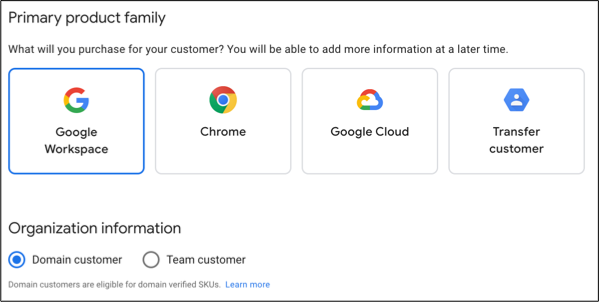
بالنسبة إلى معلومات المؤسسة، اختَر أحد الخيارات التالية:
- بالنسبة إلى اشتراكات Google Workspace أو Cloud Identity التي تم التحقّق منها باستخدام النطاق، يُرجى اختيار عميل نطاق.
- بالنسبة إلى اشتراكات Enterprise Essentials أو Enterprise Essentials Plus التي سيثبت فيها العميل ملكية حسابه باستخدام عنوان بريده الإلكتروني (وليس باستخدام النطاق)، يُرجى اختيار عميل على مستوى الفريق. يمكنك معرفة مزيد من المعلومات حول الحسابات التي تم إثبات ملكيتها باستخدام عنوان البريد الإلكتروني (أدناه في هذه الصفحة).
- بالنسبة إلى المؤسسات التعليمية ومؤسسات التعليم العالي، يمكنك وضع علامة في المربّع مؤسسة تعليمية.
يُرجى إدخال المعرّف العلني للمورِّد (رقم تعريف الحساب) إذا طُلب منك ذلك.
يُرجى إدخال اسم مؤسسة العميل ونطاقها.
بالنسبة إلى "العملاء على مستوى الفريق" فقط، يُرجى إدخال عنوان البريد الإلكتروني الرئيسي.
(اختياري) يمكنك إدخال رقم تعريف إدارة علاقات العملاء الخاص بالعميل من نظام إدارة العلاقات مع العملاء (CRM) الخاص بك.
لتحديد معلومات الاتصال، اتّبِع الخطوات التالية:
- يمكنك إدخال اسم المشرف وعنوانه.
- بالنسبة إلى "عملاء النطاق" فقط، يمكنك تعديل عنوان البريد الإلكتروني الأساسي إلى عنوان مختلف في نطاقك الأساسي.
- أدخِل عنوان بريد إلكتروني بديل لا يستخدم النطاق الأساسي للعميل.
- (اختياري) أدخِل رقم هاتف للتواصل.
انقر على إنشاء لإضافة حساب العميل.
حدِّد خيارًا:
- لتقديم طلب، انقر على شراء.
- للانتقال إلى قائمة العملاء، انقر على إغلاق.
تكون حالة الاشتراكات لدى العميل الجديد فارغةً حتى تُقدِّم طلبًا.
إذا قدّمت طلبًا، يمكنك متابعة الطلب مع العميل للتأكّد من قبوله "بنود خدمة Google".
استيراد عميل حالي
يمكنك استيراد عميل يعمل حاليًا مع مورِّد مختلف أو مع Google.
قبل البدء: يجب أن يكون لديك موافقة من العميل على شراء مجموعة المنتجات التي تريد شراؤها له؛ إذا لزم الأمر، يمكنك توضيح التعليمات الواردة في مقالة منح المورّد الموافقة على الشراء للعميل.
- سجِّل الدخول إلى Partner Sales Console.
- انتقِل إلى العملاء وانقر على إنشاء حساب عميل.
- بالنسبة إلى مجموعة المنتجات الأساسية، يُرجى اختيار مجموعة المنتجات.
- بالنسبة إلى معلومات المؤسسة، يُرجى تحديد أحد الخيارات:
- بالنسبة إلى اشتراكات Google Workspace أو Cloud Identity التي تم التحقّق منها باستخدام النطاق، يُرجى اختيار عميل نطاق.
- بالنسبة إلى اشتراكات Enterprise Essentials أو Enterprise Essentials Plus التي سيثبت فيها العميل ملكية حسابه باستخدام عنوان بريده الإلكتروني (وليس باستخدام النطاق)، يُرجى اختيار عميل على مستوى الفريق. يمكنك معرفة مزيد من المعلومات حول الحسابات التي تم إثبات ملكيتها باستخدام عنوان البريد الإلكتروني (أدناه في هذه الصفحة).
- بالنسبة إلى المؤسسات التعليمية ومؤسسات التعليم العالي، يمكنك وضع علامة في المربّع مؤسسة تعليمية.
- يُرجى إدخال المعرّف العلني للمورِّد (رقم تعريف الحساب) إذا طُلب منك ذلك.
- يُرجى إدخال اسم مؤسسة العميل ونطاقها.
- يُرجى النقر على استيراد عندما يُطلب منك ذلك.
تعديل مجمّع لشهادة العميل لحسابات الفوترة الفرعية
يوضّح هذا القسم كيف يمكن للشركاء استخدام ميزة تعديل معلومات العملاء بشكل مجمّع في "وحدة التحكّم في مبيعات الشركاء" لتعديل المعلومات ذات الصلة بشهادات الإقرار لما يصل إلى 200 عميل في المرة الواحدة بكفاءة.
هناك فئتان من شهادات الإثبات:
- العملاء المعفون: هم العملاء الذين لا يحتاجون إلى إبرام بنود خدمة مباشرة مع Google، مثل عملاء "القطاع العام" أو "السحابة الإلكترونية السيادية".
- العملاء غير المعفيين: يجب أن يكون لدى هؤلاء العملاء علاقة تعاقدية مباشرة مع Google، ويجب تقديم معلومات الاتصال الخاصة بهم.
لتحديد ما إذا كان العميل معفيًا من الضريبة، اطّلِع على الإعفاءات لعملاء التوريد.
ما هي مصادقة العميل؟
تطلب Google من جميع المورِّدين تقديم معلومات معيّنة عن عملاء التوريد، لتتمكّن من تلبية المتطلبات التنظيمية ومساعدة عملاء التوريد عند الضرورة. يجب أن يؤكّد المورِّدون أنّ المعلومات التي يقدّمونها دقيقة، لتتمكّن Google من الاعتماد عليها. عندما يقدّم أي مورِّد معلومات غير دقيقة أو غير كاملة أو خاطئة عن عملائه، يخالف اتفاقية المورِّد التي أبرمها مع Google.
متطلبات معلومات الحساب الفرعي الجديد
في السابق، عندما كان الشركاء ينشئون حسابات فرعية للفوترة لعملاء Google Cloud الذين تمّت إعادة بيعهم، كان يُطلب منهم فقط تقديم نطاق العميل واسم الشركة. كانت معلومات الاتصال اختيارية.
اعتبارًا من مارس 2025، تم تغيير هذه المتطلبات على النحو التالي:
- يجب تقديم معلومات الاتصال الخاصة بكل عميل، باستثناء العملاء المعفيين من الموافقة على بنود الخدمة.
- يجب أن يؤكّد الشركاء دقة المعلومات المقدَّمة، بما في ذلك ما إذا كان العميل معفيًا من الضريبة أو لا. لا يمكن إدخال معلومات عنصر نائب. لا يجوز للشريك إدخال معلوماته بدلاً من معلومات العميل.
تضمن هذه التغييرات حصول Google على معلومات دقيقة وكاملة عن كل عميل تمّت إعادة بيع اشتراكه.
عرض قائمة العملاء الذين لم تتم المصادقة عليهم
- سجِّل الدخول إلى Partner Sales Console.
انتقِل إلى العملاء وانقر على الزر عرض العملاء الذين لم تتم المصادقة عليهم في شريط الرسائل العلوي.
تظهر قائمة بجميع العملاء الذين يحتاجون إلى إكمال عملية المصادقة. توضّح بطاقة في أعلى الصفحة الغرض من شهادة العميل وأهميتها.
إضافة معلومات شهادة العميل
- في قائمة العملاء غير المصدّق عليهم، ضَع علامة في مربّعات الاختيار بجانب العملاء الذين تريد إضافة معلومات التصديق لهم. يمكنك النقر على اختيار الكل لاختيار أول 200 عميل في القائمة. ملاحظة: يمكنك تعديل بيانات 200 عميل فقط في المرة الواحدة.
- انقر على الزر إثبات صحة مجمّع.<img height="443" src="https://lh7-rt.googleusercontent.com/docsz/AD_4nXddrQ8YSf9P_FFH-3b80Qa4u6jfUVqA4_aINv047QdtADIjx0Z3RE_4gpf20N35620ZU0da2nhVNOZKL36s8rjn2AybE_RTtToYEuz-7_hMy6tckjFjJ_4glfltoLMi8i3t1YtIOtRrLhVpulKNT4mPiZSsqOi4oeLBQN7s0sZ9VeZq?key=IrKBgHuRQZJknC23Zqo_CQ" title="{" version8":true,"signature":"eyjrawqioij0mfjgceeilcjhbgcioijfuzi1niisinr5cci6ikpxvcj9.eyjpyxqioje3ntqwota1ndgsimzpbgvfa2v5ijoin1j4uzrezghld09ovke1bwrwymxuvyisim5vzgvfawqioii1ody6mjq4ndeifq.i_vii4j1qacrf4nregndhk96s2zhai2-gm64dth5qctoemgpxyqswbischehgwazsbduexn0vo4falajrw4a2q","nodereference":{"filekey":"7rxs4ddhkwonva5mdvblnw","nodeid":"586:24841"},"staticimage":{"nodehash":"v3:65efa828","exportscale":1.25,"exportsize":{"width":1440.0,"height":1057.0}}}"="" width="604" />
تظهر لوحة شهادات المصادقة المجمّعة على يسار وحدة التحكّم. في هذه اللوحة، انقر على الخيارات لتحديد ما إذا كان العملاء المحدّدون معفيين أو غير معفيين.
في حال اختيار غير معفى، ستظهر رسالة تذكّرك بأنّه يجب توفير معلومات الاتصال لهؤلاء العملاء والتأكّد من توفيرها لجميع الحسابات المحدّدة قبل المتابعة.
<img height="443" src="https://lh7-rt.googleusercontent.com/docsz/AD_4nXd_YqpSYoB3hIbpdDYWLwLEiGe1HEsD2vCl-jS1A2wcp_7QByE1HXgGMX_v3v5VmSdhx37q-O8VIUR8CLQKFV-3ME1vUa_kFdhskmCWwREuKtTu4yOaKHWzb6CoqKdMb8xnkxarj6_Wd4noMD8waBuBrjL4qUdHkhG0xO9dm8Usotni?key=IrKBgHuRQZJknC23Zqo_CQ" title="{" version8":true,"signature":"eyjrawqioij0mfjgceeilcjhbgcioijfuzi1niisinr5cci6ikpxvcj9.eyjpyxqioje3ntqwota1ndgsimzpbgvfa2v5ijoin1j4uzrezghld09ovke1bwrwymxuvyisim5vzgvfawqioii1nzg6nty5mziifq.xajr9d7c9sdar05kbr3hujniom8vh07zzoz7ek6kdzjdozh9_qzrt7k0zjftfpqh1jythdp9-0y0nkdfas2gaw","nodereference":{"filekey":"7rxs4ddhkwonva5mdvblnw","nodeid":"578:56932"},"staticimage":{"nodehash":"v3:81cc6102","exportscale":1.25,"exportsize":{"width":1440.0,"height":1057.0}}}"="" width="604" />
اقرأ بيان الشهادة بعناية، ثم انقر على تأكيد.
يشير الإشعار إلى ما إذا نجحت المصادقة المجمّعة أو تعذّرت. في حال نجاح العملية، لن يظهر العملاء الذين تمت المصادقة عليهم في قائمة العملاء الذين لم تتم المصادقة عليهم.
تحديد مشاكل فشل شهادة الإثبات وحلّها
من الأسباب المحتملة لتعذُّر المصادقة عدم اكتمال معلومات العميل، خاصةً العملاء المصنّفين على أنّهم "غير معفيين". بالنسبة إلى هؤلاء العملاء، على الشركاء تقديم معلومات الاتصال لإكمال عملية التأكيد بنجاح.
عند تعذُّر المصادقة المجمّعة، على الشريك اتّخاذ الإجراءات التالية:
- التحقّق من بيانات العملاء: تأكَّد من تقديم جميع المعلومات المطلوبة بدقة لجميع الحسابات المحدّدة، لا سيما تفاصيل الاتصال الخاصة بالعملاء غير المعفيين.
- إعادة محاولة المصادقة: بعد التحقّق من البيانات، على الشريك إعادة محاولة عملية المصادقة المجمّعة.
- تعديل بيانات العملاء الفردية حسب الحاجة: يمكن للشركاء تعديل معلومات الشهادة وتقديمها للعملاء الفرديين. ويكون ذلك مفيدًا لتصحيح بيانات عملاء معيّنين قبل إعادة محاولة تقديم شهادة إثبات صحة مجمّعة.
لمحة عن الحسابات التي تم التحقّق منها باستخدام عنوان البريد الإلكتروني
لا يتمكن العميل الذي يمتلك حسابًا تم إثبات ملكيته باستخدام عنوان البريد الإلكتروني من شراء خدمات Google Workspace الأخرى، مثل Google Vault، إلا إذا أثبت ملكية نطاقه.
يمكن لعدة فِرق شراء الإصدارين Enterprise Essentials أو Enterprise Essentials Plus بعد إثبات ملكية النطاق باستخدام عنوان البريد الإلكتروني. إذا استخدمت الفِرَق اسم العميل نفسه، ستعرض وحدة التحكُّم معرِّف Cloud Identity الفريد.
معلومات حول عملية الإعداد
يتم تلقائيًا تفعيل إمكانية وصولك إلى "وحدة تحكّم المشرف في Google" الخاصة بالعميل الجديد. حيث قد تحتاج بعد إضافة العميل إلى تعديل اللغة والمنطقة الزمنية. للتعرٌّف على التفاصيل، يُرجى الانتقال إلى:
استنادًا إلى منطقتك، قد تحتاج أيضًا إلى تفعيل الميزات الذكية والتخصيص في Gmail وChat وMeet أو إيقافها.
لا يمكنك تنفيذ بعض المهام في "وحدة تحكّم المشرف" التابعة للعميل. لمعرفة التفاصيل، يُرجى الانتقال إلى القيود المفروضة على المورّد في وحدة تحكّم المشرف التابعة للعميل.
الاطّلاع على آخر المعلومات المتعلّقة بالعملاء
إذا غيّر أحد العملاء معلومات حسابه في "وحدة تحكُّم المشرف في Google"، لا يتم تعديل التغييرات تلقائيًا في "وحدة التحكّم في مبيعات الشركاء"؛ وللاطلاع على آخر التعديلات، يمكنك تذكير العملاء بإبلاغكم عند تغييرهم لعناوين المؤسسة أو النطاق أو المشرف. لمزيد من المعلومات، يُرجى الانتقال إلى مقالة إدارة حسابات العملاء ومعلومات نطاقاتهم.