

Para revender productos a un cliente nuevo, agrégalo a tu cuenta de revendedor. Puedes agregar un cliente nuevo que nunca haya trabajado con un revendedor o importar un cliente que trabaje con otro revendedor o con Google.
Revisa los requisitos
- El cliente debe tener un dominio registrado.
- El cliente no puede tener Google Workspace para organizaciones sin fines de lucro ni la edición gratuita heredada de G Suite.
Agregar un cliente nuevo de Google Cloud
- Acceda a la Consola de Ventas para socios.
- Ve a Clientes y haz clic en Crear cliente.
- En Familia de productos principal, selecciona Google Cloud.
- Si se te solicita, ingresa el identificador público del revendedor (ID de la cuenta).
- Ingresa el nombre y el dominio de la organización del cliente.
- (Opcional) Ingresa el ID del CRM del cliente desde tu sistema de administración de relaciones con clientes (CRM).
- En Certificación, especifica si tu cliente está exento del requisito de que los clientes revendedores celebren condiciones directas con Google para Google Cloud.
- Para especificar la información de contacto, sigue estos pasos:
- Ingresa el nombre y el correo electrónico de un contacto.
- (Opcional) Ingresa un número de teléfono de contacto.
- Haz clic en Crear para agregar la cuenta del cliente.
Elige una opción:
- Para hacer un pedido, haz clic en Comprar.
- Para ir a tu lista de clientes, haz clic en Cerrar.
El estado de suscripción de tu cliente nuevo estará en blanco hasta que hagas un pedido.
Agregar un cliente nuevo de Google Workspace
- Acceda a la Consola de Ventas para socios.
- Ve a Clientes y haz clic en Crear cliente.
En Familia de productos principal, selecciona Google Workspace.
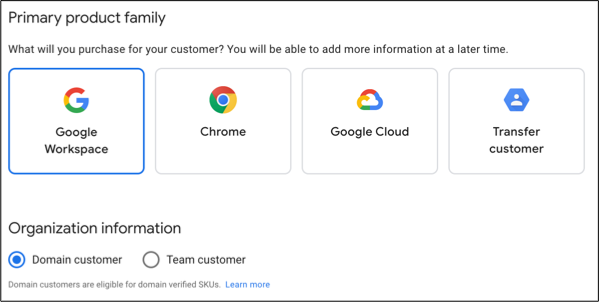
En Información de la organización, elige una opción:
- Para las suscripciones a Google Workspace o Cloud Identity verificadas por dominio, selecciona Cliente de dominio.
- Para las suscripciones a Enterprise Essentials o Enterprise Essentials Plus en las que el cliente verificará su cuenta con su dirección de correo electrónico (no por dominio), selecciona Cliente de equipo. Obtén más información sobre las cuentas verificadas por correo electrónico (más adelante en esta página).
- En el caso de las escuelas y la educación superior, marca la casilla Institución educativa.
Si se te solicita, ingresa el identificador público del revendedor (ID de la cuenta).
Ingresa el nombre y el dominio de la organización del cliente.
Solo para clientes de Team, ingresa una dirección de correo electrónico principal.
(Opcional) Ingresa el ID del CRM del cliente desde tu sistema de administración de relaciones con clientes (CRM).
Para especificar la información de contacto, sigue estos pasos:
- Ingresa un nombre y una dirección de administrador.
- Solo para los clientes de dominio: Edita la dirección de correo electrónico principal y cámbiala por otra dirección de tu dominio principal.
- Ingresa una dirección de correo electrónico alternativa que no use el dominio principal del cliente.
- (Opcional) Ingresa un número de teléfono de contacto.
Haz clic en Crear para agregar la cuenta del cliente.
Elige una opción:
- Para hacer un pedido, haz clic en Comprar.
- Para ir a tu lista de clientes, haz clic en Cerrar.
El estado de suscripción de tu cliente nuevo estará en blanco hasta que hagas un pedido.
Si realizas un pedido, haz un seguimiento con el cliente para asegurarte de que acepte las Condiciones del Servicio de Google.
Importa un cliente existente
Puedes importar un cliente que actualmente trabaja con otro revendedor o con Google.
Antes de comenzar: Debes tener el consentimiento de compra del cliente para el grupo de productos que quieras comprar para él. Si es necesario, dale al cliente las instrucciones que se indican en Cómo dar consentimiento para una compra de revendedor.
- Acceda a la Consola de Ventas para socios.
- Ve a Clientes y haz clic en Crear cliente.
- En Familia de productos principal, selecciona el grupo de productos.
- En Información de la organización, elige una opción:
- Para las suscripciones a Google Workspace o Cloud Identity verificadas por dominio, selecciona Cliente de dominio.
- Para las suscripciones a Enterprise Essentials o Enterprise Essentials Plus en las que el cliente verificará su cuenta con su dirección de correo electrónico (no por dominio), selecciona Cliente de equipo. Obtén más información sobre las cuentas verificadas por correo electrónico (más adelante en esta página).
- En el caso de las escuelas y la educación superior, marca la casilla Institución educativa.
- Si se te solicita, ingresa el identificador público del revendedor (ID de la cuenta).
- Ingresa el nombre y el dominio de la organización del cliente.
- Cuando se te solicite, haz clic en Importar.
Actualiza de forma masiva la certificación del cliente para las cuentas de facturación secundaria
En esta sección, se explica cómo los socios pueden usar la función de actualización masiva de clientes en la Consola de Ventas para socios para actualizar de manera eficiente la información relacionada con la certificación de hasta 200 clientes a la vez.
Existen dos categorías para la certificación:
- Clientes exentos: Son los clientes que no necesitan celebrar condiciones del servicio directas con Google, como los clientes del sector público o de Sovereign Cloud.
- Clientes no exentos: Estos clientes deben tener una relación contractual directa con Google, y se debe proporcionar su información de contacto.
Para determinar si un cliente está exento, consulta Exenciones para clientes que revenden servicios.
¿Qué es la certificación del cliente?
Google requiere que todos los revendedores proporcionen cierta información sobre sus clientes de reventa para cumplir con los requisitos reglamentarios y ayudar a esos clientes según sea necesario. Los revendedores deben certificar que la información que proporcionan es precisa para que Google pueda confiar en ella. Si un revendedor proporciona información imprecisa, incompleta o falsa sobre sus clientes, incumple el acuerdo de revendedor con Google.
Nuevos requisitos de información de la cuenta secundaria
Anteriormente, cuando los socios creaban subcuentas de facturación para los clientes de Google Cloud revendidos, solo debían proporcionar el dominio y el nombre de la empresa del cliente. La información de contacto era opcional.
A partir de marzo de 2025, estos requisitos cambiaron de las siguientes maneras:
- La información de contacto es obligatoria para todos los clientes, excepto para aquellos que están exentos de aceptar las Condiciones del Servicio.
- Los socios deben certificar la exactitud de la información proporcionada, lo que incluye si el cliente está exento o no. No se puede ingresar información de marcador de posición. El socio no puede ingresar su propia información en lugar de la del cliente.
Estos cambios garantizan que Google tenga información precisa y completa sobre cada cliente revendido.
Cómo ver la lista de clientes sin declaración
- Acceda a la Consola de Ventas para socios.
Ve a Clientes y haz clic en el botón Ver clientes sin declaración en la barra de mensajes superior.
Aparecerá la lista de todos los clientes que requieren certificación. En la parte superior de la página, hay una tarjeta que explica el propósito y la importancia de la certificación del cliente.
Agrega información de certificación del cliente
- En la lista de clientes sin certificación, selecciona las casillas de verificación junto a los clientes para los que deseas agregar información de certificación. Puedes hacer clic en Seleccionar todo para seleccionar los primeros 200 clientes de la lista. Nota: Solo puedes actualizar 200 clientes a la vez.
- Haz clic en el botón Bulk attestation.<img height="443" src="https://lh7-rt.googleusercontent.com/docsz/AD_4nXddrQ8YSf9P_FFH-3b80Qa4u6jfUVqA4_aINv047QdtADIjx0Z3RE_4gpf20N35620ZU0da2nhVNOZKL36s8rjn2AybE_RTtToYEuz-7_hMy6tckjFjJ_4glfltoLMi8i3t1YtIOtRrLhVpulKNT4mPiZSsqOi4oeLBQN7s0sZ9VeZq?key=IrKBgHuRQZJknC23Zqo_CQ" title="{" version8":true,"signature":"eyjrawqioij0mfjgceeilcjhbgcioijfuzi1niisinr5cci6ikpxvcj9.eyjpyxqioje3ntqwota1ndgsimzpbgvfa2v5ijoin1j4uzrezghld09ovke1bwrwymxuvyisim5vzgvfawqioii1ody6mjq4ndeifq.i_vii4j1qacrf4nregndhk96s2zhai2-gm64dth5qctoemgpxyqswbischehgwazsbduexn0vo4falajrw4a2q","nodereference":{"filekey":"7rxs4ddhkwonva5mdvblnw","nodeid":"586:24841"},"staticimage":{"nodehash":"v3:65efa828","exportscale":1.25,"exportsize":{"width":1440.0,"height":1057.0}}}"="" width="604" />
El panel Bulk attestation aparecerá a la derecha de la consola. En este panel, haz clic en las opciones para certificar si los clientes seleccionados están EXENTOS o NO EXENTOS.
Si seleccionas NO EXENTO, aparecerá un mensaje que te recordará que se requiere información de contacto para estos clientes y que debes asegurarte de que se haya proporcionado para todas las cuentas seleccionadas antes de continuar.
<img height="443" src="https://lh7-rt.googleusercontent.com/docsz/AD_4nXd_YqpSYoB3hIbpdDYWLwLEiGe1HEsD2vCl-jS1A2wcp_7QByE1HXgGMX_v3v5VmSdhx37q-O8VIUR8CLQKFV-3ME1vUa_kFdhskmCWwREuKtTu4yOaKHWzb6CoqKdMb8xnkxarj6_Wd4noMD8waBuBrjL4qUdHkhG0xO9dm8Usotni?key=IrKBgHuRQZJknC23Zqo_CQ" title="{" version8":true,"signature":"eyjrawqioij0mfjgceeilcjhbgcioijfuzi1niisinr5cci6ikpxvcj9.eyjpyxqioje3ntqwota1ndgsimzpbgvfa2v5ijoin1j4uzrezghld09ovke1bwrwymxuvyisim5vzgvfawqioii1nzg6nty5mziifq.xajr9d7c9sdar05kbr3hujniom8vh07zzoz7ek6kdzjdozh9_qzrt7k0zjftfpqh1jythdp9-0y0nkdfas2gaw","nodereference":{"filekey":"7rxs4ddhkwonva5mdvblnw","nodeid":"578:56932"},"staticimage":{"nodehash":"v3:81cc6102","exportscale":1.25,"exportsize":{"width":1440.0,"height":1057.0}}}"="" width="604" />
Lee atentamente la declaración de certificación y haz clic en Confirmar.
Una notificación indica si la declaración masiva se realizó correctamente o no. Si la certificación se realiza correctamente, los clientes certificados ya no aparecerán en la lista de clientes no certificados.
Soluciona problemas relacionados con errores de certificación
Un motivo probable del error es que la información del cliente está incompleta, especialmente en el caso de los clientes categorizados como NO EXENTOS. En el caso de estos clientes, los socios deben proporcionar información de contacto para que la certificación se realice correctamente.
Cuando falla una declaración masiva, el socio debe hacer lo siguiente:
- Verifica los datos del cliente: Asegúrate de que se haya proporcionado con precisión toda la información obligatoria, en especial los detalles de contacto de los clientes que no están exentos, para todas las cuentas seleccionadas.
- Vuelve a intentar la certificación: Después de verificar los datos, el socio debe volver a intentar el proceso de certificación masiva.
- Editar los datos de clientes individuales según sea necesario: Los socios pueden editar y proporcionar información de certificación para clientes individuales. Esto es útil para corregir los datos de clientes específicos antes de volver a intentar una certificación masiva.
Acerca de las cuentas verificadas por correo electrónico
Un cliente con una cuenta verificada por correo electrónico no puede comprar otros servicios de Google Workspace, como Google Vault, a menos que verifique su dominio.
Varios equipos pueden comprar Enterprise Essentials o Enterprise Essentials Plus con verificación por correo electrónico. Si los equipos usaron el mismo nombre de cliente, la consola muestra el ID único de Cloud Identity.
Sugerencias de configuración
Tu acceso a la Consola del administrador de Google de un cliente nuevo está activado de forma predeterminada. Después de agregar un cliente, es posible que desees actualizar su idioma y zona horaria. Para obtener más información, visita los siguientes vínculos:
- Cómo cambiar el idioma de la Consola del administrador de Google
- Cómo cambiar la zona horaria predeterminada para los usuarios nuevos
Según tu región, también puedes activar o desactivar las funciones inteligentes y la personalización en Gmail, Chat y Meet.
No puedes realizar algunas tareas en la Consola del administrador del cliente. Para obtener más información, consulta Limitaciones de los revendedores en la Consola del administrador de un cliente.
Mantente al día con la información del cliente
Si un cliente cambia la información de su cuenta en la Consola del administrador de Google, los cambios no se actualizan automáticamente en tu Consola de Ventas para socios. Para mantenerte al tanto, recuerda a los clientes que te notifiquen cuando cambien las direcciones de su organización, dominio o administrador. Para obtener más información, consulta Cómo administrar la información de la cuenta y el dominio de los clientes.