

כדי להפיץ מוצרים ללקוח חדש, הוסף את הלקוח לחשבון המפיץ שלך. אתם יכולים להוסיף לקוח חדש שמעולם לא עבד עם מפיץ, או לייבא לקוח שעובד עם מפיץ אחר או עם Google.
בדיקת הדרישות
- ללקוח חייב להיות דומיין רשום.
- ללקוח אין מינוי ל-Google Workspace for Nonprofits או למהדורה החינמית מדור קודם של G Suite.
הוספת לקוח חדש ב-Google Cloud
- נכנסים למסוף Partner Sales.
- עוברים אל לקוחות ולוחצים על יצירת לקוח.
- בקטע Primary product family (משפחת מוצרים ראשית), בוחרים באפשרות Google Cloud.
- אם מתבקשים, מזינים את המזהה הציבורי של המפיץ (מזהה החשבון).
- מזינים את שם הארגון והדומיין של הלקוח.
- (אופציונלי) מזינים את מזהה ה-CRM של הלקוח מהמערכת לניהול קשרי לקוחות (CRM).
- בקטע Attestation, מציינים אם הלקוח פטור מהדרישה שלקוחות שמוכרים מחדש שירותים יחתמו על תנאים ישירים עם Google בנוגע ל-Google Cloud.
- כדי לציין פרטים ליצירת קשר:
- מזינים את השם וכתובת האימייל של איש הקשר.
- (אופציונלי) מזינים את מספר הטלפון של איש הקשר.
- לוחצים על Create כדי להוסיף את החשבון של הלקוח.
בוחרים אפשרות:
- כדי לבצע הזמנה, לוחצים על רכישה.
- כדי לעבור לרשימת הלקוחות, לוחצים על סגירה.
סטטוס המינוי של הלקוח החדש יהיה ריק עד שתבצעו הזמנה.
הוספת לקוח חדש של Google Workspace
- נכנסים למסוף Partner Sales.
- עוברים אל לקוחות ולוחצים על יצירת לקוח.
בקטע Primary product family (משפחת מוצרים ראשית), בוחרים באפשרות Google Workspace.
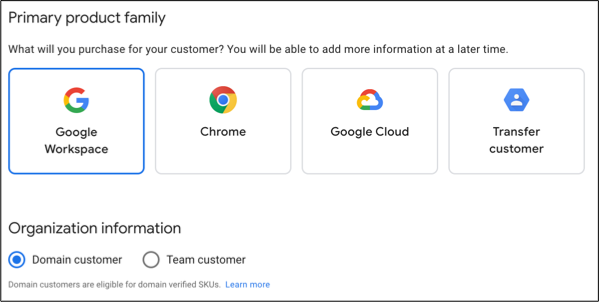
בקטע פרטי הארגון, בוחרים באחת מהאפשרויות:
- למינויים ל-Google Workspace או ל-Cloud Identity שאומתו באמצעות דומיין, בוחרים באפשרות לקוח דומיין.
- אם אתם רוצים לרכוש מינוי ל-Enterprise Essentials או ל-Enterprise Essentials Plus, והלקוח יאמת את החשבון באמצעות כתובת האימייל שלו (ולא באמצעות דומיין), בוחרים באפשרות לקוח צוות. בהמשך הדף הזה יש מידע נוסף על חשבונות שמאומתים באמצעות אימייל.
- לגבי בתי ספר ומוסדות להשכלה גבוהה, מסמנים את התיבה מוסד חינוכי.
אם מתבקשים, מזינים את המזהה הציבורי של המפיץ (מזהה החשבון).
מזינים את שם הארגון והדומיין של הלקוח.
רק לקוחות Team יכולים להזין כתובת אימייל ראשית.
(אופציונלי) מזינים את מזהה ה-CRM של הלקוח מהמערכת לניהול קשרי לקוחות (CRM).
כדי לציין את הפרטים ליצירת קשר:
- מזינים את השם והכתובת של האדמין.
- רק לקוחות של Domain יכולים לערוך את כתובת האימייל הראשית ולשנות אותה לכתובת אחרת בדומיין הראשי.
- מזינים כתובת אימייל חלופית שלא משתמשת בדומיין הראשי של הלקוח.
- (אופציונלי) מזינים את מספר הטלפון של איש הקשר.
לוחצים על Create כדי להוסיף את החשבון של הלקוח.
בוחרים אפשרות:
- כדי לבצע הזמנה, לוחצים על רכישה.
- כדי לעבור לרשימת הלקוחות, לוחצים על סגירה.
סטטוס המינוי של הלקוח החדש יהיה ריק עד שתבצעו הזמנה.
אם אתם מבצעים הזמנה, חשוב לוודא שהלקוח מאשר את התנאים וההגבלות של Google.
ייבוא לקוח קיים
אפשר לייבא לקוח שעובד כרגע עם מפיץ אחר או עם Google.
לפני שמתחילים: צריך לקבל מהלקוח אישור לרכישה של קבוצת המוצרים שרוצים לקנות בשבילו. במקרה הצורך, אפשר לתת ללקוח את ההוראות שבמאמר איך נותנים הסכמה לרכישה ממפיץ.
- נכנסים למסוף Partner Sales.
- עוברים אל לקוחות ולוחצים על יצירת לקוח.
- בקטע משפחת מוצרים ראשית, בוחרים את קבוצת המוצרים.
- בקטע פרטי הארגון, בוחרים באחת מהאפשרויות:
- למינויים ל-Google Workspace או ל-Cloud Identity שאומתו באמצעות דומיין, בוחרים באפשרות לקוח דומיין.
- אם אתם רוצים לרכוש מינוי ל-Enterprise Essentials או ל-Enterprise Essentials Plus, והלקוח יאמת את החשבון באמצעות כתובת האימייל שלו (ולא באמצעות דומיין), בוחרים באפשרות לקוח צוות. בהמשך הדף הזה יש מידע נוסף על חשבונות שמאומתים באמצעות אימייל.
- לגבי בתי ספר ומוסדות להשכלה גבוהה, מסמנים את התיבה מוסד חינוכי.
- אם מתבקשים, מזינים את המזהה הציבורי של המפיץ (מזהה החשבון).
- מזינים את שם הארגון והדומיין של הלקוח.
- כשמופיעה בקשה, לוחצים על ייבוא.
עדכון מספר פריטים בו-זמנית של אישורי לקוחות בחשבונות משניים לחיוב
בקטע הזה מוסבר איך שותפים יכולים להשתמש בתכונה לעדכון פרטים של לקוחות בכמות גדולה ב-Partner Sales Console כדי לעדכן ביעילות מידע שקשור לאישור של עד 200 לקוחות בו-זמנית.
יש שתי קטגוריות של אישורים:
- לקוחות שפטורים: אלה לקוחות שלא צריכים לחתום על תנאים ישירים למתן שירות עם Google, כמו לקוחות במגזר הציבורי או לקוחות Sovereign Cloud.
- לקוחות שלא נכללים בקטגוריות פטורות: הלקוחות האלה נדרשים לקיים קשר חוזי ישיר עם Google, ועליהם לספק את הפרטים ליצירת קשר.
כדי לדעת אם לקוח פטור ממס, אפשר לעיין במאמר בנושא פטורים ממס ללקוחות שקנו דרך מפיץ.
מהו אימות לקוחות (attestation)?
Google דורשת מכל המפיצים לספק מידע מסוים על הלקוחות שקונים דרכם כדי שהיא תוכל לעמוד בדרישות הרגולטוריות. המידע הזה גם מאפשר לה לעזור לפי הצורך ללקוחות שקנו דרך מפיץ. המשווקים חייבים לאמת שהמידע שהם מספקים מדויק, כדי ש-Google תוכל להסתמך על המידע הזה. כל מפיץ שמספק מידע לא מדויק, חלקי או שגוי לגבי הלקוחות שלו מפר את הסכם ההפצה שלו עם Google.
דרישות חדשות לגבי פרטי חשבון משני
בעבר, כששותפים יצרו חשבונות משניים לחיוב עבור לקוחות של Google Cloud שרכשו דרך מפיצים, הם נדרשו לספק רק את הדומיין ואת שם החברה של הלקוח. הוספת פרטים ליצירת קשר הייתה אופציונלית.
החל ממרץ 2025, חלו שינויים בדרישות האלה:
- חובה לציין פרטים ליצירת קשר של כל הלקוחות, למעט לקוחות שפטורים מאישור התנאים וההגבלות.
- השותפים צריכים לאשר שהמידע שהם מספקים מדויק, כולל אם הלקוח זכאי לפטור או לא. אסור להזין פרטי placeholder. השותף לא יכול להזין את הפרטים שלו במקום הפרטים של הלקוח.
השינויים האלה מבטיחים של-Google יהיה מידע מדויק ומלא על כל לקוח שמוכר ללקוח אחר.
צפייה ברשימת הלקוחות שלא אומתו
- נכנסים למסוף Partner Sales.
עוברים אל לקוחות ולוחצים על הלחצן לדף הלקוחות שלא מאומתים בסרגל ההודעות העליון.
מופיעה רשימה של כל הלקוחות שצריכים לאמת את החשבון. בכרטיס בחלק העליון של הדף מוסברות המטרה והחשיבות של אישור הלקוח.
הוספת פרטי אישור של לקוחות
- ברשימת הלקוחות שלא אישרו את ההסכמה שלהם, מסמנים את התיבות לצד הלקוחות שרוצים להוסיף להם פרטים לאישור ההסכמה. אפשר ללחוץ על בחירת הכול כדי לבחור את 200 הלקוחות הראשונים ברשימה. הערה: אפשר לעדכן עד 200 לקוחות בכל פעם.
- לוחצים על הלחצן אישור בכמות גדולה.<img height="443" src="https://lh7-rt.googleusercontent.com/docsz/AD_4nXddrQ8YSf9P_FFH-3b80Qa4u6jfUVqA4_aINv047QdtADIjx0Z3RE_4gpf20N35620ZU0da2nhVNOZKL36s8rjn2AybE_RTtToYEuz-7_hMy6tckjFjJ_4glfltoLMi8i3t1YtIOtRrLhVpulKNT4mPiZSsqOi4oeLBQN7s0sZ9VeZq?key=IrKBgHuRQZJknC23Zqo_CQ" title="{" version8":true,"signature":"eyjrawqioij0mfjgceeilcjhbgcioijfuzi1niisinr5cci6ikpxvcj9.eyjpyxqioje3ntqwota1ndgsimzpbgvfa2v5ijoin1j4uzrezghld09ovke1bwrwymxuvyisim5vzgvfawqioii1ody6mjq4ndeifq.i_vii4j1qacrf4nregndhk96s2zhai2-gm64dth5qctoemgpxyqswbischehgwazsbduexn0vo4falajrw4a2q","nodereference":{"filekey":"7rxs4ddhkwonva5mdvblnw","nodeid":"586:24841"},"staticimage":{"nodehash":"v3:65efa828","exportscale":1.25,"exportsize":{"width":1440.0,"height":1057.0}}}"="" width="604" />
החלונית Bulk attestation (אישור בכמות גדולה) מופיעה בצד שמאל של המסוף. בחלונית הזו, לוחצים על האפשרויות כדי לבחור אם הלקוחות שנבחרו הם פטורים או לא פטורים.
אם בוחרים באפשרות לא פטורים, מופיעה הודעה שמזכירה שצריך לספק פרטים ליצירת קשר עם הלקוחות האלה, ושלפני שממשיכים צריך לוודא שהפרטים האלה סופקו לכל החשבונות שנבחרו.
<img height="443" src="https://lh7-rt.googleusercontent.com/docsz/AD_4nXd_YqpSYoB3hIbpdDYWLwLEiGe1HEsD2vCl-jS1A2wcp_7QByE1HXgGMX_v3v5VmSdhx37q-O8VIUR8CLQKFV-3ME1vUa_kFdhskmCWwREuKtTu4yOaKHWzb6CoqKdMb8xnkxarj6_Wd4noMD8waBuBrjL4qUdHkhG0xO9dm8Usotni?key=IrKBgHuRQZJknC23Zqo_CQ" title="{" version8":true,"signature":"eyjrawqioij0mfjgceeilcjhbgcioijfuzi1niisinr5cci6ikpxvcj9.eyjpyxqioje3ntqwota1ndgsimzpbgvfa2v5ijoin1j4uzrezghld09ovke1bwrwymxuvyisim5vzgvfawqioii1nzg6nty5mziifq.xajr9d7c9sdar05kbr3hujniom8vh07zzoz7ek6kdzjdozh9_qzrt7k0zjftfpqh1jythdp9-0y0nkdfas2gaw","nodereference":{"filekey":"7rxs4ddhkwonva5mdvblnw","nodeid":"578:56932"},"staticimage":{"nodehash":"v3:81cc6102","exportscale":1.25,"exportsize":{"width":1440.0,"height":1057.0}}}"="" width="604" />
קוראים בעיון את הצהרת האישור ולוחצים על אישור.
ההודעה מציינת אם האימות של כמה לקוחות הצליח או נכשל. אם האימות יצליח, הלקוחות שאומתו לא יופיעו יותר ברשימת הלקוחות שלא אומתו.
פתרון בעיות שקשורות לכשלים באימות
סיבה אפשרית לכישלון היא נתוני לקוח לא מלאים, במיוחד אם הלקוח לא פטור. כדי לאמת את הלקוחות האלה, השותפים צריכים לספק פרטים ליצירת קשר.
אם אימות של כמה לקוחות נכשל, השותף צריך:
- אימות נתוני הלקוחות: מוודאים שסיפקתם את כל המידע הנדרש, במיוחד פרטים ליצירת קשר של לקוחות שלא שייכים לקטגוריות פטורות, עבור כל החשבונות שנבחרו.
- ניסיון חוזר של האימות (attestation): אחרי אימות הנתונים, השותף צריך לנסות שוב את תהליך האימות בכמות גדולה.
- עריכת נתוני לקוחות ספציפיים לפי הצורך: שותפים יכולים לערוך ולספק מידע על אישור ללקוחות ספציפיים. האפשרות הזו שימושית לתיקון נתונים של לקוחות ספציפיים לפני שמנסים שוב לבצע אישור בכמות גדולה.
מידע על חשבונות שאומתו באמצעות אימייל
לקוח עם חשבון מאומת באימייל לא יכול לרכוש שירותים אחרים של Google Workspace, כמו Google Vault, אלא אם הוא מאמת את הדומיין שלו.
כמה צוותים יכולים לרכוש את מהדורות Enterprise Essentials או Enterprise Essentials Plus שמאומתות באמצעות אימייל. אם הצוותים השתמשו באותו שם לקוח, במסוף מוצג מזהה Cloud Identity הייחודי.
טיפים להגדרה
הגישה שלכם למסוף Google Admin של לקוח חדש מופעלת כברירת מחדל. אחרי שמוסיפים לקוח, יכול להיות שתרצו לעדכן את השפה ואת אזור הזמן של הלקוח. פרטים נוספים זמינים במאמרים בנושאים הבאים:
בהתאם לאזור שלכם, יכול להיות שתרצו גם להפעיל או להשבית את התכונות החכמות וההתאמה האישית ב-Gmail, ב-Chat וב-Meet.
אי אפשר לבצע חלק מהמשימות במסוף Admin של הלקוח. פרטים נוספים זמינים במאמר מגבלות של מפיצים במסוף Admin של לקוח.
איך מתעדכנים בנתוני לקוח
אם לקוח משנה את פרטי החשבון שלו במסוף Google Admin, השינויים לא מתעדכנים אוטומטית בפלטפורמת Partner Sales Console. כדי להישאר מעודכנים, כדאי להזכיר ללקוחות לעדכן אתכם כשהם משנים את הארגון, הדומיין או כתובות האדמין שלהם. מידע נוסף זמין במאמר בנושא ניהול פרטי החשבון והדומיין של לקוחות.