

Untuk menjual kembali produk ke pelanggan baru, tambahkan pelanggan ke akun reseller Anda. Anda dapat menambahkan pelanggan baru yang belum pernah bekerja sama dengan reseller atau mengimpor pelanggan yang bekerja sama dengan reseller lain atau Google.
Meninjau persyaratan
- Pelanggan harus memiliki domain terdaftar.
- Pelanggan tidak boleh memiliki Google Workspace for Nonprofits atau G Suite edisi gratis versi lama.
Menambahkan pelanggan Google Cloud baru
- Login ke Partner Sales Console.
- Buka Pelanggan, lalu klik Buat pelanggan.
- Untuk Kategori produk utama, pilih Google Cloud.
- Jika diminta, masukkan ID Publik reseller (ID akun) Anda.
- Masukkan nama dan domain organisasi pelanggan.
- (Opsional) Masukkan ID CRM untuk pelanggan dari sistem pengelolaan hubungan pelanggan (CRM) Anda.
- Di bagian Pengesahan, tentukan apakah pelanggan Anda dikecualikan dari persyaratan bagi pelanggan yang menjual kembali untuk menyepakati persyaratan langsung dengan Google untuk Google Cloud.
- Untuk menentukan informasi kontak:
- Masukkan nama dan email kontak.
- (Opsional) Masukkan nomor telepon kontak.
- Klik Buat untuk menambahkan akun pelanggan.
Pilih salah satu opsi:
- Untuk melakukan pemesanan, klik Beli.
- Untuk membuka daftar pelanggan, klik Tutup.
Status langganan pelanggan baru Anda akan kosong hingga Anda melakukan pemesanan.
Menambahkan pelanggan Google Workspace baru
- Login ke Partner Sales Console.
- Buka Pelanggan, lalu klik Buat pelanggan.
Untuk Kategori produk utama, pilih Google Workspace.
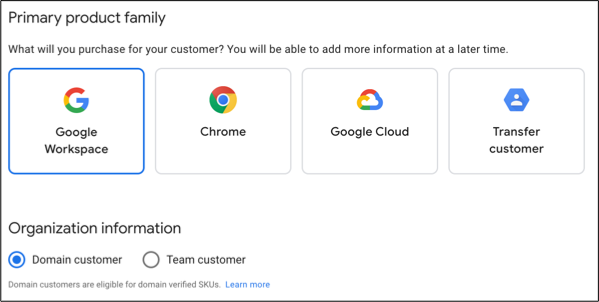
Untuk Informasi organisasi, pilih salah satu opsi:
- Untuk langganan Google Workspace atau Cloud Identity yang diverifikasi domain, pilih Pelanggan domain.
- Untuk langganan Enterprise Essentials atau Enterprise Essentials Plus di mana pelanggan akan memverifikasi akun mereka dengan alamat email (bukan dengan domain), pilih Pelanggan tim. Pelajari lebih lanjut akun yang diverifikasi email (nanti di halaman ini).
- Untuk sekolah dan pendidikan tinggi, centang kotak Institusi Pendidikan.
Jika diminta, masukkan ID Publik reseller (ID akun) Anda.
Masukkan nama dan domain organisasi pelanggan.
Khusus untuk pelanggan Tim, masukkan alamat email utama.
(Opsional) Masukkan ID CRM untuk pelanggan dari sistem pengelolaan hubungan pelanggan (CRM) Anda.
Untuk menentukan informasi kontak:
- Masukkan nama dan alamat admin.
- Khusus untuk pelanggan Domain, edit alamat email utama ke alamat lain di domain primer Anda.
- Masukkan alamat email alternatif yang tidak menggunakan domain primer pelanggan.
- (Opsional) Masukkan nomor telepon kontak.
Klik Buat untuk menambahkan akun pelanggan.
Pilih salah satu opsi:
- Untuk melakukan pemesanan, klik Beli.
- Untuk membuka daftar pelanggan, klik Tutup.
Status langganan pelanggan baru Anda akan kosong hingga Anda melakukan pemesanan.
Jika Anda melakukan pemesanan, hubungi pelanggan untuk memastikan bahwa mereka menyetujui Persyaratan Layanan Google.
Mengimpor pelanggan lama
Anda dapat mengimpor pelanggan yang saat ini bekerja sama dengan reseller lain atau Google.
Sebelum memulai: Anda harus memiliki izin pembelian dari pelanggan untuk kelompok produk yang ingin Anda beli untuk mereka. Jika perlu, arahkan pelanggan untuk mengikuti petunjuk di Memberikan izin pembelian kepada reseller.
- Login ke Partner Sales Console.
- Buka Pelanggan, lalu klik Buat pelanggan.
- Untuk Kategori produk utama, pilih kelompok produk.
- Untuk Informasi organisasi, pilih salah satu opsi:
- Untuk langganan Google Workspace atau Cloud Identity yang diverifikasi domain, pilih Pelanggan domain.
- Untuk langganan Enterprise Essentials atau Enterprise Essentials Plus di mana pelanggan akan memverifikasi akun mereka dengan alamat email (bukan dengan domain), pilih Pelanggan tim. Pelajari lebih lanjut akun yang diverifikasi email (nanti di halaman ini).
- Untuk sekolah dan pendidikan tinggi, centang kotak Institusi Pendidikan.
- Jika diminta, masukkan ID Publik reseller (ID akun) Anda.
- Masukkan nama dan domain organisasi pelanggan.
- Saat diminta, klik Impor.
Update massal pengesahan pelanggan untuk akun sub-penagihan
Bagian ini menjelaskan cara partner dapat menggunakan fitur update pelanggan massal di Partner Sales Console untuk memperbarui informasi terkait pernyataan secara efisien hingga 200 pelanggan sekaligus.
Ada dua kategori pengesahan:
- Pelanggan yang dikecualikan: Pelanggan ini tidak perlu menyetujui persyaratan layanan langsung dengan Google, seperti pelanggan Sektor Publik atau Sovereign Cloud.
- Pelanggan yang tidak dikecualikan: Pelanggan ini harus memiliki hubungan kontraktual langsung dengan Google, dan informasi kontak mereka harus diberikan.
Untuk menentukan apakah pelanggan dibebaskan, lihat Pengecualian untuk pelanggan reseller.
Apa itu pengesahan pelanggan?
Google mewajibkan semua reseller untuk memberikan informasi tertentu tentang pelanggan reseller mereka, sehingga Google dapat memenuhi persyaratan peraturan dan membantu pelanggan reseller jika diperlukan. Reseller harus menyatakan bahwa informasi yang mereka berikan akurat, sehingga Google dapat mengandalkan informasi ini. Reseller yang memberikan informasi yang tidak akurat, tidak lengkap, atau salah tentang pelanggannya melanggar perjanjian reseller dengan Google.
Persyaratan informasi sub-akun baru
Sebelumnya, saat partner membuat sub-akun penagihan untuk pelanggan yang membeli ulang Google Cloud, mereka hanya diwajibkan untuk memberikan nama perusahaan dan domain pelanggan. Informasi kontak bersifat opsional.
Mulai Maret 2025, persyaratan ini berubah dengan cara berikut:
- Informasi kontak wajib diisi untuk semua pelanggan, kecuali pelanggan yang dikecualikan dari menyetujui Persyaratan Layanan.
- Partner harus menyatakan keakuratan informasi yang diberikan, termasuk apakah pelanggan tersebut dikecualikan atau tidak. Tidak ada informasi placeholder yang dapat dimasukkan. Partner tidak boleh memasukkan informasinya sendiri sebagai pengganti informasi pelanggan.
Perubahan ini memastikan Google memiliki informasi yang akurat dan lengkap untuk setiap pelanggan yang dijual kembali.
Melihat daftar pelanggan yang belum dikonfirmasi
- Login ke Partner Sales Console.
Buka Pelanggan, lalu klik tombol Lihat pelanggan yang belum dikonfirmasi di panel pesan atas.
Daftar semua pelanggan yang memerlukan pengesahan akan muncul. Kartu di bagian atas halaman menjelaskan tujuan dan pentingnya pengesahan pelanggan.
Menambahkan informasi pengesahan pelanggan
- Di daftar pelanggan yang tidak memiliki pengesahan, centang kotak di samping pelanggan yang ingin ditambahkan informasi pengesahannya. Anda dapat mengklik Pilih Semua untuk memilih 200 pelanggan pertama dalam daftar. Catatan: Anda hanya dapat memperbarui 200 pelanggan sekaligus.
- Klik tombol Pengesahan massal.<img height="443" src="https://lh7-rt.googleusercontent.com/docsz/AD_4nXddrQ8YSf9P_FFH-3b80Qa4u6jfUVqA4_aINv047QdtADIjx0Z3RE_4gpf20N35620ZU0da2nhVNOZKL36s8rjn2AybE_RTtToYEuz-7_hMy6tckjFjJ_4glfltoLMi8i3t1YtIOtRrLhVpulKNT4mPiZSsqOi4oeLBQN7s0sZ9VeZq?key=IrKBgHuRQZJknC23Zqo_CQ" title="{" version8":true,"signature":"eyjrawqioij0mfjgceeilcjhbgcioijfuzi1niisinr5cci6ikpxvcj9.eyjpyxqioje3ntqwota1ndgsimzpbgvfa2v5ijoin1j4uzrezghld09ovke1bwrwymxuvyisim5vzgvfawqioii1ody6mjq4ndeifq.i_vii4j1qacrf4nregndhk96s2zhai2-gm64dth5qctoemgpxyqswbischehgwazsbduexn0vo4falajrw4a2q","nodereference":{"filekey":"7rxs4ddhkwonva5mdvblnw","nodeid":"586:24841"},"staticimage":{"nodehash":"v3:65efa828","exportscale":1.25,"exportsize":{"width":1440.0,"height":1057.0}}}"="" width="604" />
Panel Pengesahan massal akan muncul di sebelah kanan konsol. Di panel ini, klik opsi untuk memilih apakah pelanggan yang dipilih harus dinyatakan DIKECUALIKAN atau TIDAK DIKECUALIKAN.
Jika Anda memilih TIDAK DIKECUALIKAN, pesan akan muncul untuk mengingatkan Anda bahwa informasi kontak diperlukan untuk pelanggan ini dan Anda harus memastikan informasi tersebut telah diberikan untuk semua akun yang dipilih sebelum melanjutkan.
<img height="443" src="https://lh7-rt.googleusercontent.com/docsz/AD_4nXd_YqpSYoB3hIbpdDYWLwLEiGe1HEsD2vCl-jS1A2wcp_7QByE1HXgGMX_v3v5VmSdhx37q-O8VIUR8CLQKFV-3ME1vUa_kFdhskmCWwREuKtTu4yOaKHWzb6CoqKdMb8xnkxarj6_Wd4noMD8waBuBrjL4qUdHkhG0xO9dm8Usotni?key=IrKBgHuRQZJknC23Zqo_CQ" title="{" version8":true,"signature":"eyjrawqioij0mfjgceeilcjhbgcioijfuzi1niisinr5cci6ikpxvcj9.eyjpyxqioje3ntqwota1ndgsimzpbgvfa2v5ijoin1j4uzrezghld09ovke1bwrwymxuvyisim5vzgvfawqioii1nzg6nty5mziifq.xajr9d7c9sdar05kbr3hujniom8vh07zzoz7ek6kdzjdozh9_qzrt7k0zjftfpqh1jythdp9-0y0nkdfas2gaw","nodereference":{"filekey":"7rxs4ddhkwonva5mdvblnw","nodeid":"578:56932"},"staticimage":{"nodehash":"v3:81cc6102","exportscale":1.25,"exportsize":{"width":1440.0,"height":1057.0}}}"="" width="604" />
Baca pernyataan pengesahan dengan cermat, lalu klik Konfirmasi.
Notifikasi menunjukkan apakah pengesahan massal berhasil atau gagal. Jika berhasil, pelanggan yang disahkan tidak akan lagi muncul dalam daftar pelanggan yang tidak disahkan.
Memecahkan masalah kegagalan pengesahan
Kemungkinan alasan kegagalan adalah informasi pelanggan yang tidak lengkap, terutama untuk pelanggan yang dikategorikan sebagai TIDAK DIKECUALIKAN. Untuk pelanggan ini, partner harus memberikan informasi kontak agar pengesahan berhasil.
Jika konfirmasi massal gagal, partner harus:
- Verifikasi data pelanggan: Pastikan semua informasi yang diperlukan, terutama detail kontak untuk pelanggan yang tidak dikecualikan, telah diberikan secara akurat untuk semua akun yang dipilih.
- Coba lagi pengesahan: Setelah memverifikasi data, partner harus mencoba lagi proses pengesahan massal.
- Mengedit data pelanggan satu per satu sesuai kebutuhan: Partner dapat mengedit dan memberikan informasi pengesahan untuk setiap pelanggan. Hal ini berguna untuk mengoreksi data pelanggan tertentu sebelum Anda mencoba kembali pengesahan massal.
Tentang akun yang diverifikasi email
Pelanggan dengan akun yang diverifikasi email tidak dapat membeli layanan Google Workspace lainnya, seperti Google Vault, kecuali jika pelanggan tersebut memverifikasi domain mereka.
Beberapa tim dapat membeli Enterprise Essentials atau Enterprise Essentials Plus yang diverifikasi email. Jika tim menggunakan nama pelanggan yang sama, konsol akan menampilkan ID Cloud Identity unik.
Tips penyiapan
Akses Anda ke konsol Google Admin pelanggan baru diaktifkan secara default. Setelah menambahkan pelanggan, Anda mungkin ingin memperbarui bahasa dan zona waktu pelanggan. Untuk mengetahui detailnya, buka:
Bergantung pada wilayah Anda, Anda mungkin perlu Mengaktifkan atau menonaktifkan fitur cerdas dan personalisasi Gmail, Chat, dan Meet.
Anda tidak dapat melakukan beberapa tugas di konsol Admin pelanggan. Untuk mengetahui detailnya, buka Batasan Reseller di konsol Admin pelanggan.
Mendapatkan informasi terbaru tentang pelanggan
Jika pelanggan mengubah informasi akun mereka di konsol Google Admin, perubahan tersebut tidak otomatis diperbarui di Partner Sales Console Anda. Untuk terus mendapatkan info terbaru, ingatkan pelanggan untuk memberi tahu Anda saat mereka mengubah alamat organisasi, domain, atau administrator. Untuk mengetahui informasi selengkapnya, buka Mengelola informasi akun dan domain pelanggan.