

Per vendere prodotti a un nuovo cliente, aggiungilo al tuo account rivenditore. Puoi aggiungere un nuovo cliente che non ha mai collaborato con un rivenditore o importare un cliente che collabora con un altro rivenditore o con Google.
Esaminare i requisiti
- Il cliente deve essere proprietario di un dominio registrato.
- Il cliente non deve utilizzare Google Workspace for Nonprofits o la versione senza costi precedente di G Suite.
Aggiungi un nuovo cliente Google Cloud
- Accedi alla Partner Sales Console.
- Vai a Clienti e fai clic su Crea cliente.
- In Famiglia di prodotti principale, seleziona Google Cloud.
- Se richiesto, inserisci l'identificatore pubblico del rivenditore (ID account).
- Inserisci il nome e il dominio dell'organizzazione del cliente.
- (Facoltativo) Inserisci l'ID CRM del cliente dal tuo sistema di gestione dei rapporti con i clienti (CRM).
- In Attestazione, specifica se il tuo cliente è esente o meno dall'obbligo per i clienti di rivendita di stipulare termini diretti con Google per Google Cloud.
- Per specificare i dati di contatto:
- Inserisci un nome e un indirizzo email di contatto.
- (Facoltativo) Inserisci un numero di telefono di contatto.
- Fai clic su Crea per aggiungere l'account del cliente.
Scegli un'opzione:
- Per effettuare un ordine, fai clic su Acquista.
- Per andare all'elenco dei clienti, fai clic su Chiudi.
Lo stato della voce Abbonamenti del nuovo cliente rimane vuoto finché non effettui un ordine.
Aggiungi un nuovo cliente Google Workspace
- Accedi alla Partner Sales Console.
- Vai a Clienti e fai clic su Crea cliente.
In Famiglia di prodotti principale, seleziona Google Workspace.
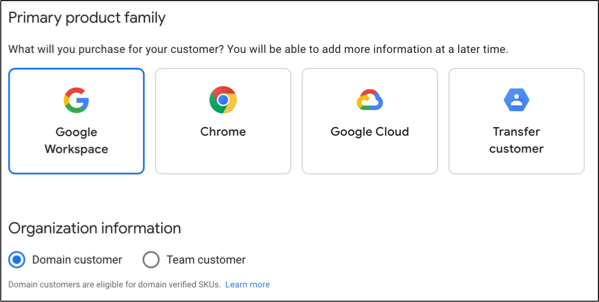
In Informazioni sull'organizzazione, scegli un'opzione:
- Per gli abbonamenti a Google Workspace o Cloud Identity con dominio verificato, seleziona Cliente dominio.
- Per gli abbonamenti Enterprise Essentials o Enterprise Essentials Plus in cui il cliente verificherà l'account mediante il proprio indirizzo email (non il dominio), seleziona Cliente team. Scopri di più sugli account con indirizzo email verificato (più avanti in questa pagina).
- Per le scuole e gli istituti di istruzione superiore, seleziona la casella Istituto scolastico.
Se richiesto, inserisci l'identificatore pubblico del rivenditore (ID account).
Inserisci il nome e il dominio dell'organizzazione del cliente.
Solo per i clienti Team, inserisci un indirizzo email principale.
(Facoltativo) Inserisci l'ID CRM del cliente dal tuo sistema di gestione dei rapporti con i clienti (CRM).
Per specificare i dati di contatto:
- Inserisci il nome e l'indirizzo di un amministratore.
- Solo per i clienti dominio, modifica l'indirizzo email principale in un indirizzo diverso nel tuo dominio principale.
- Inserisci un indirizzo email alternativo che non utilizza il dominio principale del cliente.
- (Facoltativo) Inserisci un numero di telefono di contatto.
Fai clic su Crea per aggiungere l'account del cliente.
Scegli un'opzione:
- Per effettuare un ordine, fai clic su Acquista.
- Per andare all'elenco dei clienti, fai clic su Chiudi.
Lo stato della voce Abbonamenti del nuovo cliente rimane vuoto finché non effettui un ordine.
Se effettui un ordine, contatta il cliente per assicurarti che accetti i Termini di servizio di Google.
Importare un cliente esistente
Puoi importare un cliente che attualmente collabora con un altro rivenditore o con Google.
Prima di iniziare: devi disporre del consenso all'acquisto del cliente per il gruppo di prodotti che vuoi acquistare per suo conto. Se necessario, fornisci al cliente le istruzioni riportate in Concedi il consenso all'acquisto a un rivenditore.
- Accedi alla Partner Sales Console.
- Vai a Clienti e fai clic su Crea cliente.
- In Famiglia di prodotti principale, seleziona il gruppo di prodotti.
- In Informazioni sull'organizzazione, scegli un'opzione:
- Per gli abbonamenti a Google Workspace o Cloud Identity con dominio verificato, seleziona Cliente dominio.
- Per gli abbonamenti Enterprise Essentials o Enterprise Essentials Plus in cui il cliente verificherà l'account mediante il proprio indirizzo email (non il dominio), seleziona Cliente team. Scopri di più sugli account con indirizzo email verificato (più avanti in questa pagina).
- Per le scuole e gli istituti di istruzione superiore, seleziona la casella Istituto scolastico.
- Se richiesto, inserisci l'identificatore pubblico del rivenditore (ID account).
- Inserisci il nome e il dominio dell'organizzazione del cliente.
- Quando richiesto, fai clic su Importa.
Aggiorna in blocco l'attestazione del cliente per i subaccount di fatturazione
Questa sezione spiega in che modo i partner possono utilizzare la funzionalità di aggiornamento collettivo dei clienti nella Partner Sales Console per aggiornare in modo efficiente le informazioni relative all'attestazione per un massimo di 200 clienti alla volta.
Esistono due categorie di attestazione:
- Clienti esenti: si tratta di clienti che non devono stipulare Termini di servizio diretti con Google, ad esempio clienti del settore pubblico o di Sovereign Cloud.
- Clienti non esenti: questi clienti devono avere un rapporto contrattuale diretto con Google e devono essere forniti i loro dati di contatto.
Per determinare se un cliente è esente, consulta Esenzioni per i clienti dei rivenditori.
Che cos'è l'attestazione del cliente?
Google richiede a tutti i rivenditori di fornire determinate informazioni sui clienti del rivenditore, in modo che Google possa soddisfare i requisiti normativi e assistere i clienti del rivenditore, se necessario. I rivenditori devono attestare che le informazioni fornite sono accurate, in modo che Google possa fare affidamento su di esse. Qualsiasi rivenditore che fornisca informazioni inesatte, incomplete o false sui propri clienti viola il contratto per i rivenditori stipulato con Google.
Nuovi requisiti per i dati dei subaccount
In precedenza, quando i partner creavano subaccount di fatturazione per i clienti rivenduti di Google Cloud, dovevano fornire solo il dominio e il nome dell'azienda del cliente. I dati di contatto erano facoltativi.
A partire da marzo 2025, questi requisiti sono stati modificati come segue:
- I dati di contatto sono obbligatori per tutti i clienti, ad eccezione di quelli esenti dall'accettazione dei Termini di servizio.
- I partner devono attestare l'accuratezza delle informazioni fornite, incluso se il cliente è esente o meno. Non è possibile inserire informazioni segnaposto. Il partner non può inserire le proprie informazioni al posto di quelle del cliente.
Queste modifiche garantiscono che Google disponga di informazioni accurate e complete per ogni cliente di rivendita.
Visualizza l'elenco dei clienti senza attestazione
- Accedi alla Partner Sales Console.
Vai a Clienti e fai clic sul pulsante Visualizza i clienti senza attestazione nella barra dei messaggi in alto.
Viene visualizzato l'elenco di tutti i clienti che richiedono l'attestazione. Una scheda nella parte superiore della pagina spiega lo scopo e l'importanza dell'attestazione del cliente.
Aggiungi informazioni sull'attestazione del cliente
- Nell'elenco dei clienti non attestati, seleziona le caselle di controllo accanto ai clienti per i quali vuoi aggiungere informazioni di attestazione. Puoi fare clic su Seleziona tutto per selezionare i primi 200 clienti nell'elenco. Nota: puoi aggiornare solo 200 clienti alla volta.
- Fai clic sul pulsante Attestazione collettiva.<img height="443" src="https://lh7-rt.googleusercontent.com/docsz/AD_4nXddrQ8YSf9P_FFH-3b80Qa4u6jfUVqA4_aINv047QdtADIjx0Z3RE_4gpf20N35620ZU0da2nhVNOZKL36s8rjn2AybE_RTtToYEuz-7_hMy6tckjFjJ_4glfltoLMi8i3t1YtIOtRrLhVpulKNT4mPiZSsqOi4oeLBQN7s0sZ9VeZq?key=IrKBgHuRQZJknC23Zqo_CQ" title="{" version8":true,"signature":"eyjrawqioij0mfjgceeilcjhbgcioijfuzi1niisinr5cci6ikpxvcj9.eyjpyxqioje3ntqwota1ndgsimzpbgvfa2v5ijoin1j4uzrezghld09ovke1bwrwymxuvyisim5vzgvfawqioii1ody6mjq4ndeifq.i_vii4j1qacrf4nregndhk96s2zhai2-gm64dth5qctoemgpxyqswbischehgwazsbduexn0vo4falajrw4a2q","nodereference":{"filekey":"7rxs4ddhkwonva5mdvblnw","nodeid":"586:24841"},"staticimage":{"nodehash":"v3:65efa828","exportscale":1.25,"exportsize":{"width":1440.0,"height":1057.0}}}"="" width="604" />
Il riquadro Attestazione collettiva viene visualizzato a destra della console. In questo riquadro, fai clic sulle opzioni per scegliere se attestare i clienti selezionati come ESENTI o NON ESENTI.
Se selezioni NON ESENTE, viene visualizzato un messaggio che ti ricorda che i dati di contatto sono obbligatori per questi clienti e che devi assicurarti che siano stati forniti per tutti gli account selezionati prima di procedere.
<img height="443" src="https://lh7-rt.googleusercontent.com/docsz/AD_4nXd_YqpSYoB3hIbpdDYWLwLEiGe1HEsD2vCl-jS1A2wcp_7QByE1HXgGMX_v3v5VmSdhx37q-O8VIUR8CLQKFV-3ME1vUa_kFdhskmCWwREuKtTu4yOaKHWzb6CoqKdMb8xnkxarj6_Wd4noMD8waBuBrjL4qUdHkhG0xO9dm8Usotni?key=IrKBgHuRQZJknC23Zqo_CQ" title="{" version8":true,"signature":"eyjrawqioij0mfjgceeilcjhbgcioijfuzi1niisinr5cci6ikpxvcj9.eyjpyxqioje3ntqwota1ndgsimzpbgvfa2v5ijoin1j4uzrezghld09ovke1bwrwymxuvyisim5vzgvfawqioii1nzg6nty5mziifq.xajr9d7c9sdar05kbr3hujniom8vh07zzoz7ek6kdzjdozh9_qzrt7k0zjftfpqh1jythdp9-0y0nkdfas2gaw","nodereference":{"filekey":"7rxs4ddhkwonva5mdvblnw","nodeid":"578:56932"},"staticimage":{"nodehash":"v3:81cc6102","exportscale":1.25,"exportsize":{"width":1440.0,"height":1057.0}}}"="" width="604" />
Leggi attentamente la dichiarazione di attestazione e fai clic su Conferma.
Una notifica indica se l'attestazione collettiva è riuscita o meno. In caso di esito positivo, i clienti attestati non verranno più visualizzati nell'elenco dei clienti non attestati.
Risolvi i problemi relativi agli errori di attestazione
Un motivo probabile dell'errore è l'incompletezza dei dati dei clienti, in particolare per quelli classificati come NON ESENTI. Per questi clienti, i partner devono fornire i dati di contatto per un'attestazione corretta.
Se un'attestazione collettiva non va a buon fine, il partner deve:
- Verifica i dati dei clienti: assicurati che tutte le informazioni richieste, in particolare i dati di contatto dei clienti non esenti, siano state fornite con precisione per tutti gli account selezionati.
- Riprovare l'attestazione: dopo aver verificato i dati, il partner deve riprovare la procedura di attestazione collettiva.
- Modifica i dati dei clienti individuali in base alle esigenze: i partner possono modificare e fornire informazioni di attestazione per i clienti individuali. Questa opzione è utile per correggere i dati di clienti specifici prima di riprovare un'attestazione collettiva.
Informazioni sugli account con indirizzo email verificato
Un cliente che ha un account con indirizzo email verificato non può acquistare altri servizi Google Workspace, ad esempio Google Vault, a meno che non verifichi il proprio dominio.
Più team possono acquistare Enterprise Essentials o Enterprise Essentials Plus con verifica email. Se i team hanno utilizzato lo stesso nome cliente, nella console viene visualizzato l'ID univoco di Cloud Identity.
Suggerimenti per la configurazione
L'accesso alla Console di amministrazione Google di un nuovo cliente è attivato per impostazione predefinita. Dopo aver aggiunto un cliente, ti consigliamo di aggiornare la lingua e il fuso orario. Per maggiori dettagli, vai a:
- Cambiare la lingua della Console di amministrazione Google
- Modificare il fuso orario predefinito per i nuovi utenti
A seconda della tua regione, potresti anche voler attivare o disattivare le funzionalità intelligenti e la personalizzazione di Gmail, Chat e Meet.
Non puoi eseguire alcune attività nella Console di amministrazione del cliente. Per maggiori dettagli, vedi Limitazioni per il rivenditore nella Console di amministrazione del cliente.
Mantenere aggiornate le informazioni sui clienti
Se un cliente modifica i dati del suo account nella Console di amministrazione Google, le modifiche non vengono aggiornate automaticamente nella Partner Sales Console. Per stare al passo con gli aggiornamenti, ricorda ai clienti di avvisarti quando cambiano l'indirizzo dell'organizzazione, del dominio o dell'amministratore. Per saperne di più, vedi Gestire i dati degli account e dei domini dei clienti.