Om producten door te verkopen aan een nieuwe klant, voegt u de klant toe aan uw reselleraccount. U kunt een nieuwe klant toevoegen die nog nooit met een reseller heeft samengewerkt, of een klant importeren die al met een andere reseller of Google samenwerkt.
Bekijk de vereisten.
- De klant moet een geregistreerd domein hebben.
- De klant kan geen gebruik maken van Google Workspace voor non-profitorganisaties of de oude gratis versie van G Suite.
Voeg een nieuwe Google Cloud-klant toe
- Meld u aan bij de Partner Sales Console .
- Ga naar Klanten en klik op Klant aanmaken .
- Selecteer Google Cloud voor de primaire productfamilie .
- Voer, indien gevraagd, uw openbare identificatiecode (account-ID) van de reseller in.
- Voer de naam en het domein van de klantorganisatie in.
- (Optioneel) Voer de CRM-ID van de klant in uit uw CRM-systeem (Customer Relationship Management).
- Geef onder 'Verklaring' aan of uw klant al dan niet is vrijgesteld van de verplichting voor wederverkopers om rechtstreeks een overeenkomst met Google aan te gaan voor Google Cloud.
- Om contactgegevens op te geven:
- Voer een contactpersoon en e-mailadres in.
- (Optioneel) Voer een contacttelefoonnummer in.
- Klik op 'Aanmaken' om het klantaccount toe te voegen.
Kies een optie:
- Om een bestelling te plaatsen, klikt u op 'Kopen' .
- Om naar uw klantenlijst te gaan, klikt u op Sluiten .
De abonnementsstatus van uw nieuwe klant is leeg totdat u een bestelling plaatst.
Voeg een nieuwe Google Workspace-klant toe
- Meld u aan bij de Partner Sales Console .
- Ga naar Klanten en klik op Klant aanmaken .
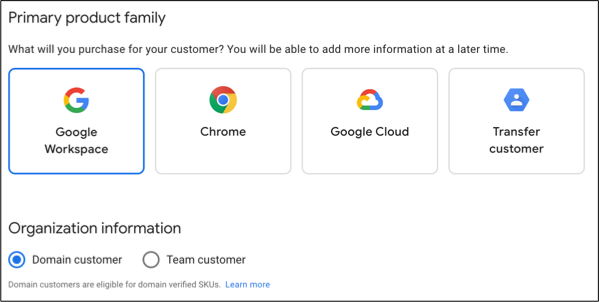
Selecteer bij ' Primaire productfamilie' Google Workspace .

Voor organisatiegegevens kunt u een optie kiezen:
- Voor domeingeverifieerde Google Workspace- of Cloud Identity-abonnementen selecteert u 'Domeinklant' .
- Voor Enterprise Essentials- of Enterprise Essentials Plus-abonnementen waarbij de klant zijn account verifieert met zijn e-mailadres (en niet met zijn domein), selecteer je 'Teamklant' . Lees verderop op deze pagina meer over accounts die met e-mail geverifieerd zijn .
- Voor scholen en hoger onderwijs, vink het vakje 'Onderwijsinstelling' aan.
Voer, indien gevraagd, uw openbare identificatiecode (account-ID) van de reseller in.
Voer de naam en het domein van de klantorganisatie in.
Alleen voor Team-klanten: voer een primair e-mailadres in.
(Optioneel) Voer de CRM-ID van de klant in uit uw CRM-systeem (Customer Relationship Management).
Om contactgegevens op te geven:
- Voer een beheerdersnaam en -adres in.
- Alleen voor domeinklanten: wijzig het primaire e-mailadres naar een ander adres binnen uw primaire domein.
- Voer een alternatief e-mailadres in dat niet het primaire domein van de klant gebruikt.
- (Optioneel) Voer een contacttelefoonnummer in.
Klik op 'Aanmaken' om het klantaccount toe te voegen.
Kies een optie:
- Om een bestelling te plaatsen, klikt u op 'Kopen' .
- Om naar uw klantenlijst te gaan, klikt u op Sluiten .
De abonnementsstatus van uw nieuwe klant is leeg totdat u een bestelling plaatst.
Als je een bestelling plaatst, neem dan contact op met de klant om er zeker van te zijn dat hij of zij de servicevoorwaarden van Google accepteert .
Een bestaande klant importeren
Je kunt een klant importeren die momenteel met een andere reseller of Google samenwerkt.
Voordat u begint : U moet toestemming van de klant hebben voor de aankoop van de productgroep die u voor hen wilt inkopen. Geef de klant indien nodig de instructies in ' Een wederverkoper toestemming geven voor de aankoop' .
- Meld u aan bij de Partner Sales Console .
- Ga naar Klanten en klik op Klant aanmaken .
- Selecteer voor de primaire productfamilie de productgroep.
- Voor organisatiegegevens kunt u een optie kiezen:
- Voor domeingeverifieerde Google Workspace- of Cloud Identity-abonnementen selecteert u 'Domeinklant' .
- Voor Enterprise Essentials- of Enterprise Essentials Plus-abonnementen waarbij de klant zijn account verifieert met zijn e-mailadres (en niet met zijn domein), selecteer je 'Teamklant' . Lees verderop op deze pagina meer over accounts die met e-mail geverifieerd zijn .
- Voor scholen en hoger onderwijs, vink het vakje 'Onderwijsinstelling' aan.
- Voer, indien gevraagd, uw openbare identificatiecode (account-ID) van de reseller in.
- Voer de naam en het domein van de klantorganisatie in.
- Klik op Importeren wanneer daarom wordt gevraagd.
Bulkupdate van klantverklaringen voor subfactureringsaccounts
In dit gedeelte wordt uitgelegd hoe partners de functie voor het批量 bijwerken van klantgegevens in de Partner Sales Console kunnen gebruiken om efficiënt attestatiegerelateerde informatie voor maximaal 200 klanten tegelijk bij te werken.
Er zijn twee categorieën voor attestatie:
- Uitgezonderde klanten : Dit zijn klanten die geen directe servicevoorwaarden met Google hoeven te accepteren, zoals klanten van de publieke sector of soevereine cloudproviders.
- Niet-vrijgestelde klanten : Deze klanten moeten een directe contractuele relatie met Google hebben en hun contactgegevens moeten worden verstrekt.
Om te bepalen of een klant is vrijgesteld, raadpleegt u Vrijstellingen voor wederverkochte klanten .
Wat is een klantverklaring?
Google vereist van alle wederverkopers dat zij bepaalde informatie over hun klanten verstrekken, zodat Google aan wettelijke vereisten kan voldoen en klanten waar nodig kan ondersteunen. Wederverkopers moeten verklaren dat de verstrekte informatie juist is, zodat Google op deze informatie kan vertrouwen. Elke wederverkoper die onjuiste, onvolledige of valse informatie over zijn klanten verstrekt, schendt de wederverkoopovereenkomst met Google.
Nieuwe informatievereisten voor subrekeningen
Voorheen hoefden partners bij het aanmaken van factureringssubaccounts voor doorverkochte Google Cloud-klanten alleen de domeinnaam en bedrijfsnaam van de klant op te geven. Contactgegevens waren optioneel.
Vanaf maart 2025 zijn deze vereisten op de volgende manieren gewijzigd:
- Contactgegevens zijn verplicht voor alle klanten, met uitzondering van diegenen die zijn vrijgesteld van de Algemene Voorwaarden.
- Partners moeten de juistheid van de verstrekte informatie bevestigen, inclusief of de klant al dan niet is vrijgesteld. Er mogen geen placeholder-gegevens worden ingevoerd. De partner mag geen eigen gegevens invoeren in plaats van de gegevens van de klant.
Deze wijzigingen zorgen ervoor dat Google over accurate en complete informatie beschikt voor elke klant die zijn producten doorverkoopt.
Bekijk de lijst met niet-gecertificeerde klanten.
- Meld u aan bij de Partner Sales Console .
Ga naar Klanten en klik op de knop ' Klanten zonder registratie bekijken' in de bovenste berichtenbalk.
De lijst met alle klanten die een attestatie nodig hebben, verschijnt. Bovenaan de pagina legt een kaart het doel en het belang van de klantattestatie uit.
Voeg klantverklaringinformatie toe
- In de lijst met klanten zonder attestatie selecteert u de selectievakjes naast de klanten waarvoor u attestatiegegevens wilt toevoegen. U kunt op 'Alles selecteren' klikken om de eerste 200 klanten in de lijst te selecteren. Let op: u kunt maximaal 200 klanten tegelijk bijwerken.
- Klik op de knop 'Massa-attestatie' .
Het paneel voor bulkattestatie verschijnt aan de rechterkant van de console. Klik in dit paneel op de opties om te kiezen of u de geselecteerde klanten wilt attesteren als VRIJGESTELD of NIET VRIJGESTELD .
Als u 'NIET VRIJGESTELD' selecteert, verschijnt er een bericht waarin u eraan wordt herinnerd dat contactgegevens voor deze klanten vereist zijn en dat u ervoor moet zorgen dat deze voor alle geselecteerde accounts zijn verstrekt voordat u verdergaat.
Lees de verklaring zorgvuldig door en klik op Bevestigen .
Een melding geeft aan of de bulkverificatie is geslaagd of mislukt. Indien geslaagd, verschijnen de geverifieerde klanten niet langer in de lijst met niet-verifieerde klanten.
Problemen met attestatiefouten oplossen
Een waarschijnlijke reden voor het mislukken is onvolledige klantinformatie, met name voor klanten die als NIET VRIJGESTELD zijn gecategoriseerd. Voor deze klanten moeten partners contactgegevens verstrekken voor een succesvolle attestatie.
Als een bulkattestatie mislukt, moet de partner het volgende doen:
- Controleer klantgegevens : Zorg ervoor dat alle vereiste informatie, met name de contactgegevens voor niet-vrijgestelde klanten, correct is ingevuld voor alle geselecteerde accounts.
- Herhaal de attestatie : Nadat de gegevens zijn geverifieerd, moet de partner het bulkattestatieproces opnieuw proberen.
- Individuele klantgegevens naar behoefte bewerken : Partners kunnen attestatiegegevens voor individuele klanten bewerken en aanleveren. Dit is handig om gegevens voor specifieke klanten te corrigeren voordat u een bulkattestatie opnieuw probeert uit te voeren.
Over accounts die geverifieerd zijn met een e-mailadres
Een klant met een via e-mail geverifieerd account kan geen andere Google Workspace-services, zoals Google Vault, aanschaffen tenzij hij of zij het domein verifieert.
Meerdere teams kunnen Enterprise Essentials of Enterprise Essentials Plus aanschaffen, mits geverifieerd via e-mail. Als teams dezelfde klantnaam hebben gebruikt, toont de console de unieke Cloud Identity ID.
Installatietips
Je hebt standaard toegang tot de Google Admin-console van een nieuwe klant. Nadat je een klant hebt toegevoegd, wil je mogelijk de taal en tijdzone van de klant bijwerken. Ga voor meer informatie naar:
Afhankelijk van je regio kun je de slimme functies en personalisatieopties van Gmail, Chat en Meet ook in- of uitschakelen .
U kunt bepaalde taken niet uitvoeren in de beheerdersconsole van de klant. Zie voor meer informatie ' Beperkingen voor resellers in de beheerdersconsole van een klant' .
Blijf op de hoogte van klantinformatie.
Als een klant zijn accountgegevens wijzigt in de Google Admin-console, worden deze wijzigingen niet automatisch bijgewerkt in uw Partner Sales Console. Om op de hoogte te blijven, kunt u klanten eraan herinneren u te informeren wanneer ze hun organisatie-, domein- of beheerdersadressen wijzigen. Ga voor meer informatie naar 'Account- en domeingegevens van klanten beheren' .
Gerelateerd onderwerp
Toegang krijgen tot de beheerdersconsole van een klant
,Om producten door te verkopen aan een nieuwe klant, voegt u de klant toe aan uw reselleraccount. U kunt een nieuwe klant toevoegen die nog nooit met een reseller heeft samengewerkt, of een klant importeren die al met een andere reseller of Google samenwerkt.
Bekijk de vereisten.
- De klant moet een geregistreerd domein hebben.
- De klant kan geen gebruik maken van Google Workspace voor non-profitorganisaties of de oude gratis versie van G Suite.
Voeg een nieuwe Google Cloud-klant toe
- Meld u aan bij de Partner Sales Console .
- Ga naar Klanten en klik op Klant aanmaken .
- Selecteer Google Cloud voor de primaire productfamilie .
- Voer, indien gevraagd, uw openbare identificatiecode (account-ID) van de reseller in.
- Voer de naam en het domein van de klantorganisatie in.
- (Optioneel) Voer de CRM-ID van de klant in uit uw CRM-systeem (Customer Relationship Management).
- Geef onder 'Verklaring' aan of uw klant al dan niet is vrijgesteld van de verplichting voor wederverkopers om rechtstreeks een overeenkomst met Google aan te gaan voor Google Cloud.
- Om contactgegevens op te geven:
- Voer een contactpersoon en e-mailadres in.
- (Optioneel) Voer een contacttelefoonnummer in.
- Klik op 'Aanmaken' om het klantaccount toe te voegen.
Kies een optie:
- Om een bestelling te plaatsen, klikt u op 'Kopen' .
- Om naar uw klantenlijst te gaan, klikt u op Sluiten .
De abonnementsstatus van uw nieuwe klant is leeg totdat u een bestelling plaatst.
Voeg een nieuwe Google Workspace-klant toe
- Meld u aan bij de Partner Sales Console .
- Ga naar Klanten en klik op Klant aanmaken .
Selecteer bij ' Primaire productfamilie' Google Workspace .

Voor organisatiegegevens kunt u een optie kiezen:
- Voor domeingeverifieerde Google Workspace- of Cloud Identity-abonnementen selecteert u 'Domeinklant' .
- Voor Enterprise Essentials- of Enterprise Essentials Plus-abonnementen waarbij de klant zijn account verifieert met zijn e-mailadres (en niet met zijn domein), selecteer je 'Teamklant' . Lees verderop op deze pagina meer over accounts die met e-mail geverifieerd zijn .
- Voor scholen en hoger onderwijs, vink het vakje 'Onderwijsinstelling' aan.
Voer, indien gevraagd, uw openbare identificatiecode (account-ID) van de reseller in.
Voer de naam en het domein van de klantorganisatie in.
Alleen voor Team-klanten: voer een primair e-mailadres in.
(Optioneel) Voer de CRM-ID van de klant in uit uw CRM-systeem (Customer Relationship Management).
Om contactgegevens op te geven:
- Voer een beheerdersnaam en -adres in.
- Alleen voor domeinklanten: wijzig het primaire e-mailadres naar een ander adres binnen uw primaire domein.
- Voer een alternatief e-mailadres in dat niet het primaire domein van de klant gebruikt.
- (Optioneel) Voer een contacttelefoonnummer in.
Klik op 'Aanmaken' om het klantaccount toe te voegen.
Kies een optie:
- Om een bestelling te plaatsen, klikt u op 'Kopen' .
- Om naar uw klantenlijst te gaan, klikt u op Sluiten .
De abonnementsstatus van uw nieuwe klant is leeg totdat u een bestelling plaatst.
Als je een bestelling plaatst, neem dan contact op met de klant om er zeker van te zijn dat hij of zij de servicevoorwaarden van Google accepteert .
Een bestaande klant importeren
Je kunt een klant importeren die momenteel met een andere reseller of Google samenwerkt.
Voordat u begint : U moet toestemming van de klant hebben voor de aankoop van de productgroep die u voor hen wilt inkopen. Geef de klant indien nodig de instructies in ' Een wederverkoper toestemming geven voor de aankoop' .
- Meld u aan bij de Partner Sales Console .
- Ga naar Klanten en klik op Klant aanmaken .
- Selecteer voor de primaire productfamilie de productgroep.
- Voor organisatiegegevens kunt u een optie kiezen:
- Voor domeingeverifieerde Google Workspace- of Cloud Identity-abonnementen selecteert u 'Domeinklant' .
- Voor Enterprise Essentials- of Enterprise Essentials Plus-abonnementen waarbij de klant zijn account verifieert met zijn e-mailadres (en niet met zijn domein), selecteer je 'Teamklant' . Lees verderop op deze pagina meer over accounts die met e-mail geverifieerd zijn .
- Voor scholen en hoger onderwijs, vink het vakje 'Onderwijsinstelling' aan.
- Voer, indien gevraagd, uw openbare identificatiecode (account-ID) van de reseller in.
- Voer de naam en het domein van de klantorganisatie in.
- Klik op Importeren wanneer daarom wordt gevraagd.
Bulkupdate van klantverklaringen voor subfactureringsaccounts
In dit gedeelte wordt uitgelegd hoe partners de functie voor het批量 bijwerken van klantgegevens in de Partner Sales Console kunnen gebruiken om efficiënt attestatiegerelateerde informatie voor maximaal 200 klanten tegelijk bij te werken.
Er zijn twee categorieën voor attestatie:
- Uitgezonderde klanten : Dit zijn klanten die geen directe servicevoorwaarden met Google hoeven te accepteren, zoals klanten van de publieke sector of soevereine cloudproviders.
- Niet-vrijgestelde klanten : Deze klanten moeten een directe contractuele relatie met Google hebben en hun contactgegevens moeten worden verstrekt.
Om te bepalen of een klant is vrijgesteld, raadpleegt u Vrijstellingen voor wederverkochte klanten .
Wat is een klantverklaring?
Google vereist van alle wederverkopers dat zij bepaalde informatie over hun klanten verstrekken, zodat Google aan wettelijke vereisten kan voldoen en klanten waar nodig kan ondersteunen. Wederverkopers moeten verklaren dat de verstrekte informatie juist is, zodat Google op deze informatie kan vertrouwen. Elke wederverkoper die onjuiste, onvolledige of valse informatie over zijn klanten verstrekt, schendt de wederverkoopovereenkomst met Google.
Nieuwe informatievereisten voor subrekeningen
Voorheen hoefden partners bij het aanmaken van factureringssubaccounts voor doorverkochte Google Cloud-klanten alleen de domeinnaam en bedrijfsnaam van de klant op te geven. Contactgegevens waren optioneel.
Vanaf maart 2025 zijn deze vereisten op de volgende manieren gewijzigd:
- Contactgegevens zijn verplicht voor alle klanten, met uitzondering van diegenen die zijn vrijgesteld van de Algemene Voorwaarden.
- Partners moeten de juistheid van de verstrekte informatie bevestigen, inclusief of de klant al dan niet is vrijgesteld. Er mogen geen placeholder-gegevens worden ingevoerd. De partner mag geen eigen gegevens invoeren in plaats van de gegevens van de klant.
Deze wijzigingen zorgen ervoor dat Google over accurate en complete informatie beschikt voor elke klant die zijn producten doorverkoopt.
Bekijk de lijst met niet-gecertificeerde klanten.
- Meld u aan bij de Partner Sales Console .
Ga naar Klanten en klik op de knop ' Klanten zonder registratie bekijken' in de bovenste berichtenbalk.
De lijst met alle klanten die een attestatie nodig hebben, verschijnt. Bovenaan de pagina legt een kaart het doel en het belang van de klantattestatie uit.
Voeg klantverklaringinformatie toe
- In de lijst met klanten zonder attestatie selecteert u de selectievakjes naast de klanten waarvoor u attestatiegegevens wilt toevoegen. U kunt op 'Alles selecteren' klikken om de eerste 200 klanten in de lijst te selecteren. Let op: u kunt maximaal 200 klanten tegelijk bijwerken.
- Klik op de knop 'Massa-attestatie' .
Het paneel voor bulkattestatie verschijnt aan de rechterkant van de console. Klik in dit paneel op de opties om te kiezen of u de geselecteerde klanten wilt attesteren als VRIJGESTELD of NIET VRIJGESTELD .
Als u 'NIET VRIJGESTELD' selecteert, verschijnt er een bericht waarin u eraan wordt herinnerd dat contactgegevens voor deze klanten vereist zijn en dat u ervoor moet zorgen dat deze voor alle geselecteerde accounts zijn verstrekt voordat u verdergaat.
Lees de verklaring zorgvuldig door en klik op Bevestigen .
Een melding geeft aan of de bulkverificatie is geslaagd of mislukt. Indien geslaagd, verschijnen de geverifieerde klanten niet langer in de lijst met niet-verifieerde klanten.
Problemen met attestatiefouten oplossen
Een waarschijnlijke reden voor het mislukken is onvolledige klantinformatie, met name voor klanten die als NIET VRIJGESTELD zijn gecategoriseerd. Voor deze klanten moeten partners contactgegevens verstrekken voor een succesvolle attestatie.
Als een bulkattestatie mislukt, moet de partner het volgende doen:
- Controleer klantgegevens : Zorg ervoor dat alle vereiste informatie, met name de contactgegevens voor niet-vrijgestelde klanten, correct is ingevuld voor alle geselecteerde accounts.
- Herhaal de attestatie : Nadat de gegevens zijn geverifieerd, moet de partner het bulkattestatieproces opnieuw proberen.
- Individuele klantgegevens naar behoefte bewerken : Partners kunnen attestatiegegevens voor individuele klanten bewerken en aanleveren. Dit is handig om gegevens voor specifieke klanten te corrigeren voordat u een bulkattestatie opnieuw probeert uit te voeren.
Over accounts die geverifieerd zijn met een e-mailadres
Een klant met een via e-mail geverifieerd account kan geen andere Google Workspace-services, zoals Google Vault, aanschaffen tenzij hij of zij het domein verifieert.
Meerdere teams kunnen Enterprise Essentials of Enterprise Essentials Plus aanschaffen, mits geverifieerd via e-mail. Als teams dezelfde klantnaam hebben gebruikt, toont de console de unieke Cloud Identity ID.
Installatietips
Je hebt standaard toegang tot de Google Admin-console van een nieuwe klant. Nadat je een klant hebt toegevoegd, wil je mogelijk de taal en tijdzone van de klant bijwerken. Ga voor meer informatie naar:
Afhankelijk van je regio kun je de slimme functies en personalisatieopties van Gmail, Chat en Meet ook in- of uitschakelen .
U kunt bepaalde taken niet uitvoeren in de beheerdersconsole van de klant. Zie voor meer informatie ' Beperkingen voor resellers in de beheerdersconsole van een klant' .
Blijf op de hoogte van klantinformatie.
Als een klant zijn accountgegevens wijzigt in de Google Admin-console, worden deze wijzigingen niet automatisch bijgewerkt in uw Partner Sales Console. Om op de hoogte te blijven, kunt u klanten eraan herinneren u te informeren wanneer ze hun organisatie-, domein- of beheerdersadressen wijzigen. Ga voor meer informatie naar 'Account- en domeingegevens van klanten beheren' .
Gerelateerd onderwerp
Toegang krijgen tot de beheerdersconsole van een klant
,Om producten door te verkopen aan een nieuwe klant, voegt u de klant toe aan uw reselleraccount. U kunt een nieuwe klant toevoegen die nog nooit met een reseller heeft samengewerkt, of een klant importeren die al met een andere reseller of Google samenwerkt.
Bekijk de vereisten.
- De klant moet een geregistreerd domein hebben.
- De klant kan geen gebruik maken van Google Workspace voor non-profitorganisaties of de oude gratis versie van G Suite.
Voeg een nieuwe Google Cloud-klant toe
- Meld u aan bij de Partner Sales Console .
- Ga naar Klanten en klik op Klant aanmaken .
- Selecteer Google Cloud voor de primaire productfamilie .
- Voer, indien gevraagd, uw openbare identificatiecode (account-ID) van de reseller in.
- Voer de naam en het domein van de klantorganisatie in.
- (Optioneel) Voer de CRM-ID van de klant in uit uw CRM-systeem (Customer Relationship Management).
- Geef onder 'Verklaring' aan of uw klant al dan niet is vrijgesteld van de verplichting voor wederverkopers om rechtstreeks een overeenkomst met Google aan te gaan voor Google Cloud.
- Om contactgegevens op te geven:
- Voer een contactpersoon en e-mailadres in.
- (Optioneel) Voer een contacttelefoonnummer in.
- Klik op 'Aanmaken' om het klantaccount toe te voegen.
Kies een optie:
- Om een bestelling te plaatsen, klikt u op 'Kopen' .
- Om naar uw klantenlijst te gaan, klikt u op Sluiten .
De abonnementsstatus van uw nieuwe klant is leeg totdat u een bestelling plaatst.
Voeg een nieuwe Google Workspace-klant toe
- Meld u aan bij de Partner Sales Console .
- Ga naar Klanten en klik op Klant aanmaken .
Selecteer bij ' Primaire productfamilie' Google Workspace .

Voor organisatiegegevens kunt u een optie kiezen:
- Voor domeingeverifieerde Google Workspace- of Cloud Identity-abonnementen selecteert u 'Domeinklant' .
- Voor Enterprise Essentials- of Enterprise Essentials Plus-abonnementen waarbij de klant zijn account verifieert met zijn e-mailadres (en niet met zijn domein), selecteer je 'Teamklant' . Lees verderop op deze pagina meer over accounts die met e-mail geverifieerd zijn .
- Voor scholen en hoger onderwijs, vink het vakje 'Onderwijsinstelling' aan.
Voer, indien gevraagd, uw openbare identificatiecode (account-ID) van de reseller in.
Voer de naam en het domein van de klantorganisatie in.
Alleen voor Team-klanten: voer een primair e-mailadres in.
(Optioneel) Voer de CRM-ID van de klant in uit uw CRM-systeem (Customer Relationship Management).
Om contactgegevens op te geven:
- Voer een beheerdersnaam en -adres in.
- Alleen voor domeinklanten: wijzig het primaire e-mailadres naar een ander adres binnen uw primaire domein.
- Voer een alternatief e-mailadres in dat niet het primaire domein van de klant gebruikt.
- (Optioneel) Voer een contacttelefoonnummer in.
Klik op 'Aanmaken' om het klantaccount toe te voegen.
Kies een optie:
- Om een bestelling te plaatsen, klikt u op 'Kopen' .
- Om naar uw klantenlijst te gaan, klikt u op Sluiten .
De abonnementsstatus van uw nieuwe klant is leeg totdat u een bestelling plaatst.
Als je een bestelling plaatst, neem dan contact op met de klant om er zeker van te zijn dat hij of zij de servicevoorwaarden van Google accepteert .
Een bestaande klant importeren
Je kunt een klant importeren die momenteel met een andere reseller of Google samenwerkt.
Voordat u begint : U moet toestemming van de klant hebben voor de aankoop van de productgroep die u voor hen wilt inkopen. Geef de klant indien nodig de instructies in ' Een wederverkoper toestemming geven voor de aankoop' .
- Meld u aan bij de Partner Sales Console .
- Ga naar Klanten en klik op Klant aanmaken .
- Selecteer voor de primaire productfamilie de productgroep.
- Voor organisatiegegevens kunt u een optie kiezen:
- Voor domeingeverifieerde Google Workspace- of Cloud Identity-abonnementen selecteert u 'Domeinklant' .
- Voor Enterprise Essentials- of Enterprise Essentials Plus-abonnementen waarbij de klant zijn account verifieert met zijn e-mailadres (en niet met zijn domein), selecteer je 'Teamklant' . Lees verderop op deze pagina meer over accounts die met e-mail geverifieerd zijn .
- Voor scholen en hoger onderwijs, vink het vakje 'Onderwijsinstelling' aan.
- Voer, indien gevraagd, uw openbare identificatiecode (account-ID) van de reseller in.
- Voer de naam en het domein van de klantorganisatie in.
- Klik op Importeren wanneer daarom wordt gevraagd.
Bulkupdate van klantverklaringen voor subfactureringsaccounts
In dit gedeelte wordt uitgelegd hoe partners de functie voor het批量 bijwerken van klantgegevens in de Partner Sales Console kunnen gebruiken om efficiënt attestatiegerelateerde informatie voor maximaal 200 klanten tegelijk bij te werken.
Er zijn twee categorieën voor attestatie:
- Uitgezonderde klanten : Dit zijn klanten die geen directe servicevoorwaarden met Google hoeven te accepteren, zoals klanten van de publieke sector of soevereine cloudproviders.
- Niet-vrijgestelde klanten : Deze klanten moeten een directe contractuele relatie met Google hebben en hun contactgegevens moeten worden verstrekt.
Om te bepalen of een klant is vrijgesteld, raadpleegt u Vrijstellingen voor wederverkochte klanten .
Wat is een klantverklaring?
Google vereist van alle wederverkopers dat zij bepaalde informatie over hun klanten verstrekken, zodat Google aan wettelijke vereisten kan voldoen en klanten waar nodig kan ondersteunen. Wederverkopers moeten verklaren dat de verstrekte informatie juist is, zodat Google op deze informatie kan vertrouwen. Elke wederverkoper die onjuiste, onvolledige of valse informatie over zijn klanten verstrekt, schendt de wederverkoopovereenkomst met Google.
Nieuwe informatievereisten voor subrekeningen
Voorheen hoefden partners bij het aanmaken van factureringssubaccounts voor doorverkochte Google Cloud-klanten alleen de domeinnaam en bedrijfsnaam van de klant op te geven. Contactgegevens waren optioneel.
Vanaf maart 2025 zijn deze vereisten op de volgende manieren gewijzigd:
- Contactgegevens zijn verplicht voor alle klanten, met uitzondering van diegenen die zijn vrijgesteld van de Algemene Voorwaarden.
- Partners moeten de juistheid van de verstrekte informatie bevestigen, inclusief of de klant al dan niet is vrijgesteld. Er mogen geen placeholder-gegevens worden ingevoerd. De partner mag geen eigen gegevens invoeren in plaats van de gegevens van de klant.
Deze wijzigingen zorgen ervoor dat Google over accurate en complete informatie beschikt voor elke klant die zijn producten doorverkoopt.
Bekijk de lijst met niet-gecertificeerde klanten.
- Meld u aan bij de Partner Sales Console .
Ga naar Klanten en klik op de knop ' Klanten zonder registratie bekijken' in de bovenste berichtenbalk.
De lijst met alle klanten die een attestatie nodig hebben, verschijnt. Bovenaan de pagina legt een kaart het doel en het belang van de klantattestatie uit.
Voeg klantverklaringinformatie toe
- In de lijst met klanten zonder attestatie selecteert u de selectievakjes naast de klanten waarvoor u attestatiegegevens wilt toevoegen. U kunt op 'Alles selecteren' klikken om de eerste 200 klanten in de lijst te selecteren. Let op: u kunt maximaal 200 klanten tegelijk bijwerken.
- Klik op de knop 'Massa-attestatie' .
Het paneel voor bulkattestatie verschijnt aan de rechterkant van de console. Klik in dit paneel op de opties om te kiezen of u de geselecteerde klanten wilt attesteren als VRIJGESTELD of NIET VRIJGESTELD .
Als u 'NIET VRIJGESTELD' selecteert, verschijnt er een bericht waarin u eraan wordt herinnerd dat contactgegevens voor deze klanten vereist zijn en dat u ervoor moet zorgen dat deze voor alle geselecteerde accounts zijn verstrekt voordat u verdergaat.
Lees de verklaring zorgvuldig door en klik op Bevestigen .
Een melding geeft aan of de bulkverificatie is geslaagd of mislukt. Indien geslaagd, verschijnen de geverifieerde klanten niet langer in de lijst met niet-verifieerde klanten.
Problemen met attestatiefouten oplossen
Een waarschijnlijke reden voor het mislukken is onvolledige klantinformatie, met name voor klanten die als NIET VRIJGESTELD zijn gecategoriseerd. Voor deze klanten moeten partners contactgegevens verstrekken voor een succesvolle attestatie.
Als een bulkattestatie mislukt, moet de partner het volgende doen:
- Controleer klantgegevens : Zorg ervoor dat alle vereiste informatie, met name de contactgegevens voor niet-vrijgestelde klanten, correct is ingevuld voor alle geselecteerde accounts.
- Herhaal de attestatie : Nadat de gegevens zijn geverifieerd, moet de partner het bulkattestatieproces opnieuw proberen.
- Individuele klantgegevens naar behoefte bewerken : Partners kunnen attestatiegegevens voor individuele klanten bewerken en aanleveren. Dit is handig om gegevens voor specifieke klanten te corrigeren voordat u een bulkattestatie opnieuw probeert uit te voeren.
Over accounts die geverifieerd zijn met een e-mailadres
Een klant met een via e-mail geverifieerd account kan geen andere Google Workspace-services, zoals Google Vault, aanschaffen tenzij hij of zij het domein verifieert.
Meerdere teams kunnen Enterprise Essentials of Enterprise Essentials Plus aanschaffen, mits geverifieerd via e-mail. Als teams dezelfde klantnaam hebben gebruikt, toont de console de unieke Cloud Identity ID.
Installatietips
Je hebt standaard toegang tot de Google Admin-console van een nieuwe klant. Nadat je een klant hebt toegevoegd, wil je mogelijk de taal en tijdzone van de klant bijwerken. Ga voor meer informatie naar:
Afhankelijk van je regio kun je de slimme functies en personalisatieopties van Gmail, Chat en Meet ook in- of uitschakelen .
U kunt bepaalde taken niet uitvoeren in de beheerdersconsole van de klant. Zie voor meer informatie ' Beperkingen voor resellers in de beheerdersconsole van een klant' .
Blijf op de hoogte van klantinformatie.
Als een klant zijn accountgegevens wijzigt in de Google Admin-console, worden deze wijzigingen niet automatisch bijgewerkt in uw Partner Sales Console. Om op de hoogte te blijven, kunt u klanten eraan herinneren u te informeren wanneer ze hun organisatie-, domein- of beheerdersadressen wijzigen. Ga voor meer informatie naar 'Account- en domeingegevens van klanten beheren' .