

如要將產品轉售給新客戶,請在您的經銷商帳戶中新增該客戶。您可以新增從未與經銷商合作的客戶,也可以匯入與其他經銷商或 Google 合作的客戶。
詳閱需求條件
- 顧客必須擁有註冊網域。
- 客戶不得使用 Google Workspace for Nonprofits 或舊版 G Suite (免費版)。
新增 Google Cloud 客戶
- 登入 Partner Sales Console。
- 前往「客戶」,然後按一下「建立客戶」。
- 在「主要產品系列」中,選取「Google Cloud」。
- 如果系統出現提示,請輸入經銷商公開 ID (帳戶 ID)。
- 輸入客戶的機構名稱和網域。
- (選用) 從客戶關係管理 (CRM) 系統輸入客戶的 CRM ID。
- 在「聲明」下方,指定客戶是否可免除與 Google 簽訂 Google Cloud 直接條款的規定。
- 如要指定聯絡資訊,請按照下列步驟操作:
- 輸入聯絡人姓名和電子郵件地址。
- (選用) 輸入聯絡電話號碼。
- 按一下「建立」即可新增客戶帳戶。
選擇下列任一做法:
- 如要下單,請按一下「購買」。
- 如要前往客戶清單,請按一下「關閉」。
在您下單前,新客戶的「訂閱」狀態會留空。
新增 Google Workspace 客戶
- 登入 Partner Sales Console。
- 前往「客戶」,然後按一下「建立客戶」。
在「主要產品系列」中,選取「Google Workspace」。
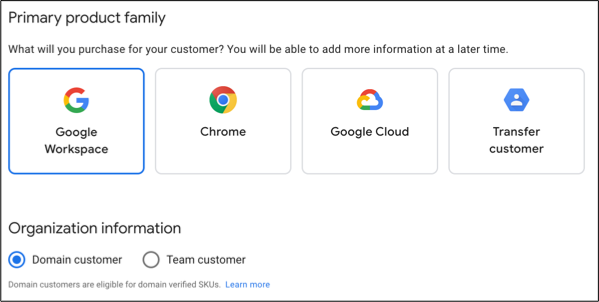
在「機構資訊」中,選擇下列任一選項:
- 如果是已驗證網域的 Google Workspace 或 Cloud Identity 訂閱項目,請選取「網域客戶」。
- 如果客戶訂閱 Enterprise Essentials 或 Enterprise Essentials Plus,並透過電子郵件地址 (而非網域) 驗證帳戶,請選取「團隊客戶」。進一步瞭解完成電子郵件驗證的帳戶 (位於本頁後續章節)。
- 如果客戶是學校和高等教育機構,請勾選「教育機構」方塊。
如果系統出現提示,請輸入經銷商公開 ID (帳戶 ID)。
輸入客戶的機構名稱和網域。
僅限團隊客戶:輸入主要電子郵件地址。
(選用) 從客戶關係管理 (CRM) 系統輸入客戶的 CRM ID。
如要指定聯絡資訊,請按照下列步驟操作:
- 輸入管理員名稱和地址。
- 僅限網域客戶:編輯主要電子郵件地址,改為主要網域中的其他地址。
- 請輸入不屬於該客戶主網域的備用電子郵件地址。
- (選用) 輸入聯絡電話號碼。
按一下「建立」即可新增客戶帳戶。
選擇下列任一做法:
- 如要下單,請按一下「購買」。
- 如要前往客戶清單,請按一下「關閉」。
在您下單前,新客戶的「訂閱」狀態會留空。
如果您要下單,請向客戶確認他們是否接受《Google 服務條款》。
匯入現有客戶
您可以匯入目前與其他經銷商或 Google 合作的客戶。
開始前:您必須取得客戶購買同意聲明,才能為客戶購買產品群組。如有需要,請將取得經銷商購買同意聲明中的操作說明提供給客戶。
- 登入 Partner Sales Console。
- 前往「客戶」,然後按一下「建立客戶」。
- 在「主要產品系列」中,選取產品群組。
- 在「機構資訊」部分,選擇下列任一選項:
- 如果是已驗證網域的 Google Workspace 或 Cloud Identity 訂閱項目,請選取「網域客戶」。
- 如果客戶訂閱 Enterprise Essentials 或 Enterprise Essentials Plus,並透過電子郵件地址 (而非網域) 驗證帳戶,請選取「團隊客戶」。進一步瞭解完成電子郵件驗證的帳戶 (位於本頁後續章節)。
- 如果客戶是學校和高等教育機構,請勾選「教育機構」方塊。
- 如果系統出現提示,請輸入經銷商公開 ID (帳戶 ID)。
- 輸入客戶的機構名稱和網域。
- 出現提示時,請按一下「匯入」。
大量更新子帳單帳戶的客戶驗證
本節說明合作夥伴如何使用 Partner Sales Console 中的大量更新客戶功能,一次更新最多 200 位客戶的認證相關資訊,提升作業效率。
認證分為兩類:
- 豁免客戶:這類客戶不需要與 Google 簽署直接服務條款,例如公共部門或主權雲端客戶。
- 未豁免的客戶:這類客戶必須與 Google 簽訂直接合約,並提供聯絡資訊。
如要判斷客戶是否符合免稅資格,請參閱「經銷商客戶的免稅資格」。
什麼是客戶驗證?
Google 要求所有經銷商提供經銷商客戶的特定資訊,確保遵守法規要求,並在需要時協助經銷商客戶。經銷商必須聲明提供的資訊正確無誤,Google 才能運用這些內容。如果經銷商提供不正確、不完整或虛假的客戶資訊,即違反與 Google 簽訂的經銷商協議。
新的子帳戶資訊規定
先前,合作夥伴為 Google Cloud 轉售客戶建立帳單子帳戶時,只需要提供客戶的網域和公司名稱。聯絡資訊為選填。
自 2025 年 3 月起,這些規定有以下變更:
- 所有客戶都必須提供聯絡資訊,但免於簽署《服務條款》者除外。
- 合作夥伴必須聲明提供的資訊正確無誤,包括客戶是否符合豁免資格。不得輸入預留位置資訊。合作夥伴不得輸入自己的資訊,取代客戶資訊。
這些異動可確保 Google 掌握每個轉售客戶的正確完整資訊。
查看未經驗證的顧客名單
- 登入 Partner Sales Console。
前往「客戶」,然後按一下頂端訊息列中的「查看未經驗證的客戶」按鈕。
系統會顯示所有需要驗證的顧客清單。頁面頂端的資訊卡會說明客戶認證的目的和重要性。
新增客戶驗證資訊
- 在未認證的顧客清單中,選取要新增認證資訊的顧客旁邊的核取方塊。您可以按一下「全選」,選取清單中的前 200 位顧客。注意:一次最多只能更新 200 位顧客。
- 按一下「大量認證」按鈕。<img height="443" src="https://lh7-rt.googleusercontent.com/docsz/AD_4nXddrQ8YSf9P_FFH-3b80Qa4u6jfUVqA4_aINv047QdtADIjx0Z3RE_4gpf20N35620ZU0da2nhVNOZKL36s8rjn2AybE_RTtToYEuz-7_hMy6tckjFjJ_4glfltoLMi8i3t1YtIOtRrLhVpulKNT4mPiZSsqOi4oeLBQN7s0sZ9VeZq?key=IrKBgHuRQZJknC23Zqo_CQ" title="{" version8":true,"signature":"eyjrawqioij0mfjgceeilcjhbgcioijfuzi1niisinr5cci6ikpxvcj9.eyjpyxqioje3ntqwota1ndgsimzpbgvfa2v5ijoin1j4uzrezghld09ovke1bwrwymxuvyisim5vzgvfawqioii1ody6mjq4ndeifq.i_vii4j1qacrf4nregndhk96s2zhai2-gm64dth5qctoemgpxyqswbischehgwazsbduexn0vo4falajrw4a2q","nodereference":{"filekey":"7rxs4ddhkwonva5mdvblnw","nodeid":"586:24841"},"staticimage":{"nodehash":"v3:65efa828","exportscale":1.25,"exportsize":{"width":1440.0,"height":1057.0}}}"="" width="604" />
控制台右側會顯示「大量認證」面板。在這個面板中,按一下選項,選擇要將所選客戶認證為「豁免」或「不豁免」。
如果選取「未豁免」,系統會顯示訊息,提醒您這些客戶必須提供聯絡資訊,且您應先確認已為所有所選帳戶提供聯絡資訊,再繼續操作。
<img height="443" src="https://lh7-rt.googleusercontent.com/docsz/AD_4nXd_YqpSYoB3hIbpdDYWLwLEiGe1HEsD2vCl-jS1A2wcp_7QByE1HXgGMX_v3v5VmSdhx37q-O8VIUR8CLQKFV-3ME1vUa_kFdhskmCWwREuKtTu4yOaKHWzb6CoqKdMb8xnkxarj6_Wd4noMD8waBuBrjL4qUdHkhG0xO9dm8Usotni?key=IrKBgHuRQZJknC23Zqo_CQ" title="{" version8":true,"signature":"eyjrawqioij0mfjgceeilcjhbgcioijfuzi1niisinr5cci6ikpxvcj9.eyjpyxqioje3ntqwota1ndgsimzpbgvfa2v5ijoin1j4uzrezghld09ovke1bwrwymxuvyisim5vzgvfawqioii1nzg6nty5mziifq.xajr9d7c9sdar05kbr3hujniom8vh07zzoz7ek6kdzjdozh9_qzrt7k0zjftfpqh1jythdp9-0y0nkdfas2gaw","nodereference":{"filekey":"7rxs4ddhkwonva5mdvblnw","nodeid":"578:56932"},"staticimage":{"nodehash":"v3:81cc6102","exportscale":1.25,"exportsize":{"width":1440.0,"height":1057.0}}}"="" width="604" />
詳閱認證聲明,然後按一下「確認」。
通知會指出大量驗證是否成功。驗證成功後,已驗證的顧客就不會再顯示於未驗證顧客名單。
排解認證失敗問題
如果客戶資訊不完整,尤其是歸類為「未豁免」的客戶,就可能導致驗證失敗。合作夥伴必須提供這些客戶的聯絡資訊,才能成功完成認證。
如果無法大量驗證,合作夥伴應採取下列行動:
- 驗證客戶資料:確認所有所選帳戶都已準確提供所有必要資訊,尤其是未豁免客戶的聯絡方式。
- 重新嘗試認證:確認資料後,合作夥伴應再次嘗試大量認證程序。
- 視需要編輯個別顧客資料:合作夥伴可以編輯個別顧客的認證資訊,並提供相關資訊。這項功能有助於在重新嘗試大量驗證前,修正特定客戶的資料。
關於已驗證電子郵件的帳戶
客戶透過電子郵件驗證帳戶後,必須再驗證網域,才能購買 Google 保管箱等其他 Google Workspace 服務。
多個團隊可以購買已驗證電子郵件的 Enterprise Essentials 或 Enterprise Essentials Plus。如果團隊使用相同的客戶名稱,控制台會顯示專屬的 Cloud Identity ID。
設定提示
根據預設,您可以存取新客戶的 Google 管理控制台。新增客戶後,您可能需要更新該客戶的語言和時區。詳情請參閱以下連結:
視所在地區而定,您可能也需要開啟或關閉 Gmail、Chat 和 Meet 的智慧功能和個人化設定。
您無法在客戶的管理控制台中執行某些工作。詳情請參閱「經銷商在客戶管理控制台中的操作限制」。
隨時掌握客戶資訊
如果客戶在 Google 管理控制台中變更帳戶資訊,這些變更不會自動更新到 Partner Sales Console。為了即時掌握最新資訊,請提醒客戶在變更機構、網域或管理員地址時通知您。詳情請參閱「管理客戶的帳戶和網域資訊」。