

אם לקוח לא שילם את החשבונית שלו, אתם יכולים להשעות את הגישה שלו לשירות Google. כשמשעים את הגישה של לקוח, המשתמשים של הלקוח לא יכולים להשתמש בשירות.
חיוב על שירותים מושעים
איך מתבצע החיוב על מינוי מושעה (למשל Google Workspace, משתמש בארכיון, ניהול מכשירי Chrome) בתוכנית גמישה או בתוכנית שנתית:
- תוכנית גמישה: לא תחויבו
- תוכנית שנתית – חודשית: החיוב יימשך עד לסיום תקופת ההתחייבות
- תוכנית שנתית – תשלום שנתי: אנחנו לא מעניקים זיכויים או החזרים כספיים, ולא מאריכים את תאריך החידוש
חשוב: מינויים לתוספים, כמו Google Vault ועוד נפח אחסון ב-Workspace, לא מושעים אוטומטית. אחרי השעיית Google Workspace, חשוב להשעות או לבטל מינויים לתוספים כדי להימנע מחיובים שוטפים.
השעיה של שירות של לקוח
השעיה של כל אחד מהמינויים של הלקוח. תוספים כמו Google Vault או עוד נפח אחסון ב-Workspace לא מושעים אוטומטית כשאתם משעים את Google Workspace.
אפשר להשעות את המינוי של לקוח למשך 60 יום לכל היותר. אחרי 60 ימי השעיה או תקופות השעיה חוזרות, Google יכולה להעביר את הלקוח מהחשבון שלכם.
- נכנסים למסוף Partner Sales.
- בדף לקוחות, לוחצים על שם הלקוח.
- לוחצים על השירות שרוצים להשעות.
בפרטי השירות, לוחצים על סטטוס השירות.
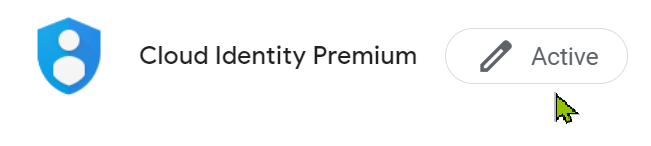
בוחרים באפשרות השעיה ואז לוחצים על אישור. סטטוס המינוי משתנה ל'בהשעיה'.
חוזרים על הפעולה לכל אחד מהמינויים של הלקוח (כמו Google Voice או עוד נפח אחסון ב-Workspace).
הפעלה מחדש של מינוי שהושעה
אתם יכולים להפעיל מחדש מינויים שהשעיתם. אי אפשר להפעיל מחדש מינוי שהושעה באופן אוטומטי (לדוגמה, אם הלקוח לא אישר את התנאים וההגבלות).
לפני שמפעילים מחדש שירות, כדאי לבדוק את ההגדרות האוטומטיות להקצאת רישיונות.
- נכנסים למסוף Partner Sales.
- בדף לקוחות, לוחצים על שם הלקוח.
- לוחצים על המינוי שרוצים להפעיל מחדש.
- בפרטי המינוי, לוחצים על הסטטוס בהשעיה.
- בוחרים באפשרות פעיל ואז לוחצים על אישור.
הערה: יכול להיות שיחלפו עד 24 שעות אחרי שתשלימו את השלבים האלה עד שהחשבון יופעל מחדש.