

בעזרת השדרוג ל-Chrome Enterprise, ארגונים יכולים לנהל את מכשירי Chrome שלהם במסוף Google Admin. אדמינים יכולים להתאים אישית את התכונות של Chrome למשתמשים, לנהל את הגישה של מכשירי Chrome לרשתות VPN ו-Wi-Fi, להגדיר מדיניות אבטחה ולפרוס אפליקציות Chrome. מידע נוסף זמין באתר Chrome Enterprise או במרכז העזרה
הערה: כדי להזמין את Chrome Enterprise Upgrade ללקוחות Google Workspace for Education, צריך לפנות למחלקת המכירות של Google.
| מפיצים יכולים לבצע הזמנות של Chrome Enterprise Upgrade במדינות הבאות: | |||
|
|
|
|
| תאימות |
אפשר להשתמש בה במכשירי Chrome וב-Neverware CloudReady |
||
|---|---|---|---|
| הזמנות |
נדרש שדרוג אחד ל-Chrome Enterprise לכל מכשיר Chrome. מידע נוסף על ניהול שדרוגים (הזמנות של שדרוג ל-Chrome Enterprise לא כוללות חומרה). הערה: מכשירי Chromebook Enterprise מגיעים עם שדרוג ל-Chrome Enterprise, שאפשר להשתמש בו למשך חיי המכשיר. |
||
| תוכניות |
|
||
אחרי ביצוע הזמנה
הלקוחות צריכים לאשר את התנאים וההגבלות. הסטטוס של המינוי ישתנה ממושהה לפעיל.
הזמנת Chrome Enterprise
- נכנסים למסוף Partner Sales.
- בדף לקוחות, לוחצים על שם הלקוח.
- בקטע מינויים, לוחצים על שירות חדש.
- אם מוצגת בקשה לבחירת סוג הזמנה, לוחצים על הזמנה דרך Google.
- בקטע שדרוג ל-Chrome Enterprise, לוחצים על בחירה.
- אם הגדרתם כמה חשבונות לחיוב ב-Partner Sales Console , בוחרים את החשבון לחיוב.
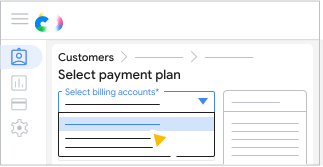
- בכל ההזמנות של הלקוח צריך להשתמש באותו מטבע, אבל אפשר להשתמש בחשבונות שונים לחיוב עם אותו מטבע.
- בכל המינויים ל-Google Workspace צריך להשתמש באותו חשבון לחיוב.
- לוחצים על בחירת תוכנית לצד תוכנית התמחור והתשלומים הרצויה.
- מזינים את מספר הרישיונות שדרושים
 לוחצים על שמירה.
 - (אופציונלי) מזינים מספר הזמנה.
- לוחצים על אישור ההזמנה סגירה.