### אחרי ביצוע ההזמנה
* הלקוחות צריכים לאשר את התנאים וההגבלות. סטטוס המינוי ישתנה מ **מושהה** ל **פעיל**.
* לקוחות חדשים צריכים לאמת את הבעלות על הדומיין שלהם.
* לקוחות עם כמה מוצרים צריכים לבדוק את הגדרות הרישוי האוטומטי שלהם. [מידע נוסף](https://support.google.com/cloudidentity/answer/7384684#multiple-services)
### כספת הזמנות
1. נכנסים אל [Partner Sales Console](https://channelservices.cloud.google.com){:target="_blank"}.
2. בדף לקוחות, לוחצים על שם הלקוח.
3. בקטע מינויים, לוחצים על שירות חדש.
4. אם מוצגת בקשה לבחירת סוג הזמנה, לוחצים על הזמנה דרך Google.
5. בקטע **Google Vault**, לוחצים על **בחירה**.
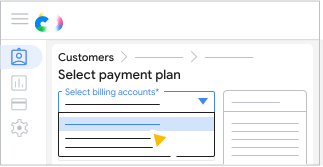
אם הגדרתם כמה חשבונות לחיוב ב-Partner Sales Console , בוחרים את החשבון לחיוב.
<ul>
  <li>All customer orders must use the same currency, but you can use different billing accounts with the same currency.</li>
  <li>All Google Workspace subscriptions need to use the same billing account.</li>
לוחצים על בחירת תוכנית לצד תוכנית התמחור והתשלומים הרצויה.
[[["התוכן קל להבנה","easyToUnderstand","thumb-up"],["התוכן עזר לי לפתור בעיה","solvedMyProblem","thumb-up"],["סיבה אחרת","otherUp","thumb-up"]],[["חסרים לי מידע או פרטים","missingTheInformationINeed","thumb-down"],["התוכן מורכב מדי או עם יותר מדי שלבים","tooComplicatedTooManySteps","thumb-down"],["התוכן לא עדכני","outOfDate","thumb-down"],["בעיה בתרגום","translationIssue","thumb-down"],["בעיה בדוגמאות/בקוד","samplesCodeIssue","thumb-down"],["סיבה אחרת","otherDown","thumb-down"]],["עדכון אחרון: 2026-09-19 (שעון UTC)."],[],[]]


 לוחצים על שמירה.