

| Funciones |
Mantiene los datos de los servicios de Google Workspace de un usuario archivado y los pone a disposición en Google Vault. Los SKUs de usuario archivado están disponibles para estas ediciones:
|
|---|---|
| Compatibilidad |
Compra la licencia de usuario archivado que corresponda a la edición de Google Workspace del usuario. |
| Licencias |
Cuando un administrador cambia el estado de un usuario de Activo a Archivado, se le asigna automáticamente una licencia de usuario archivado. La licencia activa de Google Workspace del usuario se puede asignar a otro usuario. Obtén más información sobre las licencias de AU. |
| Planes | Flexible (mensual), anual (mensual) y anual (anual) |
Después de realizar un pedido
Recursos para clientes:
Cómo pedir licencias de usuario archivado
- Acceda a la Consola de Ventas para socios.
- En la página Clientes, haz clic en el nombre del cliente.
- En Suscripciones, haz clic en Nuevo servicio.
- Si se te solicita que selecciones un tipo de pedido, haz clic en Comprar pedido de Google.
- Selecciona la edición de usuario archivado que corresponda a la edición de Google Workspace del cliente.
- Si tienes varias cuentas de facturación configuradas en la Consola de Ventas para socios , selecciona la cuenta de facturación.
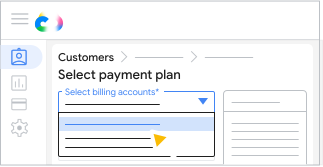
- Todos los pedidos de los clientes deben usar la misma moneda, pero puedes usar diferentes cuentas de facturación con la misma moneda.
- Todas las suscripciones a Google Workspace deben usar la misma cuenta de facturación.
- Para el plan de pagos que desees, haz clic en Seleccionar plan.
- Ingresa la cantidad de licencias necesarias
 haz clic en Guardar.
 - Ingresa un número de orden de compra (opcional).
- Haz clic en Confirmar pedido Cerrar.
Cómo cancelar suscripciones de usuario archivado
Cuando cancelas una suscripción de usuario archivado, las licencias se borran y ya no tienes acceso al servicio.
Con los planes anuales y de plazo fijo de usuario archivado, tienes la responsabilidad de pagar todo el valor de tu contrato. Tu próxima factura mensual incluye un cargo por cancelación, que es el valor de lo que resta del contrato.
- Acceda a la Consola de Ventas para socios.
- En la página Clientes, haz clic en el nombre del cliente.
- En Suscripciones, haz clic en la suscripción de usuario archivado.
- Junto a la suscripción de usuario archivado, haz clic en el botón de estado y selecciona Cancelado.
- En el caso de los planes anuales o de plazo fijo, revisa la cantidad y el precio de las licencias, el período restante del contrato y el costo de cancelación.
- Haz clic en Confirmar.