

אם יש לכם כמה מינויים לאותו שירותי Google (לדוגמה, כמה מהדורות של Google Workspace), אתם יכולים לשנות אפשרות של רישיון של משתמש באמצעות הקצאת רישיון למינוי אחר לשירות. הרישיון הקודם של המשתמש משוחרר.
שימו לב:
- במקרים מסוימים, אחרי שינוי רישיון של משתמש יכול להיות שתצטרכו לחכות עד 24 שעות לפני שתוכלו להקצות את הרישיון הקודם למשתמש אחר.
- אם אתם רוצים להקצות מחדש רישיון של משתמש אחד למשתמש אחר, אתם צריכים להסיר את הרישיון מנקודת הצירוף של המשתמש ואז להקצות אותו למשתמש השני. עוברים אל הקצאה, הסרה והקצאה מחדש של רישיונות.
שינוי רישיון של משתמש אחד
-
במסוף Google Admin, לוחצים על סמל התפריט


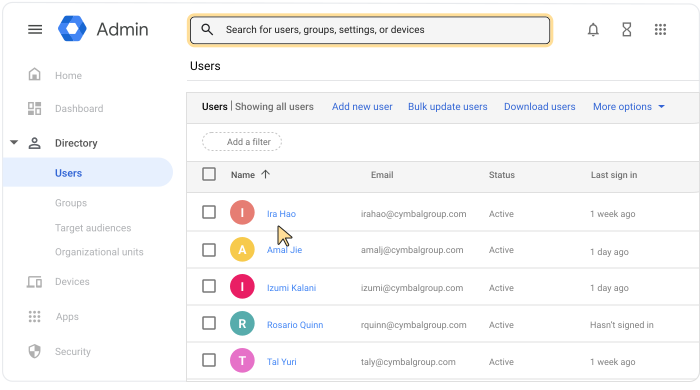
 הארגון שלי משתמשים.
אתם צריכים הרשאה מתאימה לניהול המשתמשים. אם אין לכם אותה, לא תראו את כל האפשרויות והכפתורים שבהוראות שכאן.
- כדי לפתוח את דף החשבון של המשתמש צריך ללחוץ על השם שלו. אפשרות נוספת היא להקליד את השם של המשתמש בתיבת החיפוש שלמעלה ולפתוח את דף החשבון. אפשרויות נוספות מפורטות במאמר איך מוצאים חשבון של משתמש.
- גוללים למטה ולוחצים על רישיונות.
- לוחצים על שם השירות. אם מופיע חץ סימן שכמה מינויים זמינים לשירות.
- לוחצים על החץ למטה
 כדי להציג את המינויים הזמינים.
 - לוחצים על המינוי שרוצים. הפעולה הזאת גורמת להחלפה של סוג הרישיון שמוקצה כרגע למשתמש לסוג החדש.
- חוזרים על שלבים 4 עד 6 כדי לשנות את המינוי בשירות אחר.
- לוחצים על שמירה.
שינוי כמה רישיונות של משתמשים
-
במסוף Google Admin, לוחצים על סמל התפריט
הארגון שלי משתמשים.אתם צריכים הרשאה מתאימה לניהול המשתמשים. אם אין לכם אותה, לא תראו את כל האפשרויות והכפתורים שבהוראות שכאן.
- מסמנים את התיבה ליד כל שם של משתמש שרוצים.
- למעלה, לוחצים על סמל האפשרויות הנוספות הקצאת רישיונות.
- ליד כל שם של שירות שזמינים לו כמה מינויים מופיע חץ. לוחצים על החץ למטה כדי להרחיב את רשימת המינויים.
- לוחצים על הרישיון למינוי לשירות שרוצים להקצות.
- חוזרים על שלבים 4 ו-5 כדי לשנות את המינוי לשירות אחר.
- לוחצים על הקצאה. הפעולה הזאת גורמת להחלפה של סוג הרישיון שמוקצה כרגע למשתמש לסוג הרישיון החדש.