
En 2022, nous avons migré les comptes professionnels connus vers Google Workspace. Nous avons également indiqué que les éditions sans frais de G Suite et de Google Workspace n'étaient disponibles que pour un usage personnel non commercial.
Sur cette page
- À propos des examens de comptes
- Passer à un abonnement Workspace payant
- Passer d'une édition Workspace sans frais à Business Starter
- Questions sur la transition depuis une édition sans frais
- À propos des services et de l'espace de stockage des éditions sans frais
À propos des examens de comptes
Google peut examiner de temps en temps les comptes abonnés à l'édition sans frais. Si nous soupçonnons qu'un abonnement est utilisé à des fins commerciales, nous pouvons :
- contacter les administrateurs du compte et leur demander de passer à un forfait Workspace payant ;
- suspendre les comptes qui continuent d'utiliser l'édition sans frais à des fins commerciales.
Important : Google n'utilise pas les données client privées pour faire appliquer ses règles.
Les comptes qui utilisent une édition sans frais à des fins commerciales doivent passer à un abonnement Google Workspace payant.
Passer à un abonnement Workspace payant
Pour passer d'une édition Workspace sans frais à un abonnement Business Starter payant, consultez plutôt Passer d'une édition Workspace sans frais à Business Starter (plus loin sur cette page).
Passez à un abonnement Workspace payant pour bénéficier d'une assistance 24h/24, 7j/7 et profiter d'outils collaboratifs premium, d'un espace de stockage augmenté et du meilleur de l'IA de Google.
Vous ne savez pas quel abonnement choisir ? Consultez Choisir votre édition Google Workspace.
Pour passer à un abonnement payant :
-
Dans la console d'administration Google, accédez à Menu


 Facturation Acheter ou mettre à niveau.
Vous devez disposer du droit "Gestion de la facturation".
- À côté de l'édition à laquelle vous souhaitez passer, cliquez sur Mettre à niveau ou Changer.
- Consultez les informations expliquant les conséquences de ce changement, puis cliquez sur Suivant.
- Sélectionnez un forfait :
- Forfait modulable : pas d'engagement à long terme, vous payez chaque mois pour le nombre d'utilisateurs actifs. Vous pouvez en ajouter ou en retirer selon vos besoins.
- Forfait annuel (paiement mensuel) : vous souscrivez un contrat d'un an, payez chaque mois pour les utilisateurs initialement désignés, et pouvez en ajouter comme vous le souhaitez. Vous pouvez augmenter le nombre d'utilisateurs requis dans le champ prévu à cet effet. Si vous sélectionnez ce forfait, la facturation débute immédiatement.
- Cliquez sur Règlement.
- Saisissez vos informations de facturation cliquez sur Commander.
Passer d'une édition Workspace sans frais à Business Starter
-
Dans la console d'administration Google, accédez à Menu
Facturation Acheter ou mettre à niveau.Vous devez disposer du droit "Gestion de la facturation".
- Dans Google Workspace Business Starter, cliquez sur Afficher mon abonnement.
- Cliquez sur Configurer la facturation.
- Consultez les informations expliquant les conséquences de ce changement, puis cliquez sur Suivant.
- Sélectionnez un forfait :
- Forfait modulable : pas d'engagement à long terme, vous payez chaque mois pour le nombre d'utilisateurs actifs. Vous pouvez en ajouter ou en retirer selon vos besoins.
- Forfait annuel (paiement mensuel) : vous souscrivez un contrat d'un an, payez chaque mois pour les utilisateurs initialement désignés, et pouvez en ajouter comme vous le souhaitez. Vous pouvez augmenter le nombre d'utilisateurs requis dans le champ prévu à cet effet. Si vous sélectionnez ce forfait, la facturation débute immédiatement.
- Cliquez sur Règlement.
- Saisissez vos informations de facturation cliquez sur Commander.
Questions sur la transition depuis une édition sans frais
Voici quelques questions fréquentes sur la transition depuis une édition sans frais.
Pourquoi passer à un abonnement Google Workspace payant ?
En fonction du forfait Google Workspace que vous choisissez, vous aurez accès à un certain nombre de fonctionnalités et d'avantages :
- Un accès au meilleur de l'IA de Google, ainsi qu'à Google Vids et NotebookLM
- Une assistance 24h/24, 7j/7
- Un espace de stockage commun flexible, partagé entre les utilisateurs de l'organisation
Mon compte personnel a été signalé à tort comme étant un compte professionnel. Que dois-je faire ?
L'administrateur principal du compte doit rechercher dans sa boîte de réception un message dont l'objet est le suivant :
Passez à un abonnement Google Workspace payant
Cet e-mail inclut le calendrier de transition, ainsi que des informations sur la procédure à suivre pour faire appel auprès de Google. Nous ne pouvons examiner que les appels émanant de l'administrateur principal du compte.
Pourquoi dois-je configurer la facturation ?
Pour continuer à utiliser Google Workspace, vous devez configurer la facturation. Sinon, votre abonnement sera suspendu, puis résilié au bout de 60 jours. Vous trouverez plus d'informations sur les comptes suspendus plus loin sur cette page.
Que se passe-t-il si mon compte est suspendu ?
Au cours des 60 premiers jours de la suspension, votre administrateur pourra toujours accéder à la console d'administration et configurer la facturation pour lever la suspension ou pour exporter vos données. Vous n'aurez plus accès à vos services principaux et données Google Workspace, y compris Gmail, Agenda, Drive et Meet. Les services Google supplémentaires, comme YouTube, Google Maps et Google Photos, resteront disponibles.
Lorsque vous essaierez de vous connecter à vos services principaux Google Workspace, l'un des messages suivants s'affichera :
- "Désolé, vous n'avez pas accès à <service>. Veuillez contacter l'administrateur de votre organisation pour obtenir l'accès."
- "Le compte Google Workspace de votre organisation a été suspendu. Pour le réactiver, vous devez contacter votre administrateur Google Workspace."
Pour restaurer votre compte suspendu, votre administrateur doit configurer la facturation Google Workspace. Si votre administrateur n'est pas disponible, consultez la section Si l'administrateur n'est pas disponible, un utilisateur peut-il devenir administrateur ?
Après 60 jours de suspension, votre abonnement sera résilié. Découvrez-en plus sur la procédure de résiliation de Google Workspace. Pour restaurer votre compte, remplissez ce formulaire de récupération de compte.
Puis-je extraire mes données des services Google ?
Si vous souhaitez transférer vos données, vous pouvez exporter les données de votre organisation et résilier votre ancien abonnement. Si vous souhaitez récupérer des données des services Google supplémentaires, vous pouvez exporter vos données (y compris celles provenant de Google Workspace et des services Google supplémentaires) avec Google Takeout sur takeout.google.com. Pour cela, l'administrateur doit avoir activé Google Takeout.
À propos des services et de l'espace de stockage des éditions sans frais
Pourquoi ne puis-je pas accéder à l'assistance ?
Comme indiqué précédemment, les éditions sans frais de G Suite et de Workspace n'incluent aucun service d'assistance. Lorsque vous passez à un abonnement Workspace payant, vous bénéficiez d'une assistance 24h/24, 7j/7.
Si l'administrateur n'est pas disponible, un utilisateur peut-il devenir administrateur ?
Oui. Les utilisateurs actuels peuvent demander à devenir administrateurs du compte en remplissant le formulaire de récupération de compte. Pour obtenir des instructions détaillées, consultez Si vous êtes un utilisateur et que vous ne parvenez pas à contacter votre administrateur.
Si la validation de l'enregistrement du domaine aboutit et qu'aucun des administrateurs existants ne s'y oppose, l'utilisateur est promu au rôle de super-administrateur.
Qui est mon administrateur ? Votre administrateur est la personne qui vous a inscrit à l'édition sans frais.
Que devient l'espace de stockage existant des modules complémentaires Drive si je conserve une édition sans frais ?
L'espace de stockage complémentaire existant des modules complémentaires Drive continuera de fonctionner avec une édition sans frais. Si vous disposez d'un ancien module complémentaire de stockage et que vous conservez l'abonnement sans frais pour un usage personnel, vous pouvez continuer à utiliser l'espace de stockage que vous avez acheté précédemment. Une fois que vous êtes passé à l'espace de stockage commun, vous pouvez acheter de l'espace de stockage supplémentaire à prix réduit pour votre organisation dans la console d'administration. Pour en savoir plus, consultez Libérer de l'espace de stockage ou acheter de l'espace supplémentaire pour votre établissement.
J'ai reçu une notification concernant l'espace de stockage commun. Qu'est-ce que cela implique pour moi ?
- Si vous avez migré vers un abonnement Workspace payant : votre compte est passé d'un espace de stockage par utilisateur à un espace de stockage commun.
- Si vous disposez d'une édition sans frais pour un usage personnel : à partir du 1er mai 2025, votre compte passera d'un espace de stockage par utilisateur à un espace de stockage commun. La quantité totale d'espace de stockage dont vous disposez actuellement ne sera pas réduite.
En savoir plus sur l'espace de stockage Google Workspace
Que devient mon compte Voice lorsque je passe à un abonnement payant ?
Si vous utilisez Google Voice, vos paramètres de configuration existants et vos numéros de téléphone associés ne changeront pas, et vos utilisateurs ne perdront aucune donnée Voice existante. Après votre passage à un abonnement Workspace payant, vous devrez configurer Voice avec Workspace pour votre organisation. Les utilisateurs pourront alors créer un compte Voice. Pour en savoir plus, consultez Configurer Voice pour votre organisation.
J'ai perdu mon flux Discover après le passage à une édition supérieure. Comment puis-je le récupérer ?
Si votre flux Discover ne s'affiche plus depuis que vous êtes passé à un abonnement Workspace payant, un administrateur doit suivre les instructions décrites dans Activer ou désactiver la recherche et l'Assistant pour les utilisateurs.
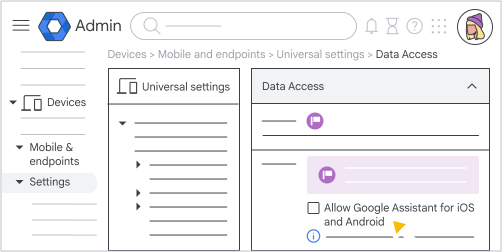
Si votre appareil mobile est géré par votre organisation, un administrateur doit également suivre les étapes suivantes :
-
Dans la console d'administration Google, accédez à Menu
 Appareils Mobiles et points de terminaison Paramètres Universel.
Vous devez disposer du droit d'administrateur Gestion des appareils mobiles.
- Cliquez sur Accès aux données Assistant Google.
- Cochez la case Autoriser l'Assistant Google pour iOS et Android.