

Sau đây là cách thay đổi địa chỉ email cho một số lượng lớn người dùng sau khi thay đổi miền chính cho tài khoản Google Workspace của bạn. Ví dụ: nếu miền chính của tổ chức là example.com và bạn thay đổi thành solarmora.com, bạn sẽ cần thay đổi địa chỉ của mọi người từ user@example.com thành user@solarmora.com.
Lưu ý: Quá trình này có thể mất từ 6 phút (đối với 240 người dùng) đến 10 giờ (đối với 24.000 người dùng).
Thay đổi địa chỉ email bằng bảng tính
Trước khi bắt đầu: Hãy cân nhắc Ảnh hưởng của việc thay đổi tên người dùng.
Bước 1: Xuất danh sách người dùng sang Trang tính
-
Trong Bảng điều khiển dành cho quản trị viên của Google, hãy chuyển đến phần Trình đơn


 Thư mục
Người dùng.
Thư mục
Người dùng.Bạn phải có đặc quyền Quản lý người dùng phù hợp. Nếu không có đặc quyền phù hợp, bạn sẽ không thấy tất cả các chế độ kiểm soát cần thiết để hoàn tất các bước này.
- Ở đầu trang, hãy nhấp vào Cập nhật hàng loạt người dùng.
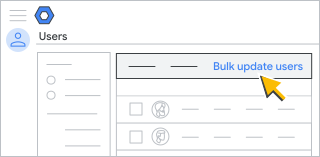
- Nhấp vào Tải thông tin người dùng xuống dưới dạng tệp CSV để tải tệp chứa các giá trị được phân tách bằng dấu phẩy (.csv) xuống. Tệp này chứa tất cả tài khoản người dùng.
Danh sách việc cần làm của bạn sẽ tự động mở ra và cho thấy tiến trình tải xuống.
Bước 2: Thêm địa chỉ email của người dùng
Sau khi xử lý:
- Trong phần Việc cần làm, hãy nhấp vào Tải tệp CSV xuống.
- (Không bắt buộc) Xoá những người dùng mà bạn không muốn đổi tên khỏi bảng tính, kể cả tên người dùng mà bạn đã dùng để đăng nhập.
- Sao chép toàn bộ danh sách địa chỉ email người dùng trong cột Địa chỉ email rồi dán vào cột Email chính mới.
- Chọn cột Email chính mới.
- Nhấp vào Chỉnh sửa
Tìm và thay thế.
- Trong phần Tìm, hãy nhập miền chính cũ.
- Trong phần Thay thế bằng, hãy nhập miền chính mới.
- Nhấp vào Thay thế tất cả.
- Lưu bảng tính dưới dạng tệp CSV.
Bước 3: Tải bảng tính lên
-
Trong Bảng điều khiển dành cho quản trị viên của Google, hãy chuyển đến phần Trình đơn
Thư mục
Người dùng.Bạn phải có đặc quyền Quản lý người dùng phù hợp. Nếu không có đặc quyền phù hợp, bạn sẽ không thấy tất cả các chế độ kiểm soát cần thiết để hoàn tất các bước này.
- Ở đầu trang Người dùng, hãy nhấp vào Cập nhật hàng loạt người dùng.
- Nhấp vào Đính kèm tệp CSV.
- Duyệt tìm đến vị trí của tệp trên máy tính rồi đính kèm tệp CSV.
- Nhấp vào Tải lên.
- Nếu có lỗi, hãy nhập thông tin còn thiếu vào bảng tính của bạn rồi tải tệp lên lại. Để biết thêm thông tin, hãy xem phần các lỗi thường gặp.
Danh sách việc cần làm của bạn sẽ tự động mở ra và cho thấy tiến trình tải lên. Sau khi quá trình xử lý hoàn tất, bạn sẽ nhận được một báo cáo qua email.
-
Nếu xảy ra lỗi khi xử lý, hãy tải tệp nhật ký xuống từ danh sách việc cần làm của bạn.
Để biết thêm thông tin, hãy đọc bài viết Giải quyết các lỗi thường gặp.
Có thể mất đến 24 giờ thì người dùng mới mới có thể sử dụng được các dịch vụ của Google Workspace và xuất hiện trong Thư mục Google Workspace.