

अगर आपके पास एक से ज़्यादा डोमेन वाला Google Workspace खाता है, तो किसी डोमेन को उसके अलग Google Workspace खाते में ट्रांसफ़र किया जा सकता है.
उदाहरण के लिए, किसी कंपनी के पास दो डोमेन वाला एक Google Workspace खाता है. जब कंपनी दो अलग-अलग कंपनियों में बंटती है, तो वे एक डोमेन को किसी अलग Google Workspace खाते में ट्रांसफ़र कर देती हैं. हर कंपनी अपना डोमेन, एडमिन, उपयोगकर्ता, और बिलिंग खुद मैनेज करती है.
Google Workspace for Education और Chrome डिवाइस
अगर आप Google Workspace for Education के एडमिन हैं और आपके उपयोगकर्ता मैनेज किए जा रहे Chrome डिवाइसों का इस्तेमाल करते हैं, तो Google Workspace for Education खाते को अलग करने की प्रोसेस अलग होती है:
- प्राइमरी डोमेन बदलने के लिए, आपको सहायता टीम को टिकट सबमिट करना होगा. ज़्यादा जानकारी के लिए, Google Workspace के लिए अपना प्राइमरी डोमेन बदलना पर जाएं.
- Google Workspace for Education का इस्तेमाल शुरू करने का तरीका लेख में दिए गए निर्देशों का पालन करके, Google Workspace for Education के नए खाते बनाएं.
- इसके बाद, आपको उन Chrome डिवाइसों को डी-प्रोविज़न करना होगा जिन्हें नए खातों में ट्रांसफ़र करना है. साथ ही, उन डिवाइसों को नए खातों में प्रोविज़न करना होगा.
यह कैसे काम करता है
इस खास जानकारी में, आपके Google Workspace खाते का प्राइमरी डोमेन, solarmora.com है और सेकंडरी डोमेन, example.com है.आपको example.com को उसके अलग Google Workspace खाते में ट्रांसफ़र करना है.
- किसी ऐसे डोमेन या सबडोमेन का इस्तेमाल करके, Google Workspace के नए खाते के लिए साइन अप करें जिसका मालिकाना हक आपके पास है. जैसे, temp.example.com. डोमेन स्विच करने तक, यह डोमेन प्लेसहोल्डर के तौर पर काम करता है.
example.com पर मौजूद आपके मौजूदा खाते के हर उपयोगकर्ता के लिए, temp.example.com पर मौजूद नए खाते में एक उपयोगकर्ता खाता बनाएं.
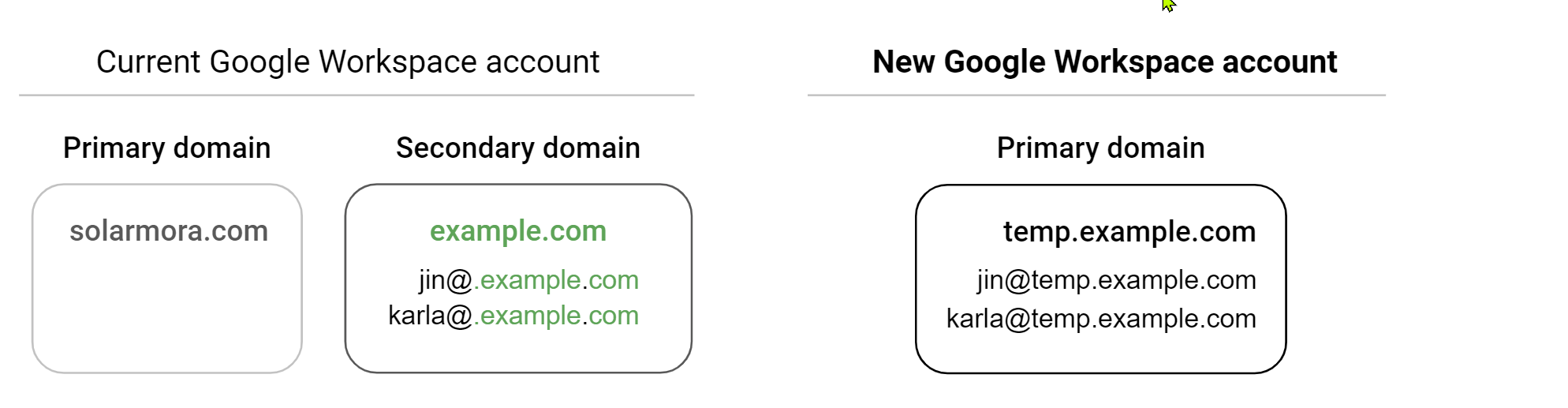
उपयोगकर्ताओं के मौजूदा खातों से उनके ईमेल, फ़ाइलें, और डेटा को नए खाते में मौजूद उनके उपयोगकर्ता खातों में कॉपी करें. उदाहरण के लिए, jin@example.com का ईमेल, jin@temp.example.comमें कॉपी करें.
example.com को अपने मौजूदा खाते से हटाएं.
example.com को अपने नए खाते में सेकंडरी डोमेन के तौर पर जोड़ें.
अपने नए Google Workspace खाते में, प्राइमरी डोमेन को temp.example.com से बदलकर example.com करें.इसके बाद, अपने उपयोगकर्ताओं के पते अपडेट करें, ताकि वे example.com का इस्तेमाल कर सकें.
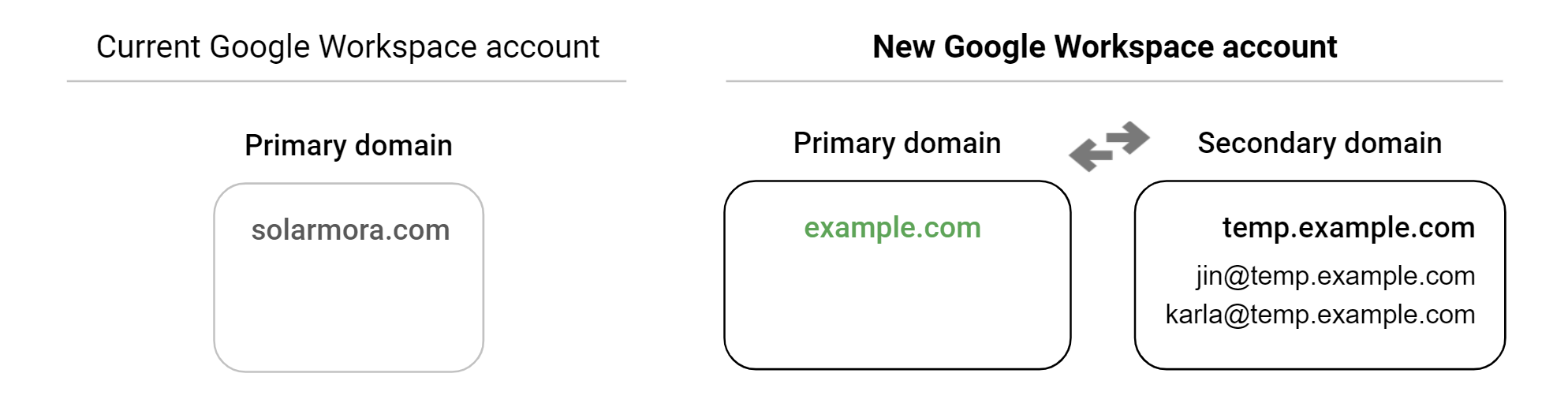
अब आपके पास example.com पर मौजूद उपयोगकर्ताओं के लिए, एक अलग Google Workspace खाता है.
शुरू करने से पहले
- यह तरीका तब अपनाएं, जब डाउनटाइम की वजह से आपके कारोबार या संगठन पर कोई असर न पड़े. हो सकता है कि आपको 48 घंटे तक, अपने सेकंडरी या अन्य डोमेन नेम का इस्तेमाल करने की अनुमति न मिले.
- पक्का करें कि आपके पास अपने मौजूदा और नए, दोनों Google Workspace खातों के लिए सुपर एडमिन के तौर पर साइन इन करने की अनुमति हो.
- पक्का करें कि आपके पास अपने डोमेन के MX और TXT रिकॉर्ड अपडेट करने की अनुमति हो. इससे ईमेल सेट अप किया जा सकेगा और यह पुष्टि की जा सकेगी कि डोमेन का मालिकाना हक आपके पास है.
- पक्का करें कि आपके पास अपना प्राइमरी डोमेन बदलने की अनुमति हो. Google Workspace या G Suite के कुछ तरह के खातों के लिए, प्राइमरी डोमेन बदलने की सुविधा उपलब्ध नहीं है. अन्य पाबंदियों के बारे में जानने के लिए, Google Workspace के लिए अपना प्राइमरी डोमेन बदलना पर जाएं.
1. Google Workspace का डेटा डाउनलोड करना (ज़रूरी नहीं)
Google Workspace का वह डेटा डाउनलोड करें जिसे आपको बैकअप के तौर पर सेव करना है. इस डेटा में Gmail मैसेज, Google Calendar इवेंट, और Google Drive में सेव की गई फ़ाइलें शामिल हैं. उपयोगकर्ताओं का डेटा आसानी से डाउनलोड और एक्सपोर्ट करने के लिए, डेटा एक्सपोर्ट टूल इस्तेमाल किया जा सकता है. ज़्यादा जानकारी के लिए, अपने संगठन का डेटा एक्सपोर्ट करना पर जाएं.
ध्यान दें: डाउनलोड किए गए डेटा को किसी अन्य Google Workspace खाते में अपलोड नहीं किया जा सकता. हालांकि, डाउनलोड किए गए डेटा को Google Cloud Platform Console से खोला जा सकता है
2. Google Workspace का नया खाता सेट अप करना
यहां दिए गए निर्देश, Google Workspace के ऐसे खाते के लिए हैं जिसका प्राइमरी डोमेन solarmora.com, और सेकंडरी डोमेन example.com है.बाद में, example.com डोमेन को Google Workspace के किसी अलग खाते में ट्रांसफ़र किया जाएगा.
-
Google Workspace के लिए साइन अप करना
किसी ऐसे डोमेन या सबडोमेन का इस्तेमाल करके, Google Workspace के नए खाते के लिए साइन अप करें जिसका मालिकाना हक आपके पास है. जैसे, temp.example.com (temp.yourdomain.com). डोमेन स्विच करने तक, यह डोमेन प्लेसहोल्डर के तौर पर काम करता है.
- Google Workspace का नया खाता सेट अप करना
अपने प्लेसहोल्डर डोमेन temp.example.com की पुष्टि करें और ईमेल सेट अप करें. इसके बाद, Google Workspace की पैसे चुकाकर ली जाने वाली सदस्यता शुरू करें. पहले से पेमेंट करने का तरीका जानें
- उपयोगकर्ता और ग्रुप बनाना
Google Workspace के मौजूदा सेकंडरी डोमेन में मौजूद हर उपयोगकर्ता के लिए, Google Workspace के नए खाते में उसी नाम और अन्य डोमेन नेम वाला उपयोगकर्ता खाता बनाएं.
उदाहरण के लिए, अगर आपके पास jin@example.com है, तो Google Workspace के नए खाते में jin@temp.example.com नाम का उपयोगकर्ता खाता बनाएं. उपयोगकर्ता बनाने का तरीका जानें
|
Google Workspace का मौजूदा खाता सेकंडरी डोमेन |
Google Workspace का नया खाता प्राइमरी डोमेन |
|
|
इसके बाद, Google Workspace के नए खाते में ग्रुप फिर से बनाएं. ग्रुप बनाने का तरीका जानें
3. उपयोगकर्ताओं का डेटा, नए खाते में कॉपी करना
सेकंडरी डोमेन में मौजूद हर उपयोगकर्ता के लिए, उनके मौजूदा Google Workspace खाते से उनके ईमेल और फ़ाइलें, नए खाते में कॉपी करें. उदाहरण के लिए, jin@example.com का ईमेल, jin@temp.example.com में कॉपी करें
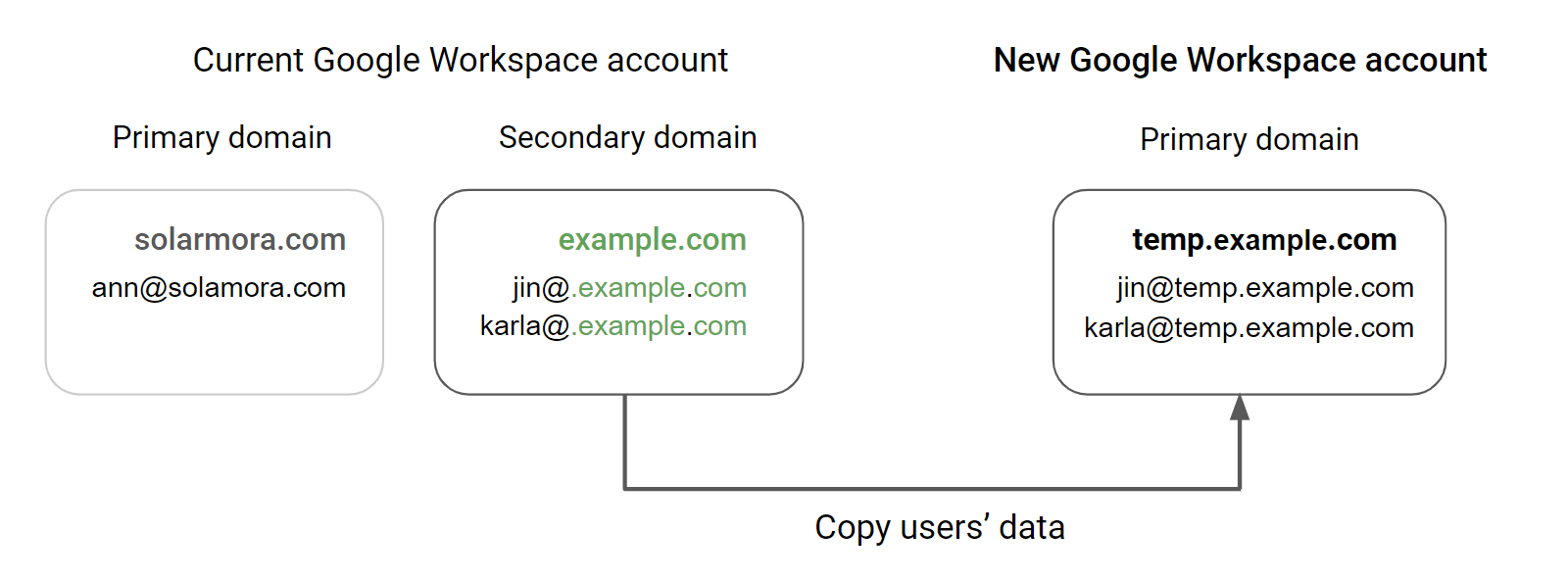
- Google Workspace के खातों के बीच डेटा ट्रांसफ़र करने का तरीका जानें.
- उपयोगकर्ताओं के ईमेल, Google Workspace के नए खाते में कॉपी करें..
- हर उपयोगकर्ता के Google Drive फ़ोल्डर के लिए, फ़ाइलें डाउनलोड करें या उन्हें ज़िप करें. इसके बाद, temp.example.com पर मौजूद हर उपयोगकर्ता के Google Drive में फ़ाइलें अपलोड करें.
- उपयोगकर्ताओं को अन्य तरह का डेटा कॉपी करने (जैसे, Google Calendar इवेंट) और आने वाले ईमेल को अपने नए अस्थायी खाते पर फ़ॉरवर्ड करने के निर्देश दें. इसके अलावा, उपयोगकर्ताओं के खातों में साइन इन करके, यह काम खुद किया जा सकता है.
4. मौजूदा खाते से सेकंडरी डोमेन हटाना
मौजूदा खाते से सेकंडरी डोमेन हटाएं, ताकि उस डोमेन को नए खाते में जोड़ा जा सके.
सेकंडरी डोमेन example.com पर मौजूद उपयोगकर्ताओं को अस्थायी तौर पर, प्राइमरी डोमेन solarmora.com का इस्तेमाल करने के लिए स्विच करें. इसके बाद, Google Workspace के मौजूदा खाते से सेकंडरी डोमेन example.com हटाएं.
पहला चरण: स्विच करने का समय चुनना
डोमेन हटाने के बाद, आपके उपयोगकर्ता Gmail, Drive, और अन्य सेवाओं का इस्तेमाल तब तक नहीं कर पाएंगे, जब तक कि Google Workspace के नए खाते में डोमेन जोड़कर उसकी पुष्टि नहीं कर दी जाती. इसके अलावा, Google Workspace के नए खाते में डोमेन जोड़ने से पहले, आपको 24 घंटे तक इंतज़ार करना पड़ सकता है. ज़्यादा जानें
- यह तय करें कि आपको अपने खाते से डोमेन कब हटाना है. आपके पास अपने संगठन के लिए, वीकेंड या कम व्यस्त समय चुनने का विकल्प होता है
- अपने उपयोगकर्ताओं को डोमेन ट्रांसफ़र करने के बारे में बताएं. साथ ही, उन्हें यह भी बताएं कि उनके खाते और ईमेल कुछ समय के लिए उपलब्ध नहीं रहेंगे.
- इसके बाद, आपको उन Chrome डिवाइसों को डी-प्रोविज़न करना होगा जिन्हें नए खातों में ट्रांसफ़र करना है. साथ ही, उन डिवाइसों को नए खातों में प्रोविज़न करना होगा.
दूसरा चरण: मौजूदा खाते से डोमेन हटाना
उपयोगकर्ताओं, ग्रुप, और अन्य डोमेन नेम से सेकंडरी डोमेन (example.com) हटाएं. इसके बाद, Google Workspace के मौजूदा खाते से सेकंडरी डोमेन हटाया जा सकता है.
- अगर Google Sites का इस्तेमाल किया जाता है: किसी डोमेन को हटाने पर, उस डोमेन में बनी सभी साइटें हमेशा के लिए मिट जाती हैं. डोमेन हटाने से पहले, उन साइटों को Google Workspace के नए खाते में कॉपी करें जिन्हें आपको सेव करना है. Google Workspace के मौजूदा खाते में साइन इन करें और क्लासिक साइट कॉपी करने के लिए, यहां दिया गया तरीका अपनाएं.
-
उन ग्रुप को मिटाएं जिनमें डोमेन का इस्तेमाल किया जाता है.
- उपयोगकर्ताओं को अस्थायी तौर पर, Google Workspace के मौजूदा खाते में प्राइमरी डोमेन का इस्तेमाल करने के लिए स्विच करें. बाद में, Google Workspace का नया खाता सेट अप करने के बाद, उन उपयोगकर्ताओं को मिटाया जा सकता है.
-
Google Admin console में, मेन्यू


 डाइरेक्ट्री
उपयोगकर्ता पर जाएं.
डाइरेक्ट्री
उपयोगकर्ता पर जाएं.इसके लिए, उपयोगकर्ता मैनेजमेंट से जुड़े ज़रूरी अधिकार होने चाहिए. सही अधिकार न होने पर, आपको ये चरण पूरे करने के लिए ज़रूरी सभी कंट्रोल नहीं दिखेंगे.
- Admin console में सबसे ऊपर मौजूद खोज बार में, domain=example.com डालें. यहां example.com की जगह अपना सेकंडरी डोमेन डालें. अहम जानकारी: अगर आपके पास ज़्यादा उपयोगकर्ता हैं, तो उनके नाम एक साथ बदले जा सकते हैं.
- उपयोगकर्ता सूची में, किसी उपयोगकर्ता के नाम पर क्लिक करें.
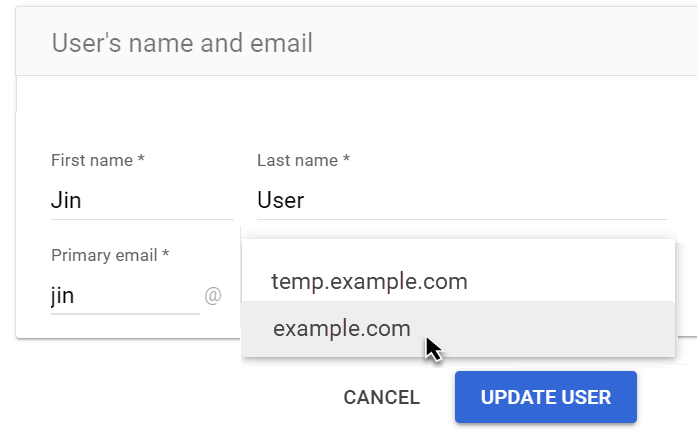
- @ के बगल में मौजूद, डाउन ऐरो
 पर क्लिक करें और अपना प्राइमरी डोमेन (या कोई दूसरा सेकंडरी डोमेन) चुनें.
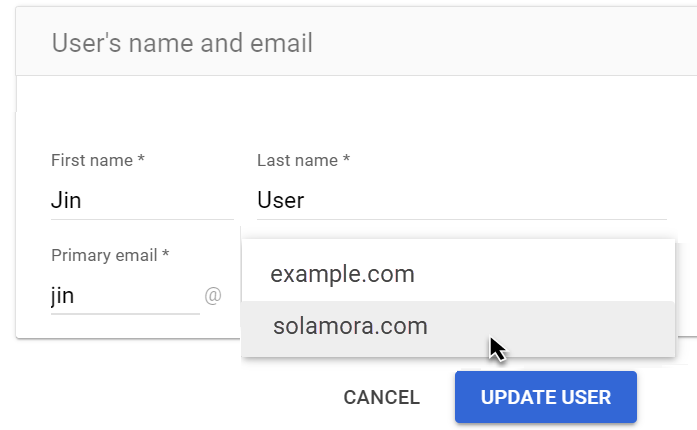
- उपयोगकर्ता की जानकारी अपडेट करें पर क्लिक करें.
-
-
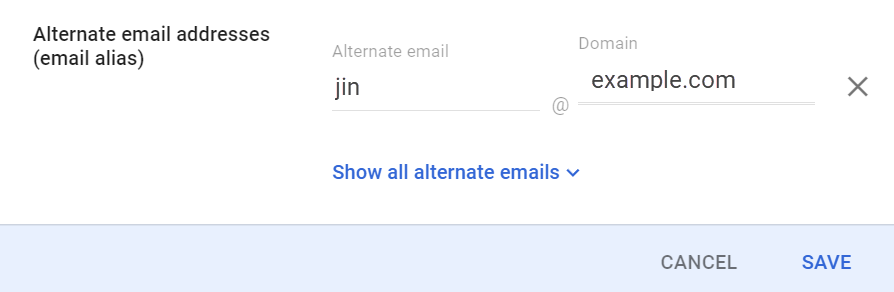
उपयोगकर्ता के दूसरे पते (ईमेल उपनाम) से सेकंडरी डोमेन, example.com हटाएं.
-
Google Admin console में, मेन्यू
डाइरेक्ट्री
उपयोगकर्ता पर जाएं.इसके लिए, उपयोगकर्ता मैनेजमेंट से जुड़े ज़रूरी अधिकार होने चाहिए. सही अधिकार न होने पर, आपको ये चरण पूरे करने के लिए ज़रूरी सभी कंट्रोल नहीं दिखेंगे.
- उपयोगकर्ता सूची में, किसी उपयोगकर्ता के नाम पर क्लिक करें.
- दूसरे ईमेल पते जोड़ें पर क्लिक करें.
- अगर ईमेल पते में सेकंडरी डोमेन का इस्तेमाल किया गया है, तो हटाएं
 पर क्लिक करें.
-
5. डोमेन का इस्तेमाल करके, Google Workspace का नया खाता सेट अप करना
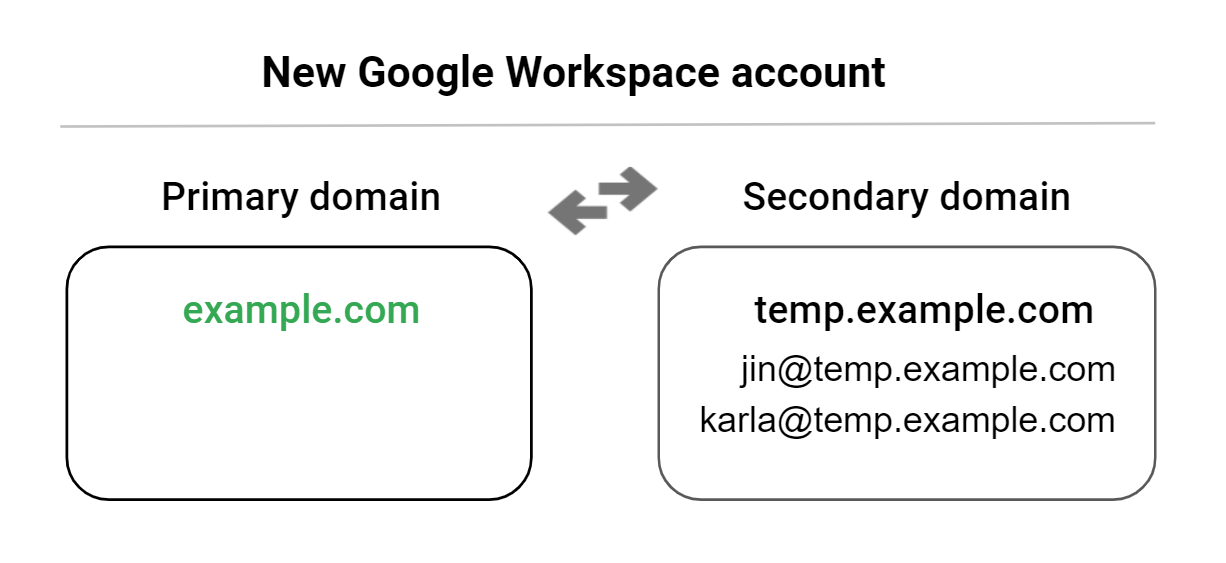
Google Workspace के नए खाते में, example.com डोमेन जोड़ें. इसके बाद, प्राइमरी डोमेन, temp.example.com को example.com पर स्विच करें.
- अपने नए खाते में, example.com को सेकंडरी डोमेन के तौर पर जोड़ें. आपको यह मैसेज मिल सकता है, "इस डोमेन नेम का इस्तेमाल, पहले ही अन्य डोमेन नेम या डोमेन के तौर पर हो चुका है". किसी डोमेन को हटाने के बाद, Google Workspace के नए खाते में उस डोमेन को जोड़ने में 24 घंटे तक लग सकते हैं.
-
Google Workspace के नए खाते में, example.com के लिए Gmail चालू करें.
-
प्राइमरी डोमेन को बदलें temp.example.com से example.com. ध्यान दें: temp.example.com डोमेन को न मिटाएं.
-
हर उपयोगकर्ता के पते को अपडेट करें, ताकि वे अपने प्राइमरी ईमेल के लिए example.com को डोमेन के तौर पर इस्तेमाल कर सकें.
-
उपयोगकर्ताओं को Drive में फ़ाइलें अपलोड करने में मदद करें और उनका उपयोगकर्ता पासवर्ड अपडेट करें. अब उपयोगकर्ताओं के पास example.com पर खाते और उनका डेटा मौजूद है.
-
(ज़रूरी नहीं): सेकंडरी डोमेन हटाएं, temp.example.com, Google Workspace खाते से.