

Jeśli masz konto Google Workspace z wieloma domenami, możesz przenieść każdą domenę na oddzielne konto Google Workspace.
Przykład: firma ma konto Google Workspace z 2 domenami. Jeśli podzieli się ona na 2 oddzielne podmioty, każdy z nich zostanie przeniesiony na oddzielne konto Google Workspace. Każda firma samodzielnie zarządza swoją domeną, administratorami, kontami użytkowników i rozliczeniami.
Google Workspace for Education i urządzenia z Chrome
Jeśli jesteś administratorem Google Workspace for Education, a Twoi użytkownicy korzystają z zarządzanych urządzeń z Chrome, proces dzielenia konta Google Workspace for Education wygląda inaczej:
- Aby zmienić domenę podstawową, musisz przesłać zgłoszenie. Więcej informacji znajdziesz w artykule Zmienianie domeny podstawowej w Google Workspace.
- Utwórz nowe konta Google Workspace for Education zgodnie z informacjami zawartymi w artykule Pierwsze kroki z Google Workspace for Education.
- Musisz wyrejestrować urządzenia z Chrome, które chcesz przenieść na nowe konta, i zarejestrować je na tych kontach.
Jak to działa
W tym przykładzie Twoje konto Google Workspace ma domenę podstawową, solarmora.com i domenę dodatkową example.com. Domenę example.com przenosisz na osobne konto Google Workspace.
- Skonfiguruj nowe konto Google Workspace z własną domeną lub subdomeną, np. temp.example.com. Domena będzie działać jako zastępcza do momentu zmiany domeny.
Dla każdego użytkownika na bieżącym koncie w domenie example.com utwórz nowe konto użytkownika w subdomenie temp.example.com.
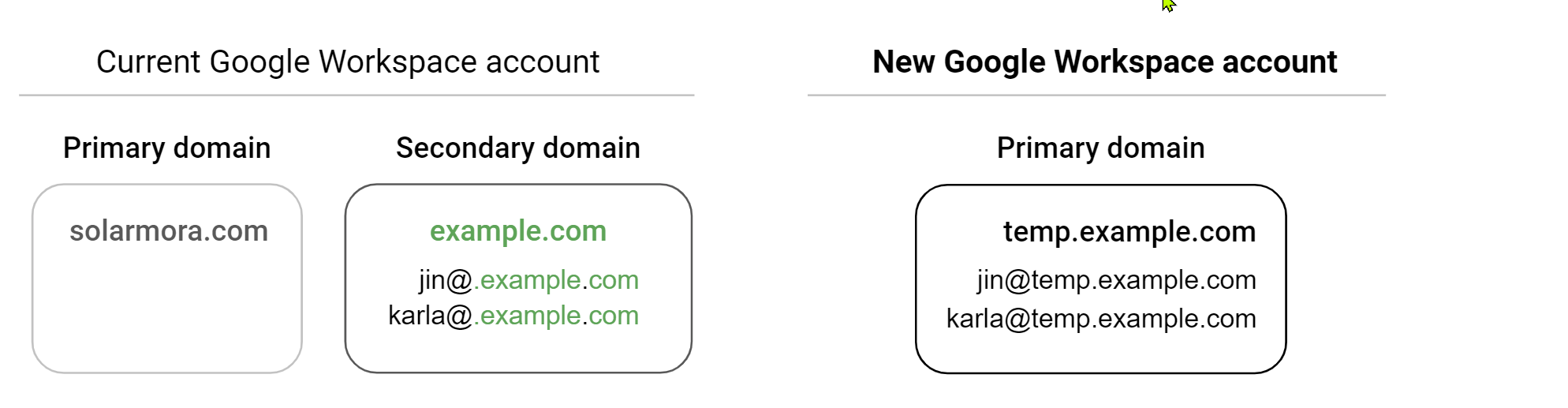
Skopiuj e-maile, pliki i dane użytkowników z ich dotychczasowych kont na nowe konta. Na przykład skopiuj pocztę z konta jan@example.com na konto jan@temp.example.com.
Usuń adres example.com z bieżącego konta.
Dodaj domenę example.com do nowego konta jako domenę dodatkową.
Na nowym koncie Google Workspace zmień domenę podstawową z temp.example.com na example.com.Następnie zaktualizuj adresy użytkowników, tak aby zawierały domenę example.com.
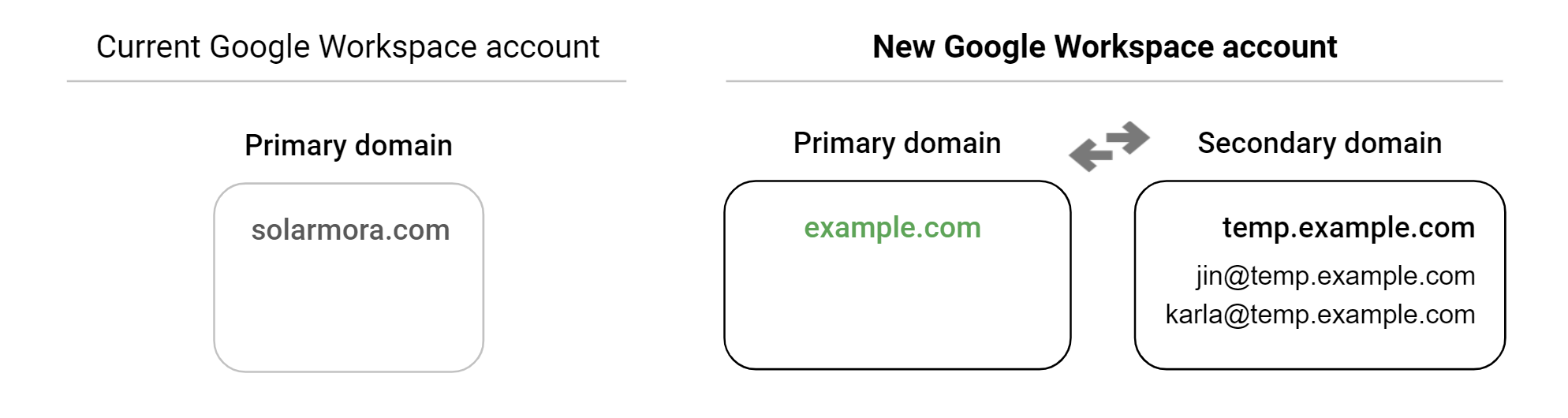
Masz teraz oddzielne konto Google Workspace i konta użytkowników w domenie example.com.
Zanim zaczniesz
- Wykonaj procedurę scalania wtedy, gdy dłuższa przerwa w działaniu usługi nie zakłóci pracy w Twojej firmie lub organizacji. Korzystanie z domeny dodatkowej lub aliasu domeny może być niemożliwe przez maksymalnie 48 godzin.
- Sprawdź, czy możesz zalogować się jako superadministrator zarówno na swoim obecnym, jak i na nowym koncie Google Workspace.
- Sprawdź, czy możesz zaktualizować rekordy MX i TXT domeny (aby skonfigurować pocztę e-mail i potwierdzić własność domeny).
- Sprawdź, czy możesz zmienić domenę podstawową. Domeny podstawowej nie można zmienić w przypadku niektórych typów kont Google Workspace i G Suite. Więcej informacji o innych ograniczeniach znajdziesz w artykule Zmienianie domeny podstawowej w Google Workspace.
1. Pobierz dane Google Workspace (opcjonalnie)
Pobierz wszystkie dane Google Workspace, które chcesz zapisać jako kopię zapasową. Te dane obejmują wiadomości z Gmaila, wydarzenia w Kalendarzu Google oraz pliki przechowywane na Dysku Google. Najprostszym sposobem pobrania i wyeksportowania danych użytkowników jest użycie narzędzia do eksportowania danych. Szczegółowe informacje znajdziesz w artykule Eksportowanie danych organizacji.
Uwaga: pobranych danych nie można przesłać na inne konto Google Workspace. Możesz je jednak otworzyć w konsoli Google Cloud Platform.
2. Skonfiguruj nowe konto Google Workspace
W tych krokach używane jest przykładowe konto Google Workspace z domeną podstawową solarmora.com i domeną dodatkową example.com.Domena example.com zostanie później przeniesiona na oddzielne konto Google Workspace.
-
Zarejestruj się w Google Workspace
Zarejestruj nowe konto Google Workspace z własną domeną lub subdomeną, np. temp.example.com (temp.twoja_domena.com). Domena będzie działać jako zastępcza do momentu zmiany domeny.
- Skonfiguruj nowe konto Google Workspace
Potwierdź własność domeny zastępczej temp.example.com i skonfiguruj pocztę e-mail. Następnie rozpocznij płatną subskrypcję Google Workspace. Jak zapłacić wcześniej
- Utwórz konta użytkowników i grupy
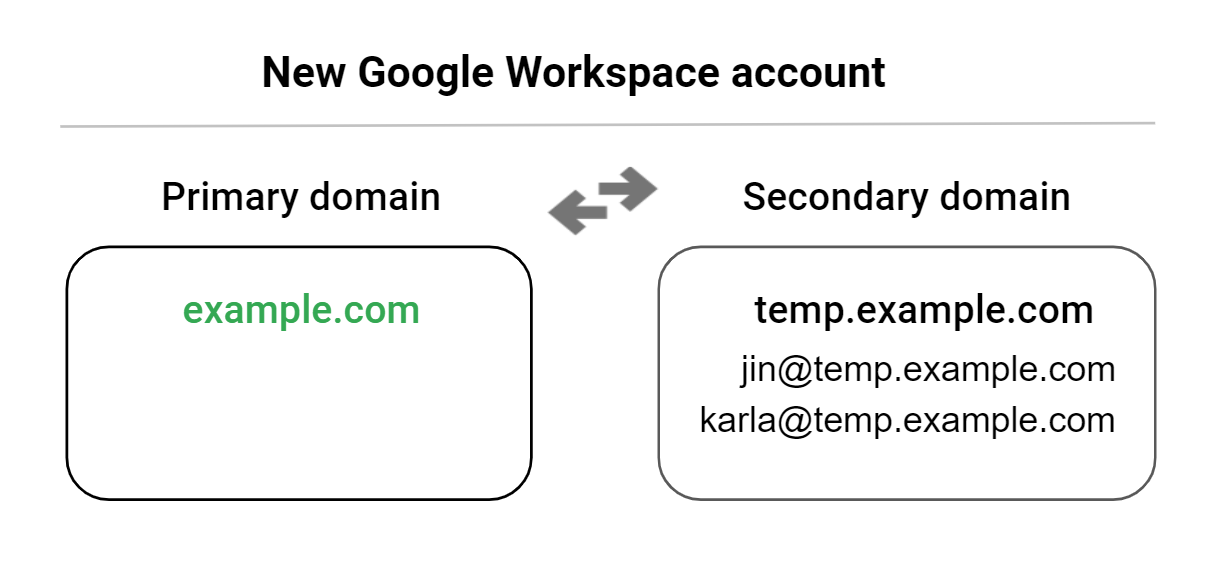
Dla każdego użytkownika w bieżącej domenie dodatkowej Google Workspace utwórz konto z taką samą nazwą i takimi samymi aliasami na nowym koncie Google Workspace.
Jeśli na przykład masz użytkownika jan@example.com, na nowym koncie Google Workspace utwórz użytkownika jan@temp.example.com. Jak utworzyć konta użytkowników
|
Bieżące konto Google Workspace Domena dodatkowa |
Nowe konto Google Workspace Domena podstawowa |
|
|
Następnie utwórz ponownie grupy na nowym koncie Google Workspace. Jak utworzyć grupę
3. Skopiuj dane użytkowników na nowe konto
Skopiuj e-maila i pliki z bieżącego konta Google Workspace każdego użytkownika w domenie dodatkowej na nowe konto. Na przykład skopiuj pocztę z konta jan@example.com na konto jan@temp.example.com.
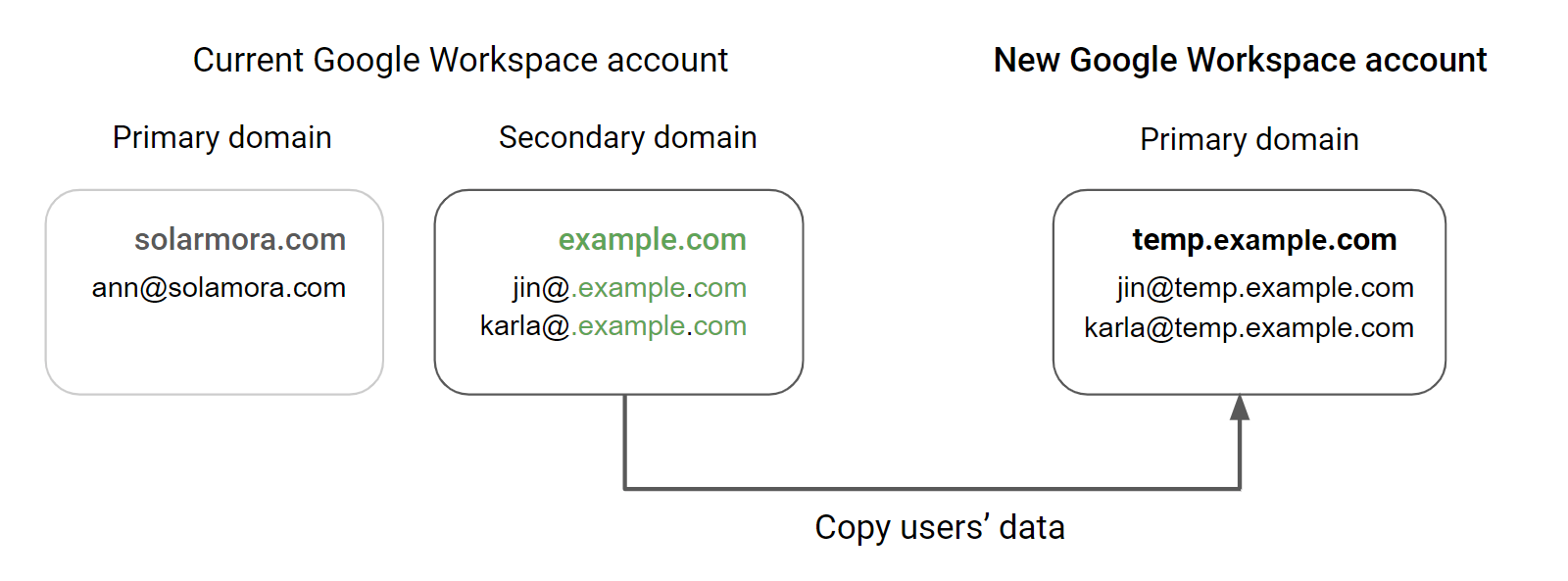
- Jak przenosić dane między kontami Google Workspace
- Skopiuj e-maile użytkowników na ich nowe konta Google Workspace.
- Pobierz lub skompresuj pliki z folderów poszczególnych użytkowników na Dysku Google. Następnie prześlij te pliki na Dysk Google każdego użytkownika w domenie temp.example.com.
- Przekaż użytkownikom instrukcje, aby skopiowali inne typy danych (takie jak wydarzenia z Kalendarza Google) i przekazali przychodzące e-maile na nowe tymczasowe konto. Możesz też zalogować się na konta użytkowników i zrobić to za nich.
4. Usuń domenę dodatkową z bieżącego konta
Jeśli chcesz dodać domenę dodatkową do nowego konta, usuń ją z bieżącego konta.
Tymczasowo przełącz konta użytkowników w domenie dodatkowej example.com na domenę podstawową solarmora.com. Następnie usuń domenę dodatkową example.com z bieżącego konta Google Workspace.
Krok 1. Wybierz czas przeniesienia
Gdy usuniesz domenę, użytkownicy nie będą mogli korzystać z Gmaila, Dysku ani innych usług, dopóki nie dodasz domeny i nie potwierdzisz jej własności na nowym koncie Google Workspace. Zanim domenę będzie można dodać do nowego konta Google Workspace, konieczne może być odczekanie do 24 godzin. Więcej informacji
- Zdecyduj, kiedy chcesz usunąć domenę z konta. Możesz wybrać weekend lub czas, w którym aktywność w organizacji jest mniejsza.
- Powiadom użytkowników o przeniesieniu i o tym, że ich konta oraz adresy e-mail będą tymczasowo niedostępne.
- Musisz wyrejestrować urządzenia z Chrome, które chcesz przenieść na nowe konta, i zarejestrować je na tych kontach.
Krok 2. Usuń domenę z bieżącego konta
Usuń domenę dodatkową (example.com) z kont użytkowników, grup i aliasów. Następnie możesz usunąć domenę dodatkową z bieżącego konta Google Workspace.
- Jeśli używasz Witryn Google: usunięcie domeny trwale usuwa wszystkie witryny utworzone w tej domenie. Zanim usuniesz domenę, skopiuj witryny, które chcesz zachować, na nowe konto Google Workspace. Zaloguj się na bieżące konto Google Workspace i postępuj zgodnie z instrukcjami kopiowania witryny klasycznej.
-
Usuń grupy korzystające z domeny.
- Tymczasowo przenieś konta użytkowników do domeny podstawowej na bieżącym koncie Google Workspace. Te konta możesz usunąć później podczas konfigurowania nowego konta Google Workspace.
-
W konsoli administracyjnej Google otwórz Menu


 Katalog
Użytkownicy.
Katalog
Użytkownicy.Wymagane jest tu odpowiednie uprawnienie Zarządzanie użytkownikami. Bez odpowiedniego uprawnienia nie zobaczysz wszystkich opcji wymaganych do wykonania tych czynności.
- Na pasku wyszukiwania u góry konsoli administracyjnej wpisz domain=example.com (zastąp example.com nazwą domeny dodatkowej). Wskazówka: jeśli masz dużą liczbę użytkowników, możesz zmienić nazwy ich kont zbiorczo.
- Na liście Użytkownicy kliknij nazwę użytkownika.
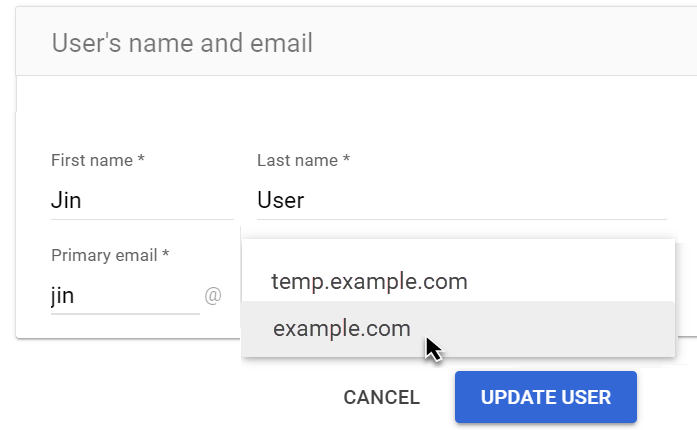
- Obok @ kliknij strzałkę w dół
 i wybierz domenę podstawową (lub inną domenę dodatkową).
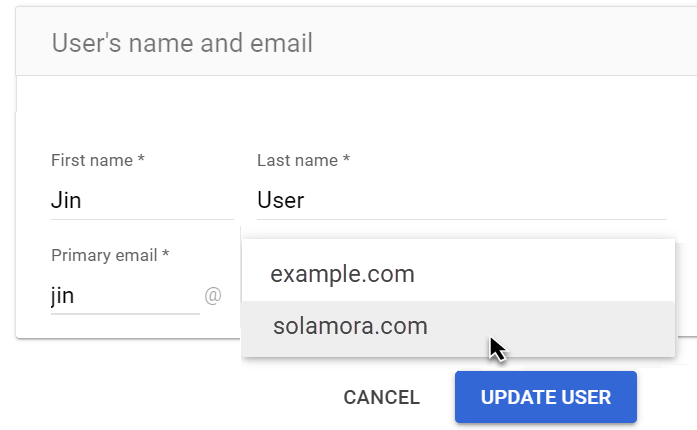
- Kliknij Zaktualizuj użytkownika.
-
-
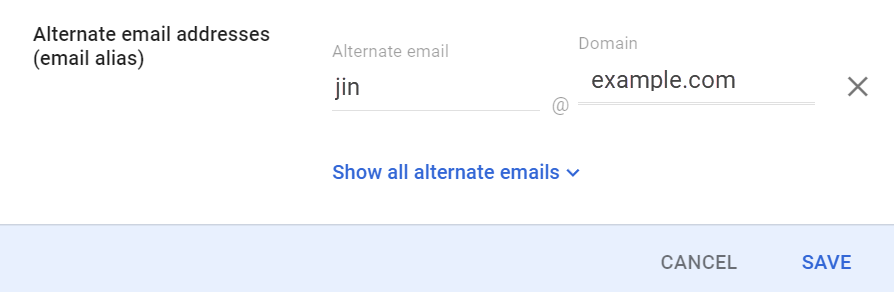
Usuń domenę dodatkową example.com z dodatkowego adresu użytkownika (aliasu e-mail).
-
W konsoli administracyjnej Google otwórz Menu
Katalog
Użytkownicy.Wymagane jest tu odpowiednie uprawnienie Zarządzanie użytkownikami. Bez odpowiedniego uprawnienia nie zobaczysz wszystkich opcji wymaganych do wykonania tych czynności.
- Na liście Użytkownicy kliknij nazwę użytkownika.
- Kliknij Podaj dodatkowe adresy e-mail.
- Jeśli adres e-mail jest w domenie dodatkowej, kliknij Usuń
 .
.
-
5. Skonfiguruj nowe konto Google Workspace przy użyciu domeny
Dodaj domenę example.com do nowego konta Google Workspace. Następnie zmień domenę podstawową z temp.example.com na example.com.
- Na nowym koncie dodaj domenę example.com jako domenę dodatkową. Może pojawić się komunikat „Ta nazwa domeny została już użyta jako alias lub domena”. Od momentu usunięcia domeny może upłynąć do 24 godzin, zanim będzie można ponownie dodać tę domenę do konta.
-
Aktywuj Gmaila w domenie example.com na nowym koncie Google Workspace.
-
Zmień domenę podstawową z temp.example.com na example.com. Uwaga: nie usuwaj domeny temp.example.com.
-
Zaktualizuj adresy wszystkich użytkowników, tak aby ich podstawowe adresy e-mail zawierały domenę example.com.
-
Pomóż użytkownikom przesłać pliki na Dysk i zmienić hasła. Teraz użytkownicy mają konta i dane w domenie example.com.
-
(Opcjonalnie) Usuń domenę dodatkową, temp.example.com z konta Google Workspace.