

Начиная с марта 2025 года, в версиях Google Workspace for Education поддерживаются архивные пользовательские лицензии. Новые и существующие клиенты Google Workspace for Education автоматически получат эти лицензии и смогут запросить дополнительные при необходимости. Поскольку внедрение этих лицензий происходит постепенно, некоторые учетные записи получат их только в мае 2025 года.
После перехода вашего учебного заведения на новую модель лицензирования Education Fundamentals вы сможете архивировать данные пользователя по отдельности или сразу нескольких пользователей, используя CSV-файл или API Admin SDK.
Когда пользователь покидает вашу организацию, вы можете заархивировать его учетную запись, чтобы надежно сохранить его данные в соответствии с правилами хранения Vault и предотвратить доступ пользователя к сервисам Google Workspace. Архивирование учетной записи пользователя изменяет его статус на «архивированный» и назначает ему лицензию «Архивированный пользователь», освобождая его прежнюю лицензию.
Примечание : Вы можете архивировать как активных, так и заблокированных пользователей . При архивировании учетной записи пользователя его активная лицензия Google Workspace for Education Fundamentals становится доступной для переназначения другому пользователю в течение 24 часов.
Что происходит с учетной записью и данными пользователя, данные которого были заархивированы?
Если у пользователя есть лицензия «Архивированный пользователь», его данные защищены в соответствии с правилами хранения Vault, и вы можете осуществлять поиск и экспорт данных.
Данные пользователей остаются в том же регионе, который установлен администратором. Для получения более подробной информации перейдите в раздел «Выберите географическое местоположение для ваших данных» .
Примечание : Для того чтобы на учетные записи Google Workspace for Education, как активные, так и архивированные, распространялось действие региональных политик данных, им должна быть назначена лицензия Education Standard или Education Plus.
Функция предотвращения потери данных (DLP) в Google Drive продолжает работать с данными пользователей. Подробности см. в разделе «О DLP для Drive» .
Если файлы какого-либо пользователя предоставлены другим активным пользователям, эти пользователи сохранят доступ к файлам и после архивирования пользователя.
Если у пользователя есть лицензия на дополнительную подписку, например, Google Workspace for Education Plus, то после архивирования пользователь сохраняет эту лицензию. Если заархивированному пользователю больше не нужна дополнительная подписка, вы можете её удалить. Подробнее об удалении лицензий можно узнать здесь.
После архивирования пользователя
После архивирования пользователя он:
- Не удается войти в управляемую учетную запись Google ни в одной системе, включая сервисы Google Workspace, такие как Gmail, Google Calendar и Drive.
- Не отображается в глобальном адресном списке. В списках пользователей пользователь отображается со статусом «архивирован». Перейдите в раздел «Просмотр статуса учетной записи пользователя» .
- Его можно удалить или разархивировать, но нельзя приостановить в консоли администратора.
- Отображение статуса архивации в отчетах по пользователям упрощает мониторинг, управление и, в конечном итоге, удаление заархивированных пользователей.
- Невозможно получать новые приглашения по электронной почте и в календарь, так как они блокируются при отправке на учетную запись пользователя, находящегося в архиве.
Как работает разархивирование
При разархивировании учетной записи пользователя он возвращается к своему предыдущему состоянию и получает доступ ко всем своим предыдущим данным.
Для разархивирования пользователя необходима лицензия Education Fundamentals или Gmail Only. Если активная лицензия отсутствует, процесс разархивирования завершится неудачей, и пользователь останется в архиве с лицензией Archived User.
После разархивирования учетной записи пользователя ему автоматически назначается лицензия Education Fundamentals, независимо от того, включено ли автоматическое лицензирование на уровне корневого подразделения или его подподразделения.
Архивировать или разархивировать учетную запись отдельного пользователя
Для выполнения этих шагов вам необходимы соответствующие права на управление пользователями . Без необходимых прав вы не увидите все элементы управления, необходимые для выполнения этих шагов.В консоли администратора Google перейдите в меню.


 Каталог Пользователи .
Для выполнения этой операции необходимы соответствующие права на управление пользователями . Без необходимых прав вы не увидите все элементы управления, необходимые для выполнения этих шагов.
- В списке пользователей найдите нужного пользователя. Если вам нужна помощь, перейдите в раздел «Найти учетную запись пользователя» .
Для архивирования пользователя:
- Наведите указатель мыши на учетную запись пользователя и нажмите «Дополнительные параметры» .
- Выберите пользователя архива .
- Нажмите «Готово» для подтверждения.
Чтобы разархивировать пользовательский архив:
- Наведите указатель мыши на пользователя и нажмите «Разархивировать пользователя» .
- Нажмите «Готово» для подтверждения.
Архивирование или разархивирование пользователей массово с помощью CSV-файла
Для выполнения этих шагов вам необходимы соответствующие права на управление пользователями . Без необходимых прав вы не увидите все элементы управления, необходимые для выполнения этих шагов.С помощью CSV-файла можно одновременно архивировать или разархивировать до 150 000 пользователей. Для обработки более чем 150 000 пользователей используйте несколько CSV-файлов, загружая их по одному.
Для архивирования и разархивирования пользователей в пакетном режиме с помощью CSV-шаблона.
В консоли администратора Google перейдите в меню.
Каталог Пользователи .Для выполнения этой операции необходимы соответствующие права на управление пользователями . Без необходимых прав вы не увидите все элементы управления, необходимые для выполнения этих шагов.
Вверху нажмите «Массовое обновление пользователей» .
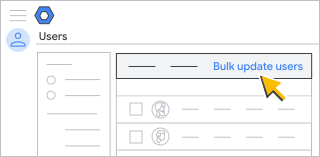
Нажмите «Скачать пустой CSV-шаблон» .
Откройте CSV-файл в табличном редакторе, например, в Google Sheets или Microsoft Excel.
В файле содержатся столбцы с атрибутами, отображаемыми в профиле пользователя в консоли администратора и в менеджере контактов пользователя.
В загруженном CSV-шаблоне в столбце «Новый статус [Только для загрузки]» выберите один из следующих вариантов:
- Чтобы заархивировать пользователя, введите «Архивировано» .
- Чтобы разархивировать пользователя, введите Active .
Нажмите « Сохранить ».
В консоли администратора на странице «Пользователи» нажмите «Массовое обновление пользователей» .
Нажмите «Прикрепить CSV-файл» .
Перейдите в папку на вашем компьютере и прикрепите CSV-файл.
Нажмите «Загрузить» .
Если возникла ошибка, внесите недостающую информацию в CSV-файл и загрузите его снова. Для получения дополнительной информации перейдите в раздел «Устранение распространенных ошибок».
Для архивирования заблокированных пользователей в пакетном режиме с помощью CSV-файла.
В консоли администратора Google перейдите в меню.
Каталог Пользователи .Для выполнения этой операции необходимы соответствующие права на управление пользователями . Без необходимых прав вы не увидите все элементы управления, необходимые для выполнения этих шагов.
- Вверху нажмите «Добавить фильтр» и выберите «Статус пользователя» . Установите флажок «Приостановлен» и нажмите «Применить» .
- Нажмите «Загрузить пользователей» и выполните следующие действия:
- В разделе «Выбор пользователей» установите флажок «Отфильтрованный список пользователей» .
- В разделе «Выбор столбцов» установите флажки «Все столбцы с информацией о пользователе» и «Выбранные в данный момент столбцы» .
- В поле «Выберите формат» выберите «Google Sheets» или «Значения, разделенные запятыми (.csv)» и дождитесь завершения процесса.
- Когда файл будет готов, нажмите на него, чтобы открыть или загрузить.
- Удалите все столбцы на листе, кроме:
- Столбец А - Имя
- Столбец B - Фамилия
- Столбец C - Адрес электронной почты
- Столбец D - Пароль
- Столбец F - Путь к организационной единице
- Колонка AJ - Новый статус [Только для загрузки]
- Оставьте все существующие данные без изменений. В столбце «Новый статус [Только для загрузки]» в каждой строке для каждого пользователя введите «Архивировано» .
- Сохраните или скачайте файл в формате CSV.
- В консоли администратора на странице « Пользователи » выберите ссылку «Массовое обновление пользователей» .
- Во всплывающем окне на шаге 3 нажмите «Прикрепить CSV-файл» и выберите CSV-файл, который вы обновили.
- Нажмите «Загрузить» и дождитесь завершения процесса. Вверху вы увидите ход выполнения.
- После завершения процесса пользователи из загруженного вами CSV-файла будут заархивированы, и ранее назначенные им лицензии Fundamentals станут доступны для назначения другим пользователям.
Если возникла ошибка, внесите недостающую информацию в CSV-файл и загрузите его снова. Для получения дополнительной информации перейдите в раздел «Устранение распространенных ошибок».
Архивирование или разархивирование пользователей в пакетном режиме с помощью API Admin SDK.
- Следуйте инструкциям в методе: users.update .
- Для каждого пользователя установите для переменной типа "archived " значение True или False в зависимости от ситуации.
Архивируйте или разархивируйте пользователей массово с помощью Google Cloud Directory Sync (GCDS).
- В диспетчере конфигураций на странице «Лицензии» щелкните «Правила лицензирования LDAP». Добавить правило .
В поле «Запрос LDAP» , используя нотацию запроса LDAP, укажите пользователей в вашем каталоге LDAP, которым следует назначить лицензию.
Для получения более подробной информации перейдите по ссылке «Использование правил поиска LDAP для синхронизации данных» .
Выберите вариант архивирования или разархивирования пользователей домена Google .
Выберите один из следующих вариантов:
- ОК — Добавляет правило и возвращает на экран правил лицензирования LDAP.
- Применить — Добавляет правило и начинает новое правило лицензирования LDAP.
- Отменить — Отменяет правило
- Проверка LDAP-запроса — проверяет корректность запроса лицензии LDAP.
Архивируйте заблокированных пользователей массово с помощью Google Apps Manager (GAM).
Служба поддержки Google Cloud не оказывает поддержку Google Apps Manager (GAM) или другим сторонним решениям. Мы поддерживаем API каталога Admin SDK, который используется GAM и другими сторонними инструментами. GAM регулируется лицензией Apache 2.0, которая определяет условия использования, воспроизведения и распространения GAM. Приведенная ниже команда GAM является примером, который следует протестировать перед выполнением.
Эта команда заархивирует всех заблокированных пользователей:
gam print users query "isSuspended=True" | gam csv - gam update user ~primaryEmail archived on
Образование. Архив. Часто задаваемые вопросы о пользовательских лицензиях.
Сколько архивных пользовательских лицензий будет доступно моему учреждению?
Новые учетные записи автоматически получают 2500 архивных пользовательских лицензий. Для существующих учреждений количество архивных пользовательских лицензий будет соответствовать количеству лицензий Education Fundamentals, назначенных вашему домену при переходе. Это будет общее количество лицензий для всех учетных записей, включая как активных, так и заблокированных пользователей.
Сколько стоит лицензия типа «Архивированный пользователь» для клиентов из сферы образования?
Этот тип лицензии предоставляется бесплатно.
Как лицензия для архивированных пользователей влияет на срок хранения данных пользователя?
Данные этих пользователей хранятся в соответствии с правилами хранения данных в хранилище Vault вашего учреждения и защищены теми же передовыми средствами безопасности, что и данные пользователей с лицензией Education Fundamentals. Однако это не позволяет пользователю войти в свою учетную запись Google ни в одной системе, включая сервисы Google Workspace.