

Kể từ tháng 3 năm 2025, các phiên bản Google Workspace for Education sẽ hỗ trợ giấy phép Người dùng lưu trữ. Khách hàng mới và khách hàng hiện tại của Google Workspace for Education sẽ tự động nhận được các giấy phép này và có thể yêu cầu cấp thêm nếu cần. Vì các giấy phép này đang được triển khai từng bước, nên một số tài khoản sẽ không nhận được giấy phép cho đến tháng 5 năm 2025.
Khi tổ chức của bạn chuyển sang mô hình cấp phép Education Fundamentals mới, bạn có thể lưu trữ từng người dùng hoặc nhiều người dùng cùng một lúc bằng tệp CSV hoặc Admin SDK API.
Khi một người dùng rời khỏi tổ chức của bạn, bạn có thể lưu trữ tài khoản của người đó nhằm giữ lại dữ liệu của họ một cách an toàn dựa trên quy tắc lưu giữ trong Vault, đồng thời không cho phép người dùng đó truy cập vào các dịch vụ của Google Workspace. Khi bạn lưu trữ một tài khoản người dùng, trạng thái của tài khoản đó sẽ chuyển thành đã lưu trữ và tài khoản đó sẽ được cấp giấy phép Người dùng lưu trữ, đồng thời giấy phép cũ của tài khoản đó sẽ được thu lại.
Lưu ý: Bạn có thể lưu trữ cả người dùng đang hoạt động và người dùng bị tạm ngưng. Khi bạn lưu trữ một tài khoản người dùng, giấy phép Google Workspace for Education Fundamentals đang hoạt động của người đó sẽ được cấp lại cho một người dùng khác trong vòng 24 giờ.
Điều gì sẽ xảy ra với tài khoản và dữ liệu của người dùng bạn đã lưu trữ?
Nếu người dùng có giấy phép Người dùng lưu trữ, thì dữ liệu của người đó sẽ được bảo vệ theo các quy tắc lưu giữ trong Vault để bạn có thể tìm kiếm cũng như xuất dữ liệu đó.
Dữ liệu của người dùng vẫn nằm trong cùng một khu vực lưu trữ dữ liệu do quản trị viên thiết lập. Để biết chi tiết, hãy xem bài viết Chọn vị trí địa lý cho dữ liệu của bạn.
Lưu ý: Các tài khoản Google Workspace for Education (cả tài khoản đang hoạt động và tài khoản đã lưu trữ) phải được chỉ định giấy phép Education Standard hoặc Education Plus thì mới được áp dụng các chính sách về khu vực lưu trữ dữ liệu.
Tính năng ngăn chặn mất dữ liệu (DLP) của Google Drive vẫn tiếp tục chạy trên dữ liệu của người dùng. Để biết chi tiết, hãy xem bài viết Sử dụng tính năng DLP của Workspace để ngăn chặn mất dữ liệu.
Nếu người dùng có chia sẻ tệp với những người dùng khác đang hoạt động, thì họ vẫn sẽ có quyền truy cập vào những tệp được chia sẻ sau khi bạn lưu trữ người dùng đó.
Nếu người dùng có giấy phép sử dụng một gói thuê bao bổ sung, chẳng hạn như Google Workspace for Education Plus, thì người dùng sẽ giữ lại giấy phép đó sau khi bạn lưu trữ người đó. Nếu người dùng bạn lưu trữ không cần gói thuê bao bổ sung nữa, bạn có thể xoá gói thuê bao đó. Tìm hiểu thêm về cách xoá giấy phép.
Sau khi người dùng được lưu trữ
Sau khi bạn lưu trữ một người dùng, người đó sẽ:
- Không thể đăng nhập vào Tài khoản Google được quản lý của mình trên bất kỳ hệ thống nào, kể cả các dịch vụ của Google Workspace như Gmail, Lịch Google và Drive.
- Không xuất hiện trong Danh sách địa chỉ chung. Trong trang thông tin thư mục người dùng, người dùng đó sẽ xuất hiện với trạng thái đã lưu trữ. Tham khảo bài viết Xem trạng thái của tài khoản người dùng.
- Có thể bị xoá hoặc huỷ lưu trữ, nhưng không thể bị tạm ngưng trong Bảng điều khiển dành cho quản trị viên.
- Xuất hiện với trạng thái đã lưu trữ trong báo cáo người dùng để bạn dễ dàng theo dõi, quản lý và cuối cùng là xoá người dùng đã lưu trữ.
- Không thể nhận email và lời mời mới trên lịch vì các email và lời mời này bị chặn khi gửi đến tài khoản của người dùng lưu trữ.
Cách hoạt động của tính năng huỷ lưu trữ
Khi bạn huỷ lưu trữ một tài khoản người dùng, tài khoản đó sẽ trở về trạng thái trước đó và có lại quyền truy cập vào tất cả dữ liệu trước đó.
Để huỷ lưu trữ người dùng, bạn cần có giấy phép Education Fundamentals hoặc giấy phép Chỉ Gmail. Nếu không có giấy phép đang hoạt động, thì bạn sẽ không huỷ lưu trữ được và người dùng vẫn sẽ được lưu trữ bằng giấy phép Người dùng lưu trữ.
Sau khi bạn huỷ lưu trữ một tài khoản người dùng, người dùng đó sẽ tự động được cấp giấy phép Education Fundamentals, bất kể bạn có bật tính năng cấp phép tự động ở cấp đơn vị tổ chức gốc/con hay không.
Lưu trữ hoặc huỷ lưu trữ tài khoản người dùng cá nhân
Để hoàn tất các bước này, bạn cần có đặc quyền Quản lý người dùng phù hợp. Nếu không có đặc quyền phù hợp, bạn sẽ không thấy tất cả các chế độ kiểm soát cần thiết để hoàn tất các bước này.-
Trong Bảng điều khiển dành cho quản trị viên của Google, hãy chuyển đến phần Trình đơn


 Thư mục
Người dùng.
Thư mục
Người dùng.Bạn phải có đặc quyền Quản lý người dùng phù hợp. Nếu không có đặc quyền phù hợp, bạn sẽ không thấy tất cả các chế độ kiểm soát cần thiết để hoàn tất các bước này.
- Trong danh sách Người dùng, hãy tìm người dùng đó. Nếu bạn cần được trợ giúp, hãy xem bài viết Tìm tài khoản người dùng.
Cách lưu trữ người dùng:
- Trỏ vào tài khoản người dùng rồi nhấp vào Tuỳ chọn khác.
- Chọn Lưu trữ người dùng.
- Nhấp vào Xong để xác nhận.
Cách huỷ lưu trữ người dùng:
- Trỏ vào người dùng rồi nhấp vào Huỷ lưu trữ người dùng.
- Nhấp vào Xong để xác nhận.
Lưu trữ hoặc huỷ lưu trữ hàng loạt người dùng bằng tệp CSV
Để hoàn tất các bước này, bạn cần có đặc quyền Quản lý người dùng phù hợp. Nếu không có đặc quyền phù hợp, bạn sẽ không thấy tất cả các chế độ kiểm soát cần thiết để hoàn tất các bước này.Bạn có thể lưu trữ hoặc huỷ lưu trữ hàng loạt tối đa 150.000 người dùng cùng lúc bằng tệp CSV. Để thực hiện các thao tác này với hơn 150.000 người dùng, hãy sử dụng nhiều tệp CSV và mỗi lần tải một tệp lên.
Cách lưu trữ và huỷ lưu trữ hàng loạt người dùng bằng mẫu CSV
-
Trong Bảng điều khiển dành cho quản trị viên của Google, hãy chuyển đến phần Trình đơn
Thư mục
Người dùng.Bạn phải có đặc quyền Quản lý người dùng phù hợp. Nếu không có đặc quyền phù hợp, bạn sẽ không thấy tất cả các chế độ kiểm soát cần thiết để hoàn tất các bước này.
Ở trên cùng, hãy nhấp vào Cập nhật nhiều người dùng cùng lúc.
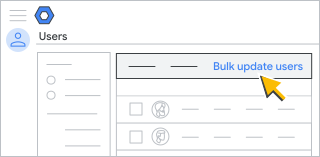
Nhấp vào Tải mẫu CSV trống xuống.
Mở tệp CSV bằng một ứng dụng bảng tính, chẳng hạn như Google Trang tính hoặc Microsoft Excel.
Tệp này có các cột cho các thuộc tính xuất hiện trong hồ sơ của người dùng trong Bảng điều khiển dành cho quản trị viên và trong Trình quản lý danh bạ của người dùng.
Trong mẫu CSV đã tải xuống, trong cột Trạng thái mới [Chỉ tải lên], hãy chọn một mục:
- Để lưu trữ một người dùng, hãy nhập Đã lưu trữ.
- Để huỷ lưu trữ người dùng, hãy nhập Đang hoạt động.
Nhấp vào Lưu.
Trong Bảng điều khiển dành cho quản trị viên, trên trang Người dùng, hãy nhấp vào Cập nhật nhiều người dùng cùng lúc.
Nhấp vào Đính kèm tệp CSV.
Duyệt tìm đến vị trí của tệp trên máy tính rồi đính kèm tệp CSV.
Nhấp vào Tải lên.
Nếu có lỗi, hãy nhập thông tin còn thiếu vào tệp CSV rồi tải tệp lên lại. Để biết thêm thông tin, hãy xem bài viết Giải quyết các lỗi thường gặp
Cách lưu trữ hàng loạt người dùng bị tạm ngưng bằng tệp CSV
-
Trong Bảng điều khiển dành cho quản trị viên của Google, hãy chuyển đến phần Trình đơn
Thư mục
Người dùng.Bạn phải có đặc quyền Quản lý người dùng phù hợp. Nếu không có đặc quyền phù hợp, bạn sẽ không thấy tất cả các chế độ kiểm soát cần thiết để hoàn tất các bước này.
- Ở trên cùng, hãy nhấp vào Thêm bộ lọc rồi chọn Trạng thái người dùng. Đánh dấu vào hộp Bị tạm ngưng rồi nhấp vào Áp dụng.
- Nhấp vào Tải danh sách người dùng xuống rồi kiểm tra như sau:
- Tại mục Chọn người dùng, hãy đánh dấu vào Danh sách người dùng hiện đã lọc.
- Tại mục Chọn cột, hãy đánh dấu vào Tất cả các cột thông tin người dùng và các cột hiện được chọn.
- Tại mục Chọn định dạng, hãy đánh dấu vào Google Trang tính hoặc Giá trị được phân tách bằng dấu phẩy (.csv) rồi chờ quá trình hoàn tất.
- Khi hệ thống chuẩn bị xong tệp, hãy nhấp vào tệp để mở hoặc tải xuống.
- Xoá tất cả cột trong trang tính, ngoại trừ:
- Cột A – Tên
- Cột B – Họ
- Cột C – Địa chỉ email
- Cột D – Mật khẩu
- Cột F – Đường dẫn của đơn vị tổ chức
- Cột AJ – Trạng thái mới [Chỉ tải lên]
- Giữ nguyên tất cả dữ liệu hiện có. Trong cột Trạng thái mới [Chỉ tải lên], ở mỗi hàng, hãy nhập Đã lưu trữ cho mỗi người dùng.
- Lưu hoặc tải tệp xuống dưới dạng tệp CSV.
- Trong Bảng điều khiển dành cho quản trị viên, trên trang Người dùng, hãy chọn đường liên kết Cập nhật hàng loạt người dùng.
- Trong cửa sổ bật lên, ở Bước 3, hãy nhấp vào Đính kèm tệp CSV rồi chọn tệp CSV mà bạn đã cập nhật.
- Nhấp vào Tải lên rồi đợi quá trình hoàn tất. Bạn có thể xem tiến trình ở trên cùng.
- Khi hoàn tất, những người dùng trong tệp CSV mà bạn tải lên sẽ được lưu trữ và bạn có thể chỉ định những giấy phép Fundamentals trước đây của họ cho người dùng khác.
Nếu có lỗi, hãy nhập thông tin còn thiếu vào tệp CSV rồi tải tệp lên lại. Để biết thêm thông tin, hãy xem bài viết Giải quyết các lỗi thường gặp
Lưu trữ hoặc huỷ lưu trữ người dùng hàng loạt bằng Admin SDK API
- Làm theo hướng dẫn trong bài viết Phương thức: users.update.
- Đặt biến boolean archived thành True hoặc False cho từng người dùng sao cho thích hợp.
Lưu trữ hoặc huỷ lưu trữ hàng loạt người dùng bằng Google Cloud Directory Sync (GCDS)
- Trong Trình quản lý cấu hình, trên trang Giấy phép, hãy nhấp vào Quy tắc giấy phép LDAP
Thêm quy tắc.
Trong trường Truy vấn LDAP, hãy dùng ký hiệu truy vấn LDAP để nêu rõ những người dùng trong thư mục LDAP của bạn cần được cấp giấy phép.
Để biết chi tiết, hãy xem bài viết Sử dụng quy tắc tìm kiếm LDAP để đồng bộ hoá dữ liệu.
Chọn một mục để Lưu trữ hoặc Huỷ lưu trữ người dùng trong miền mua qua Google.
Chọn một trong các tùy chọn sau:
- OK: Thêm quy tắc và quay lại màn hình quy tắc giấy phép LDAP
- Áp dụng: Thêm quy tắc và bắt đầu một quy tắc giấy phép LDAP khác
- Huỷ: Huỷ quy tắc
- Kiểm tra truy vấn LDAP: Kiểm tra tính hợp lệ của truy vấn giấy phép LDAP
Lưu trữ hàng loạt người dùng bị tạm ngưng bằng Google Apps Manager (GAM)
Nhóm hỗ trợ Google Cloud không hỗ trợ Google Apps Manager (GAM) hoặc các giải pháp khác của bên thứ ba. Chúng tôi hỗ trợ Admin SDK Directory API mà GAM và các công cụ khác của bên thứ ba sử dụng. GAM tuân theo giấy phép Apache 2.0, trong đó có các điều khoản và điều kiện về việc bạn sử dụng, sao chép và phân phối GAM. Sau đây là một ví dụ về lệnh GAM cần được kiểm thử trước khi thực thi.
Lệnh này sẽ lưu trữ tất cả người dùng bị tạm ngưng:
gam print users query "isSuspended=True" | gam csv - gam update user
~primaryEmail archived on
Câu hỏi thường gặp về giấy phép Người dùng lưu trữ (các gói thuê bao Education)
Tổ chức của tôi sẽ có bao nhiêu giấy phép Người dùng lưu trữ?
Các tài khoản mới sẽ tự động nhận được 2.500 giấy phép Người dùng lưu trữ. Đối với các tổ chức hiện tại, số lượng giấy phép Người dùng lưu trữ mà bạn nhận được sẽ tương ứng với số lượng giấy phép Education Fundamentals được cấp cho miền của bạn tại thời điểm bắt đầu chuyển đổi. Đây sẽ là tổng số tất cả tài khoản, bao gồm cả người dùng đang hoạt động và người dùng bị tạm ngưng.
Khách hàng Education sẽ phải trả phí bao nhiêu cho loại giấy phép Người dùng lưu trữ?
Loại giấy phép này hoàn toàn miễn phí.
Giấy phép Người dùng lưu trữ ảnh hưởng như thế nào đến việc giữ lại dữ liệu của người dùng?
Dữ liệu của những người dùng này được giữ lại theo các quy tắc lưu giữ trong Vault của tổ chức và được bảo vệ bằng biện pháp bảo mật hàng đầu trong ngành như của người dùng có giấy phép Education Fundamentals. Tuy nhiên, giấy phép Người dùng lưu trữ không cho phép người dùng đăng nhập vào Tài khoản Google của họ trên bất kỳ hệ thống nào, kể cả các dịch vụ của Google Workspace.