

自 2025 年 3 月起,Google Workspace 教育版各版本支持封存用户专用许可。新老 Google Workspace 教育版客户都将自动获得这些许可,并且可以根据需要申请更多许可。由于这些许可是逐步推出的,因此部分账号要到 2025 年 5 月才能获得许可。
您的机构改用新的教育基础版许可模式后,您可以单独封存特定用户,也可以使用 CSV 文件或 Admin SDK API 批量封存用户。
用户从您的机构离职后,您可以封存其账号,以遵照您的保险柜保留规则安全地保留其数据,并禁止该用户使用 Google Workspace 服务。用户账号封存后,系统会将其状态改为“已封存”,并向其分配封存用户专用许可,同时释放该账号之前的许可。
注意:您既可以封存活跃用户,也可以封存已暂停的用户。您将用户账号封存后,其原有的 Google Workspace 教育基础版有效许可在 24 小时内即可重新分配给其他用户使用。
封存用户的账号和数据会怎么样?
如果用户有封存用户专用许可,系统会根据保险柜保留规则来保护该用户的数据,您可以搜索和导出这些数据。
用户数据会保留在管理员设置的同一数据区域中。如需了解详情,请参阅选择数据存储的地理位置。
注意:Google Workspace 教育版账号(无论是活跃账号还是封存账号)必须获分了教育标准版或教育 Plus 版许可,才在数据区域政策的涵盖范围内。
Google 云端硬盘数据泄露防护 (DLP) 会继续在用户数据上运行。如需了解详情,请参阅关于云端硬盘数据泄露防护。
如果用户的任何文件已与其他活跃用户共享,那么在该用户被封存后,这些活跃用户将仍可以访问相应的文件。
如果用户拥有加购项订阅(如 Google Workspace 教育 Plus 版)的许可,则会在您将其封存后保有这些许可。如果封存用户不再需要订阅加购项,您可以将其移除。详细了解如何移除许可。
封存用户后
封存用户后,用户会面临以下情况:
- 在任何系统(包括 Google Workspace 服务,例如 Gmail、Google 日历和云端硬盘等)中都无法登录其受管理的 Google 账号。
- 不会显示在全局地址列表中。在用户目录列表中,该用户会以“已封存”状态显示。请参阅查看用户账号的状态。
- 可在管理控制台中将其账号删除或解除封存,但无法暂停使用。
- “已封存”状态会显示在用户报告中,方便您监控、管理乃至最终删除已封存的用户。
- 无法接收新电子邮件和日历邀请,因为系统会针对封存用户的账号屏蔽这些内容。
封存解除机制
如果您将用户账号解除封存,则用户会恢复到之前的状态,并将重新获取其之前所有数据的访问权限。
如需将用户解除封存,您需要有可用的教育基础版许可或仅可使用 Gmail 的 Google Workspace 教育版许可。如果没有可用的有效许可,则解除封存过程将以失败告终,并且用户将依然保有封存用户专用许可并保持“已封存”状态。
用户账号解除封存后,无论在根级别还是下级组织部门是否启用了自动许可功能,系统都会自动向该用户分配教育基础版许可。
将单个用户账号封存或解除封存
如要完成这些步骤,您需要拥有适当的用户管理权限。如果您没有正确的权限,则无法看到完成这些步骤所需的所有控件。-
在 Google 管理控制台中,依次点击“菜单”图标


 目录 用户。
需要拥有适当的“用户管理”权限。如果您没有正确的权限,则无法看到完成这些步骤所需的所有控件。
- 在用户列表中找到相应用户。如果您需要帮助,请参阅查找用户账号。
如需封存用户,请执行以下操作:
- 将光标指向相应用户账号,然后点击更多选项。
- 选择封存用户。
- 点击完成进行确认。
如需为用户解除封存,请执行以下操作:
- 将光标指向相应用户,然后点击将用户解除封存。
- 点击完成进行确认。
使用 CSV 文件批量封存或解封用户
如要完成这些步骤,您需要拥有适当的用户管理权限。如果您没有正确的权限,则无法看到完成这些步骤所需的所有控件。您可以使用 CSV 文件一次性批量封存或解封最多 15 万名用户。如果所操作的用户超过 15 万名,请使用多个 CSV 文件,每次上传一个。
使用 CSV 模板批量封存或解封用户
-
在 Google 管理控制台中,依次点击“菜单”图标
目录 用户。需要拥有适当的“用户管理”权限。如果您没有正确的权限,则无法看到完成这些步骤所需的所有控件。
点击顶部的批量更新用户。
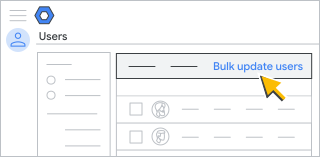
点击下载空白 CSV 模板。
在电子表格应用(例如 Google 表格或 Microsoft Excel)中打开此 CSV 文件。
此文件内含多个列,对应于管理控制台和用户通讯录管理器的用户个人资料中显示的属性。
在所下载的 CSV 模板的 New Status [Upload Only](新状态 [仅适用于上传])列中,选择一个选项:
- 如要封存用户,请输入 Archived(封存)。
- 如要解封用户,请输入 Active(启用)。
点击保存。
在管理控制台的用户页面上,点击批量更新用户。
点击附加 CSV 文件。
在计算机上浏览至相应位置,然后附加 CSV 文件。
点击上传。
如果出现错误,请在 CSV 文件中输入缺少的信息,然后重新上传该文件。如需了解详情,请参阅解决常见错误
使用 CSV 文件批量封存已暂停的用户
-
在 Google 管理控制台中,依次点击“菜单”图标
目录 用户。需要拥有适当的“用户管理”权限。如果您没有正确的权限,则无法看到完成这些步骤所需的所有控件。
- 点击顶部的添加过滤条件,然后选择用户状态。选中已暂停框,然后点击应用。
- 点击下载用户,并按如下说明勾选相应复选框:
- 在选择用户部分,勾选当前过滤的用户列表。
- 在选择列部分,勾选所有用户信息列和当前选择的列。
- 在选择格式部分,勾选 Google 表格或“逗号分隔值 (.csv)”,然后等待该过程完成。
- 准备就绪后,点击该文件即可打开或进行下载。
- 删除工作表中以下列之外的所有其他列:
- A 列 - First name(名字)
- B 列 - Last name(姓氏)
- C 列 - Email address(邮箱)
- D 列 - Password(密码)
- F 列 - Org unit path(组织部门路径)
- AJ 列 - New Status [Upload Only](新状态 [仅适用于上传])
- 保留所有数据不变。在“New Status [Upload Only]”(新状态 [仅适用于上传])列的每一行中,为每位用户输入 Archived(封存)。
- 将文件另存为 CSV 文件或下载为 CSV 文件。
- 在管理控制台的用户页面上,选择批量更新用户链接。
- 在弹出式窗口的第 3 步中,点击附加 CSV 文件,然后选择您已更新的 CSV 文件。
- 点击上传,然后等待该过程完成。您可在顶部看到进度。
- 完成后,您上传的 CSV 文件中的用户将被封存,之前分配给他们的 Google Workspace 教育基础版许可将可分配给其他用户。
如果出现错误,请在 CSV 文件中输入缺少的信息,然后重新上传该文件。如需了解详情,请参阅解决常见错误
使用 Admin SDK API 批量封存或解封用户
- 按照方法:users.update 中的说明操作。
- 根据需要为各个用户将 archived 布尔值变量设为 True 或 False。
使用 Google Cloud Directory Sync (GCDS) 批量封存或解封用户
- 在配置管理器的“许可”页面上,点击 LDAP 许可规则 (LDAP License Rules) 添加规则 (Add Rule)。
在 LDAP Query(LDAP 查询)字段,使用 LDAP 查询符号,指定应为 LDAP 目录中的哪些用户分配许可。
有关详情,请参阅使用 LDAP 搜索规则同步数据。
选择一个选项以封存或解除封存 Google 网域用户。
从下列选项中选择一项:
- 确定 (OK) - 添加规则并返回 LDAP 许可规则屏幕
- 应用 (Apply) - 添加规则并开始另一条 LDAP 许可规则
- 取消 (Cancel) - 取消规则
- 测试 LDAP 查询 (Test LDAP query) - 测试 LDAP 许可查询的有效性
使用 Google Apps Manager (GAM) 批量封存已暂停的用户
Google Cloud 支持团队不会为 Google Apps Manager (GAM) 或其他第三方解决方案提供支持。但我们会为 GAM 或其他第三方工具所使用的 Admin SDK Directory API 提供支持。GAM 受 Apache 2.0 许可协议约束,该许可协议列出了使用、复制和分发 GAM 的条款及条件。以下是 GAM 命令示例,请在执行前对其进行测试。
以下命令会封存所有已暂停的用户:
gam print users query "isSuspended=True" | gam csv - gam update user
~primaryEmail archived on
教育版封存用户专用许可常见问题解答
我的机构可以获得多少个封存用户专用许可?
新账号将自动获得 2,500 个封存用户专用许可。对于老客户,获得的封存用户专用许可数量将与过渡期间分配给其网域的教育基础版许可数量一致。此数量将是所有账号(包括活跃用户和已暂停的用户)的总和。
教育版客户使用封存用户专用许可需要支付多少费用?
此类许可是免费的。
封存用户专用许可对用户的数据保留有何影响?
系统会根据您机构的保险柜保留规则保留这些用户的数据,并以业界领先的安全措施保护这些数据,让这些用户和拥有教育基础版许可的用户享受同等的安全保障。但是,封存用户将无法在任何系统(包括 Google Workspace 服务)上登录其 Google 账号。