


Från din lista över varningar i varningscentret kan du gå ner i detalj för att se mer information om enskilda varningar. Varje varningstyp har olika detaljer och ger dig olika alternativ när du svarar på en varning.
Så här visar du varningsinformation:
I Googles administratörskonsol, gå till Meny


 Säkerhet Varningscentral .
Kräver administratörsbehörighet för aviseringscentret.
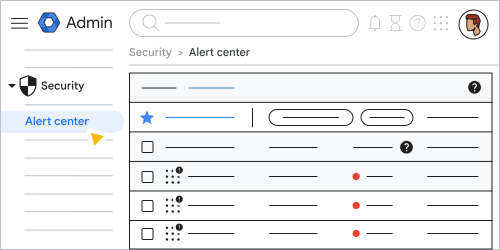
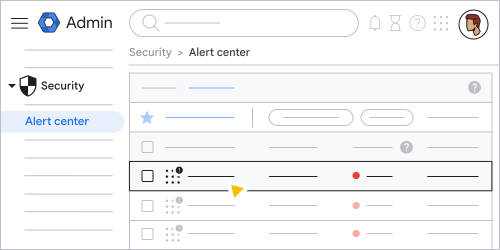
Om du vill visa mer information klickar du på valfritt objekt på sidan för att öppna sidan med aviseringsdetaljer.
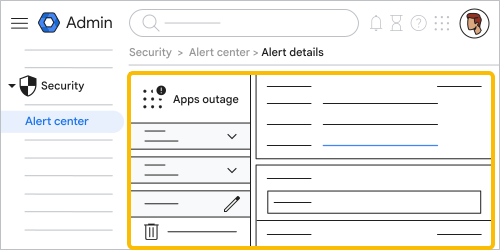
Från sidan med aviseringsdetaljer kan du visa information om en avisering, ta bort en avisering, få åtkomst till information om regeln som genererade aviseringen och vidta andra åtgärder.
Obs! Information om tidszoner visas inte i varningscentret. Tiderna i varningscentret är formaterade efter din webbläsarens tidszon.
Åtkomst till varningscentret var som helst i administratörskonsolen
Var som helst i Googles administratörskonsol kan du visa widgeten Aviseringar för att få en snabb överblick över aviseringar som påverkar din organisation. Widgeten Aviseringar innehåller en lista över aviseringar, en kort beskrivning av varje avisering och allvarlighetsgraden (Hög, Medel eller Låg).
För att öppna widgeten Aviseringar, klicka på klockikonen  högst upp på valfri sida i administratörskonsolen. För att komma åt varningsinformationen för en specifik varning klickar du på en av radposterna i widgeten. För att komma åt den fullständiga listan över varningar i varningscentret klickar du på Visa alla .
Gmail-aviseringar
Obs ! Aviseringar i Gmail kan komma upp till fyra timmar efter att en aviseringsregel har aktiverats.
Potentiell förfalskning av Gmail-anställda
Den här varningen informerar dig när en extern avsändare kan förfalska användare med liknande namn i din organisation genom att använda ett visningsnamn som matchar en användare i din globala adressbok. Den externa avsändaren kan ha en historik av att skicka skräppost eller har begränsad/ingen historik av att skicka e-post till din organisation.
Obs! Den här varningen utlöses endast om alternativet för förfalskning och autentiseringsskydd för förfalskning av anställdas namn är inaktiverat. Instruktioner om hur du aktiverar eller inaktiverar den här funktionen finns i Aktivera förfalskning och autentiseringsskydd i Avancerat skydd mot nätfiske och skadlig kod .
För att se vilka meddelanden användare har interagerat med och för att ta bort dessa meddelanden från användarnas inkorgar, gå till undersökningsverktyget. För instruktioner, se Vidta åtgärder baserat på sökresultat . För att blockera avsändaren, se Blockera specifika avsändare baserat på e-postadress eller domän .
Från sidan med varningsdetaljer kan du se viktig information om den här varningen:
- Sammanfattning – Innehåller en sammanfattning av varningen – till exempel antalet potentiella förfalskningsmeddelanden, det visningsnamn som används och antalet mottagare.
- Datum — Datum och tid för händelsen
- Avsändare — Avsändarens användarnamn
- Totalt antal användarrapporter
- Mottagen av — Visar antalet mottagare och mottagarnas användarnamn
Detaljsidan innehåller också en tabell med meddelandeinformation, inklusive datum, meddelande-ID, ämneshash, meddelandets brödtexthash, mottagarens användarnamn, bilagans hash och ditt primära domännamn, för att hjälpa dig med din undersökning. Undersökningsverktyget kan ge ytterligare information för att fortsätta din undersökning.
Obs! För att kontrollera volymen av aviseringar skapas ingen avisering om det finns en befintlig, öppen avisering från samma externa avsändare.
Meddelande om skadlig kod upptäckt efter leverans
Oöppnade meddelanden som upptäcks som skadlig kod efter leverans omklassificeras automatiskt och tas bort från användarens inkorg. Om en mottagare har öppnat eller på annat sätt interagerat med ett sådant meddelande kommer det dock att finnas kvar i inkorgen tills det tas bort manuellt. Det rekommenderas starkt att alla öppnade meddelanden om skadlig kod tas bort från användarnas inkorgar så snart som möjligt.
Sidan med aviseringsdetaljer innehåller följande information:
- Sammanfattning – Det här avsnittet innehåller en sammanfattning av varningen – till exempel antalet meddelanden om skadlig kod och antalet mottagare.
- Datum — Datum och tid för händelsen
- Avsändare — Avsändarens användarnamn
- Totalt antal meddelandeleveranshändelser
- Mottagen av — Visar antalet mottagare och mottagarnas användarnamn
Detaljsidan innehåller också en lista med exempel på meddelandeleveranshändelser. Denna lista finns i en tabell längst ner på sidan. Varje objekt i listan innehåller datum, meddelande-ID, ämneshash, meddelandets brödtexthash, mottagare, bilagor och ditt primära domännamn.
För att se vilka meddelanden användare har interagerat med och ta bort dem från användarnas inkorgar, gå till undersökningsverktyget (se Vidta åtgärder baserat på sökresultat ). För att blockera avsändaren, se Blockera specifika avsändare baserat på e-postadress eller domän .
Nätfiske i inkorgar på grund av felaktig tillåtelselista
Meddelanden som klassificeras som skräppost av Gmail-filter kan levereras till användarnas inkorgar på grund av inställningar för godkännandelistor i Googles administratörskonsol som åsidosätter skräppostfiltren. Som ett resultat kan användare i din organisation få nätfiskemeddelanden. Aviseringen om nätfiske i inkorgar på grund av felaktig godkännandelista ger information om en sådan säkerhetshändelse.
Från sidan med varningsdetaljer kan du se viktig information om den här varningen:
- Sammanfattning – Det här avsnittet innehåller en sammanfattning av varningen, till exempel antalet nätfiskemeddelanden och antalet mottagare.
- Datum — Datum och tid för händelsen
- Avsändare — Avsändarens användarnamn
- Käll-IP — IP-adress för avsändarens domän
- Typ av tillåtelselista – inställning i Googles administratörskonsol som åsidosatte skräppostfiltren
- Meddelandeleveranshändelser — Antal händelser
- Mottagen av — Visar antalet mottagare och mottagarnas användarnamn.
Detaljsidan innehåller också en lista med exempel på meddelandeleveranshändelser. Denna lista finns i en tabell längst ner på sidan. Varje objekt i listan innehåller datum, meddelande-ID, ämneshash, meddelandets brödtexthash, mottagarens användarnamn, bilagornas hash och ditt primära domännamn.
Med hjälp av informationen från den här varningen kan du vidta åtgärder för att blockera avsändaren .
Nätfiskemeddelande upptäckt efter leverans
Oöppnade meddelanden som upptäcks som nätfiske efter leverans omklassificeras automatiskt och tas bort från användarens inkorg. Om en mottagare har öppnat eller på annat sätt interagerat med ett sådant meddelande kommer det dock att finnas kvar i inkorgen tills det tas bort manuellt. Det rekommenderas starkt att alla öppnade nätfiskemeddelanden tas bort från användarnas inkorgar så snart som möjligt.
För att se vilka meddelanden användare har interagerat med och ta bort dem från användarnas inkorgar, gå till undersökningsverktyget (se Vidta åtgärder baserat på sökresultat ). För att blockera avsändaren, se Blockera specifika avsändare baserat på e-postadress eller domän .
Från sidan med varningsdetaljer kan du se viktig information om den här varningen:
- Sammanfattning – Det här avsnittet innehåller en sammanfattning av varningen, till exempel antalet nätfiskemeddelanden och antalet mottagare.
- Datum — Datum och tid för händelsen
- Avsändare — Avsändarens användarnamn
- Totalt antal meddelandeleveranshändelser
- Mottagen av — Visar antalet mottagare och mottagarnas användarnamn
Detaljsidan innehåller också en lista med exempel på meddelandeleveranshändelser. Denna lista finns i en tabell längst ner på sidan. Varje objekt i listan innehåller datum, meddelande-ID, ämneshash, meddelandets brödtexthash, mottagare, bilagor och ditt primära domännamn.
Ökning av användarrapporterad spam
Med den här varningen har ett ovanligt högt antal meddelanden markerats som skräppost av användare i din organisation.
Instruktioner om hur du blockerar den här avsändaren finns i Blockera specifika avsändare baserat på e-postadress eller domän . För att hitta liknande meddelanden som användare kanske inte har rapporterat, omklassificera meddelanden och ta bort dessa meddelanden från användarnas inkorgar, gå till undersökningsverktyget (instruktioner finns i Vidta åtgärder baserat på sökresultat ).
Från sidan med varningsdetaljer kan du se viktig information om den här varningen:
- Sammanfattning – Det här avsnittet innehåller en sammanfattning av varningen – till exempel antalet skräppostmeddelanden och antalet mottagare.
- Datum — Datum och tid för händelsen (detta är vanligtvis datumet för det första meddelandet som rapporteras inom toppgrupperingen)
- Totalt antal användarrapporter
- Mottagen av — Visar antalet mottagare och mottagarnas användarnamn
Detaljsidan innehåller också en lista med exempel på användarrapporter. Denna lista finns i en tabell längst ner på sidan. Varje objekt i listan innehåller datum, meddelande-ID, ämnes-hash, meddelandets brödtext-hash, mottagarens användarnamn, bilagornas hash och ditt primära domännamn.
Misstänkt meddelande rapporterat
Med den här varningen har en extern avsändare skickat meddelanden till din organisation som användare har klassificerat som skräppost.
Meddelanden kan klassificeras som misstänkta om de uppfyller vissa egenskaper som är typiska för skräppostmeddelanden, men när Google inte har en tillräckligt stark signal för att markera dem som skräppost. Denna varning genereras när en användare markerar sådana meddelanden som skräppost, vilket bekräftar Googles misstankar.
Instruktioner om hur du blockerar den här avsändaren finns i Blockera specifika avsändare baserat på e-postadress eller domän . För att hitta liknande meddelanden som användare kanske inte har rapporterat, omklassificera meddelanden och ta bort dessa meddelanden från användarnas inkorgar, gå till undersökningsverktyget (instruktioner finns i Vidta åtgärder baserat på sökresultat ).
Från sidan med varningsdetaljer kan du se viktig information om den här varningen:
- Sammanfattning – Det här avsnittet innehåller en sammanfattning av varningen – till exempel antalet misstänkta meddelanden och antalet mottagare.
- Datum — Datum och tid för händelsen
- Avsändare — Avsändarens användarnamn
- Totalt antal användarrapporter
- Mottagen av — Visar antalet mottagare och mottagarnas användarnamn
Detaljsidan innehåller också en lista med exempel på användarrapporter. Denna lista finns i en tabell längst ner på sidan. Varje objekt i listan innehåller datum, meddelande-ID, ämnes-hash, meddelandets brödtext-hash, mottagarens användarnamn, bilagornas hash och ditt primära domännamn.
Användarrapporterat nätfiske
En ökning av användarrapporterade nätfiskemejl kan innebära att din organisation upplever en nätfiskeattack. Den användarrapporterade nätfiskevarningen ger information om en sådan säkerhetshändelse.
Från sidan med varningsdetaljer kan du se viktig information om den här varningen:
- Sammanfattning – Det här avsnittet innehåller en sammanfattning av varningen, till exempel antalet nätfiskemeddelanden och antalet mottagare.
- Datum — Datum och tid för händelsen
- Avsändare — Avsändarens användarnamn
- Totalt antal användarrapporter — Antal användarrapporter
- Mottagen av — Visar antalet mottagare och mottagarnas användarnamn.
Detaljsidan innehåller också en lista med exempel på användarrapporter. Denna lista finns i en tabell längst ner på sidan. Varje objekt i listan innehåller datum, meddelande-ID, ämnes-hash, meddelandets brödtext-hash, mottagarens användarnamn, bilagornas hash och ditt primära domännamn.
Med hjälp av informationen från den här varningen kan du vidta åtgärder för att blockera avsändaren .
Användaraviseringar
Läckt lösenord
När Google upptäcker komprometterade inloggningsuppgifter kräver vi en återställning av användarens lösenord innan användaren kan logga in igen.
Vanliga orsaker till lösenordsstöld är virus, användarsvar på nätfiskemejl eller användning av samma lösenord på många olika webbplatser, varav en eller flera har komprometterats av angripare.
Vi rekommenderar att du återställer användarens lösenord och kontrollerar om kontot har blivit komprometterat. Vi rekommenderar också att användaren går igenom Gmails säkerhetschecklista .
Från sidan med varningsdetaljer kan du se viktig information om den här varningen:
- Sammanfattning — Det här avsnittet innehåller en sammanfattning av varningen med en översikt över detaljerna.
- Datum för inloggning
- Användare som påverkas — Användarnamn med komprometterade inloggningsuppgifter
Mer information om hur Google upptäcker komprometterade inloggningsuppgifter finns i Ändra osäkra lösenord i ditt Google-konto > Läs mer om komprometterade lösenord .
Filsynkroniseringen har återupptagits
Den här varningen utlöses när Google Drive för datorn återupptar filsynkronisering som tidigare pausades på grund av en varning om potentiell ransomware upptäckt . Varningsinformationen inkluderar:
- Sammanfattning – Innehåller en sammanfattning av varningen med en översikt över dess detaljer.
- Datum — Datum och tid då händelsen inträffade
- Användare — Namn på användaren som påverkas av händelsen
Ny användare tillagd
Aviseringen Ny användare tillagd informerar dig om att en ny användare har lagts till i din organisation.
Från sidan Aviseringsinformation kan du se viktig information om aviseringen Ny användare tillagd :
- Sammanfattning – Innehåller en sammanfattning av varningen med en översikt över detaljerna
- Datum — Datum och tid för händelsen
- Användare — Användare som har lagts till i din organisation
- Ändrad av —Användaren som lade till den nya användaren i din organisation
Potentiell ransomware upptäckt
Genereras när en användare som hade filsynkroniseringen i Drive för skrivbordet pausad på grund av en varning om potentiell ransomware upptäckt återupptar synkroniseringen. Varningsinformationen inkluderar:
- Sammanfattning – Innehåller en sammanfattning av varningen med en översikt över dess detaljer
- Datum — Datum och tid då händelsen inträffade
- Användare — Namn på användaren som påverkas av händelsen
- Nästa steg — Rekommenderade steg för att minska risken
Misstänkt inloggning blockerad
Viktigt: Aviseringar om blockerade misstänkta inloggningar är dolda från standardlistvyn i aviseringscentret. De kan visas genom att välja aviseringstypfiltret för Misstänkta inloggningar . Även om aviseringarna är dolda från listvyn kommer nya aviseringar fortfarande att utlösa e-postmeddelanden om de är aktiverade.
Google anser att inloggningsaktivitet är misstänkt om det görs ett inloggningsförsök som inte matchar en användares normala beteende, till exempel en inloggning från en ovanlig plats, eller om en obehörig person kan ha försökt komma åt en användares konto.
I de flesta fall visar vi användaren en inloggningsutmaning innan vi skickar en varning. Om användaren misslyckas med eller avbryter utmaningen skickar vi en misstänkt inloggningsvarning.
Vi rekommenderar att du stänger av den här användaren tills du har gått igenom dessa säkerhetssteg . Du kan stänga av användaren från deras inställningssida eller genom att använda undersökningsverktyget.
Du kan återställa användaren och återställa deras lösenord när du har fastställt att det är säkert att göra det. Vi rekommenderar att användaren går igenom Gmails säkerhetschecklista . Det rekommenderas starkt att aktivera tvåstegsverifiering för domänen och tillämpa säkerhetsnycklar för dina användare.
Från sidan med varningsdetaljer kan du se viktig information om den här varningen:
- Sammanfattning – Det här avsnittet innehåller en sammanfattning av varningen med en översikt över detaljerna
- Datum då inloggningen markerades som misstänkt
- Datum för inloggningsförsök
- Användare som påverkas — Användarnamn som påverkas av den misstänkta inloggningen
- IP-adressen från vilken inloggningen upptäcktes
Misstänkt inloggning från en mindre säker app
Google anser att inloggningsaktivitet är misstänkt om det görs ett inloggningsförsök som inte matchar en användares normala beteende, till exempel en inloggning från en ovanlig plats, eller om en obehörig person kan ha försökt komma åt en användares konto.
Appar som är mindre säkra använder inte moderna säkerhetsstandarder, som OAuth. Att använda appar och enheter som inte använder moderna säkerhetsstandarder ökar risken för att konton komprometteras.
Exempel på appar som inte stöder moderna säkerhetsstandarder inkluderar:
- Kärnprogram för e-post-, kontakt- och kalendersynkronisering i tidigare versioner av iOS och OSX
- Vissa e-postklienter för datorer, till exempel tidigare versioner av Microsoft Outlook
På sidan Aviseringsinformation kan du se viktig information om den misstänkta inloggningen från en mindre säker appavisering , inklusive en sammanfattning av aviseringen samt datum och tid för händelsen.
Mer information finns i Kontrollera åtkomst till mindre säkra appar .
Misstänkt programmatisk inloggning
Google anser att inloggningsaktivitet är misstänkt om det görs ett inloggningsförsök som inte matchar en användares normala beteende, till exempel en inloggning från en ovanlig plats, eller om en obehörig person kan ha försökt komma åt en användares konto.
Precis som vanliga webbinloggningar är programmatiska inloggningar (via appar) föremål för riskanalys. För att hålla Google-konton (via arbete, skola eller andra grupper) säkrare blockerar Google misstänkta programmatiska inloggningar från att komma åt Google-konton.
Vi rekommenderar starkt att du använder OAuth för alla anslutningar till dina användares data. Om en användare försöker logga in med en programmatisk inloggning rekommenderar vi att du kontaktar användaren för att identifiera vilken app de använder och se till att det var användaren som försökte komma åt sitt konto. Uppgradera därefter användaren till en app som använder OAuth och inaktivera åtkomst till mindre säkra appar för den här användaren och så många andra som möjligt.
Från sidan med varningsdetaljer kan du se viktig information om den här varningen:
- Sammanfattning – Det här avsnittet innehåller en sammanfattning av varningen med en översikt över detaljerna
- Datum då inloggningen markerades som misstänkt
- Datum för inloggningsförsök
- Användare som påverkas — Användarnamn som påverkas av den misstänkta inloggningen
- IP-adressen från vilken inloggningen upptäcktes
Avstängd användare har gjorts aktiv
Aviseringen om att avstängd användare har gjorts aktiv informerar dig om att en avstängd användare i din organisation har gjorts aktiv.
På sidan med aviseringsdetaljer kan du se viktig information om aviseringen som gjorts aktiv för avstängda användare :
- Sammanfattning – Innehåller en sammanfattning av varningen med en översikt över detaljerna
- Datum — Datum och tid för händelsen
- Användare — Avstängd användare som har gjorts aktiv
- Ändrad av —Användare som ändrade en avstängd användare till aktiv
Användaren borttagen
Aviseringen om borttagen användare informerar dig om att en användare har tagits bort från din organisation.
På sidan Aviseringsinformation kan du se viktig information om aviseringen om borttagen användare :
- Sammanfattning – Innehåller en sammanfattning av varningen med en översikt över detaljerna
- Datum — Datum och tid för händelsen
- Användare — Användare som har tagits bort från din organisation
- Ändrad av —Användaren som tog bort användaren från din organisation
Användare beviljad administratörsbehörighet
Aviseringen om att användaren har beviljats administratörsbehörighet informerar dig om att en användare i din organisation har beviljats administratörsbehörighet.
Från sidan Aviseringsinformation kan du se viktig information om aviseringen om att användaren har beviljats administratörsbehörighet :
- Sammanfattning – Innehåller en sammanfattning av varningen med en översikt över detaljerna
- Datum — Datum och tid för händelsen
- Användare — Användare som har beviljats administratörsbehörighet
- Ändrad av —Användare som beviljade en användare administratörsbehörighet
Användaren är avstängd
När Google upptäcker misstänkt aktivitet som tyder på att ett konto har blivit komprometterat stänger vi proaktivt av den berörda användarens konto.
Som administratör kan du också stänga av användare från deras inställningssida eller genom att använda undersökningsverktyget.
Du kan återställa användaren och deras lösenord när du har fastställt att det är säkert att göra det. Innan du återställer en användare rekommenderar vi att du följer dessa säkerhetssteg .
Vi rekommenderar också att användaren går igenom Gmails säkerhetschecklista . Det rekommenderas starkt att aktivera tvåstegsverifiering för domänen och tillämpa säkerhetsnycklar för dina användare.
Från sidan med varningsdetaljer kan du se viktig information om den här varningen:
- Sammanfattning – Det här avsnittet innehåller en sammanfattning av varningen med en översikt över detaljerna
- Datum för inloggning
- Användare som påverkats — Användarnamn som påverkats av den misstänkta aktiviteten
Användare avstängd (av administratör)
Aviseringen Användare avstängd (av administratör) informerar dig om att en användare i din organisation har stängts av av en administratör.
På sidan Aviseringsinformation kan du se viktig information om aviseringen Användaren stängd av (av administratören) :
- Sammanfattning – Innehåller en sammanfattning av varningen med en översikt över detaljerna
- Datum — Datum och tid för händelsen
- Användare — Användare som stängdes av
- Ändrad av —Administratören som stängde av användaren
Användare avstängd på grund av misstänkt aktivitet
Den här varningen är en allmän varning som informerar dig om att en användare har stängts av på grund av misstänkt aktivitet. Som svar på den här varningen kan du följa upp med användaren, eller – om det behövs – kontakta Googles support för att se om de kan ge mer information.
Från sidan med varningsdetaljer kan du se viktig information om den här varningen:
- Sammanfattning — Det här avsnittet innehåller en sammanfattning av varningen med en översikt över detaljerna.
- Datum då inloggningen markerades som misstänkt
- Datum för inloggningsförsök
- Användare påverkad — Användarnamn påverkat av misstänkt aktivitet
- IP-adressen från vilken inloggningen upptäcktes
Användare avstängd för spam
När Google upptäcker misstänkt aktivitet som tyder på att kontot har komprometterats, till exempel bevis på att en användare skickar skräppost, stänger vi proaktivt av den berörda användarens konto.
Du kan återställa användaren och återställa deras lösenord när du har fastställt att det är säkert att göra det. Vi rekommenderar att användaren går igenom Gmails säkerhetschecklista . Det rekommenderas starkt att aktivera tvåstegsverifiering för domänen och tillämpa säkerhetsnycklar för dina användare.
Från sidan med varningsdetaljer kan du se viktig information om den här varningen:
- Sammanfattning — Det här avsnittet innehåller en sammanfattning av varningen med en översikt över detaljerna.
- Datum
- Användare påverkad — Användarnamn påverkat av misstänkt aktivitet
Användare avstängd för spam via relä
När Google upptäcker misstänkt aktivitet som tyder på att ett konto har komprometterats, till exempel bevis på att en användare skickar skräppost via SMTP-relätjänsten, stänger vi proaktivt av den berörda användarens konto.
Du kan återställa kontot när du har löst problemet med relä-skräppost . Under avstängningsperioden kommer användaren inte att kunna logga in på Googles tjänster eller skicka e-post med det här kontot, men vi kommer att fortsätta leverera inkommande e-post som vanligt.
Från sidan med varningsdetaljer kan du se viktig information om den här varningen:
- Sammanfattning — Det här avsnittet innehåller en sammanfattning av varningen med en översikt över detaljerna.
- Datum
- Användare påverkad — Användarnamn påverkat av misstänkt aktivitet
Användarens administratörsbehörighet har återkallats
Aviseringen om att användarens administratörsbehörighet har återkallats informerar dig om att en administratör har återkallat administratörsbehörigheterna för en användare i din organisation.
Från sidan med aviseringsdetaljer kan du se viktig information om aviseringen om återkallad administratörsbehörighet :
- Sammanfattning – Innehåller en sammanfattning av varningen med en översikt över detaljerna
- Datum — Datum och tid för händelsen
- Användare — Användare vars administratörsbehörighet återkallades
- Ändrad av —Administratör som återkallade administratörsbehörigheten
Användarens lösenord har ändrats
Aviseringen om att användarens lösenord har ändrats informerar dig om att en användares lösenord har ändrats i din organisation.
Från sidan med aviseringsdetaljer kan du se viktig information om aviseringen om att användarens lösenord har ändrats :
- Sammanfattning – Innehåller en sammanfattning av varningen med en översikt över detaljerna
- Datum — Datum och tid för händelsen
- Användare — Användare vars lösenord ändrades
Enhetsaviseringar
APNS-certifikatet har gått ut
Ditt Apple Push Notification Service (APNS)-certifikat har upphört att gälla. Certifikatet upprättar en betrodd anslutning mellan iOS-enheter och din organisations domän. Du behöver det för att använda avancerad mobilhantering med iOS-enheter. Mer information finns i Förnya ett Apple push-certifikat .
Från sidan med varningsdetaljer kan du se viktig information om den här varningen:
- Sammanfattning — Sammanfattning av varningen.
- APNS-certifikatets utgångsdatum — Datum och tid då certifikatet gick ut.
- Apple-ID som användes för att skapa APNS-certifikatet — ID som användes för att skapa APNS-certifikatet. Använd samma Apple-ID för att förnya certifikatet.
- APNS-certifikatets UID — Identifierare för APNS-certifikatet. Se till att du förnyar certifikatet med samma UID.
- Nästa steg — Steg du behöver vidta för att åtgärda problemet.
APNS-certifikatet går snart ut
Ditt Apple Push Notification Service (APNS)-certifikat går snart ut. Certifikatet upprättar en betrodd anslutning mellan iOS-enheter och din organisations domän. Du behöver det för att använda avancerad mobilhantering med iOS-enheter. Du har 30 dagar på dig att förnya certifikatet efter att det har löpt ut. Mer information finns i Förnya ett Apple push-certifikat .
Från sidan med varningsdetaljer kan du se viktig information om den här varningen:
- Sammanfattning — Sammanfattning av varningen.
- APNS-certifikatets utgångsdatum — Datum och tid då certifikatet löper ut.
- Apple-ID som användes för att skapa APNS-certifikatet — ID som användes för att skapa APNS-certifikatet. Använd samma Apple-ID för att förnya certifikatet.
- APNS-certifikatets UID — Identifierare för APNS-certifikatet. Se till att du förnyar certifikatet med samma UID.
- Nästa steg — Steg du behöver vidta för att åtgärda problemet.
Enheten komprometterad
Aviseringen om komprometterad enhet ger information om enheter i din organisation som har försatts i ett komprometterat tillstånd. En enhet anses vara komprometterad om den är rootad (för Android-enheter), om den är jailbreakad (för iOS-enheter) eller om den upplever en ovanlig tillståndsförändring.
Från sidan med varningsdetaljer kan du se viktig information om den här varningen:
- Sammanfattning – Det här avsnittet innehåller en sammanfattning av varningen – till exempel enhetstyp och enhets-ID.
- Datum — Datum och tid för händelsen
- Enhetsägare — Användarnamn för enhetsägaren
- Berörd enhet – Det här avsnittet innehåller enhetsinformation, såsom enhets-ID, serienummer, enhetstyp, enhetsmodellnamn och resurs-ID.
Misstänkt enhetsaktivitet
Om en enhetsegenskap uppdateras – till exempel enhets-ID, serienummer, enhetstyp eller enhetstillverkare – betraktas det som misstänkt enhetsaktivitet. Aviseringen om misstänkt enhetsaktivitet ger information om en sådan säkerhetshändelse.
Från sidan med varningsdetaljer kan du se viktig information om den här varningen:
- Sammanfattning – Det här avsnittet innehåller en sammanfattning av varningen – till exempel antalet enhetsegenskaper som uppdaterades och enhets-ID.
- Datum — Datum och tid för händelsen
- Enhetsägare — Användarnamn för enhetsägaren
- Berörd enhet – Det här avsnittet innehåller information som enhets-ID, serienummer, enhetstyp, modellnamn och resurs-ID-namn.
- Mottagen av — Visar antalet mottagare och mottagarnas användarnamn.
Detaljsidan innehåller även en lista över uppdateringar av enhetsegenskaper. Denna lista finns i en tabell längst ner på sidan. Det gamla värdet och det nya värdet visas för varje enhetsegenskap som uppdaterades.
Administrativa varningar
Problem med konfigurationen av Google Voice
När det uppstår problem med en Google Voice-konfiguration kan automatiska svarare och ringgrupper lägga på samtalet vid oväntade tidpunkter. Om en automatisk svarare till exempel är konfigurerad att skicka uppringaren till röstbrevlådan, men alla röstmeddelandemottagare har tagits bort eftersom mottagarna lämnat företaget, kan den automatiska svararen inte skicka röstmeddelanden utan lägger på istället.
När detta händer får Google Workspace-administratörer en varning om konfigurationsproblem med Google Voice i varningscentret. Denna varning informerar dig om problemtillståndet och ger instruktioner som hjälper dig att lösa problemet. Detta hjälper dig att säkerställa att uppringare lyckas nå den avsedda parten när de ringer Google Voice-telefonnummer.
Den här varningen är På som standard, och e-postmeddelanden till superadministratörer är också På som standard.
Här är några typiska Google Voice-konfigurationer som orsakar den här varningen:
- Det finns inga mottagare av röstmeddelanden.
- Kvoten är full för röstmeddelandemottagarna.
- Målet för en överföring är ogiltigt – till exempel har överföringsmålet tagits bort eller pausats.
- Det finns inga giltiga medlemmar i ringgruppen – till exempel har alla medlemmar tagits bort eller stängts av.
På sidan med varningsdetaljer kan du se följande viktiga detaljer om varningen om konfigurationsproblem med Google Voice :
- Sammanfattning – Innehåller en sammanfattning av varningen med en översikt över detaljerna
- Åtgärder som krävs för att lösa problemet – beskrivning av de åtgärder som krävs för att lösa problemet.
- Startdatum — Datum och tid för händelsen
- Användare som påverkas — Användare som påverkas av händelsen
Kalenderinställningarna har ändrats
Aviseringen om ändrade kalenderinställningar informerar dig när en administratör har ändrat Google Workspace-kalenderinställningarna.
Från sidan Aviseringsdetaljer kan du se viktig information om aviseringen om ändrade kalenderinställningar :
- Sammanfattning – Innehåller en sammanfattning av varningen med en översikt över detaljerna
- Datum — Datum och tid för händelsen
- Inställningar — Inställning som ändrades av administratören
- Nytt värde — Nytt värde för inställningen
- Gammalt värde — Gammalt värde för inställningen
- Av —Administratören som ändrade inställningen
Klicka på Sök i granskningsloggar för att visa mer information om händelsen som utlöste varningen.
Klientsidans krypteringstjänst är inte tillgänglig
Om det uppstår ett fel med en tredjepartstjänst, till exempel en felkonfiguration eller ett avbrott med identitetsleverantören (IdP) eller nyckelåtkomstkontrolllisttjänsten (KACLS), får du en varning om klientsideskryptering (CSE). Du kan också se den här varningen om en användare i din organisation försöker komma åt klientsideskrypterat innehåll utanför din organisation och deras IdP eller nyckeltjänst inte fungerar.
Det finns två typer av CSE-aviseringar:
- KACLS- avisering — Det är ett problem med din externa nyckeltjänst. Testa anslutningen för att bekräfta att den är korrekt konfigurerad.
- IdP-varning — Det är ett problem med din IdP-konfiguration. För att testa om det finns avbrott, kontrollera dina IdP-inställningar och försök att återansluta.
På sidan med aviseringsdetaljer kan du granska viktig information, till exempel:
- Problem — Beskrivning av felet
- Datum — Datum och tidsstämpel för problemet
- Slutpunkt — Slutpunkts-URL som innehöll felet (om känt)
- HTTP-statuskod — HTTP-status (om slutpunkten returnerade ett fel)
- Problemförekomster — Antal gånger felet inträffade sedan datum- och tidsstämpeln
Du kan granska serviceloggarna för att fastställa orsaken till felet.
För mer information om hur du konfigurerar tredjepartstjänster, gå till:
Export av domändata har initierats
Aviseringen om att export av domändata har initierats ger information om en avancerad administratör för ditt Google-konto som har börjat exportera data från din organisation. När exporten av domändata har initierats finns det en 48-timmarsperiod inom vilken en export av domändata kan avbrytas innan exportprocessen faktiskt börjar. Om du tror att exporten inte var avsiktlig kontaktar du Google Workspace-supporten .
Dataexport tar vanligtvis 72 timmar eller mer, beroende på organisationens storlek. Du kan se exportens status i verktyget Dataexport. Mer information om verktyget Dataexport finns i Exportera din organisations data .
Från sidan med varningsdetaljer kan du se viktig information om den här varningen:
- Sammanfattning – Innehåller en sammanfattning av varningen med en översikt över detaljerna.
- Datum
- Aktör — Användaren som initierade dataexporten
Drive-inställningar har ändrats
Aviseringen om ändrade Drive-inställningar informerar dig när en administratör har ändrat Google Workspace Drive-inställningarna.
På sidan med aviseringsdetaljer kan du se viktig information om aviseringen om ändrade Drive-inställningar :
- Sammanfattning – Innehåller en sammanfattning av varningen med en översikt över detaljerna
- Datum — Datum och tid för händelsen
- Inställningar — Inställning som ändrades av administratören
- Nytt värde — Nytt värde för inställningen
- Gammalt värde — Gammalt värde för inställningen
- Av —Administratören som ändrade inställningen
Klicka på Sök i granskningsloggar för att visa mer information om händelsen som utlöste varningen.
E-postinställningar har ändrats
Aviseringen om ändrade e-postinställningar informerar dig när en administratör har ändrat Gmail-inställningarna för Google Workspace.
På sidan Aviseringsinformation kan du se viktig information om aviseringen om ändrade e-postinställningar :
- Sammanfattning – Innehåller en sammanfattning av varningen med en översikt över detaljerna
- Datum — Datum och tid för händelsen
- Inställningar — Inställning som ändrades av administratören
- Nytt värde — Nytt värde för inställningen
- Gammalt värde — Gammalt värde för inställningen
- Av —Administratören som ändrade inställningen
Klicka på Sök i granskningsloggar för att visa mer information om händelsen som utlöste varningen.
Mobilinställningar har ändrats
Aviseringen om ändrade mobilinställningar informerar dig när en administratör har ändrat inställningarna för mobilhantering.
From the Alert details page, you can view important details about the Mobile settings changed alert:
- Summary —Includes a summary of the alert with an overview of the details
- Date —Date and time of the event
- Settings —Setting that was changed by the admin
- New value —New value for the setting
- Old value —Old value for the setting
- By —Admin that changed the setting
Click Search in audit logs to view more details about the event that triggered the alert.
Primary admin changed
The Primary admin changed alert informs you when your primary admin account has been changed.
This is important because your primary admin account has access to sensitive information: They receive billing and other important account notifications from Google.
From the Alert details page, you can view details about the Primary admin changed alert:
- Summary —Summary of the alert with an overview of the changes, including the email addresses of the old and new primary admin accounts
- Date —Date and time of the event
- Actor —Email address of the admin who made the change
Admin password reset
The Admin password reset alert informs you when a password was reset for an admin or super admin account.
This is important because an admin has access to sensitive information. They can manage all or a subset of features in your Admin console and Admin APIs.
This alert is limited to 25 events every 2 hours.
From the Alert details page, you can view details about the Admin password reset alert:
- Summary —Summary of the alert with an overview of the changes and details, including the email address of the admin
- Date —Date and time of the event
- Actor —Email address of the admin or super admin who made the change
Super admin password reset
Note : This alert has been superseded by the Admin password reset alert, which expands the alert to include all admins.
The Super admin password reset alert informs you when a password was reset for a super admin account.
This is important because a super admin has access to sensitive information: They can manage all or a subset of features in your Admin console and Admin APIs.
From the Alert details page, you can view details about the Super admin password reset alert:
- Summary —Summary of the alert with an overview of the changes and details, including the email address of the super admin
- Date —Date and time of the event
- Actor —Email address of the admin who made the change
SSO profile added
The SSO profile added alert informs you when a third-party SSO profile has been added and enabled for your organization.
This is an important change: Adding and enabling a third-party SSO profile enables all users in your organization to sign in to Google services through your third-party identity provider.
From the Alert details page, you can view details about the SSO profile added alert:
- Summary —Includes a summary of the alert with an overview of the changes
- Date —Date and time of the event
- Actor —Email address of the admin who made the change
- SSO profile ID —Name of the SSO profile that was added
SSO profile updated
The SSO profile updated alert informs you when a third-party SSO profile has been updated for your organization.
A third-party SSO profile enables all users in your organization to sign in to Google services through your third-party identity provider, so updating the SSO profile is an important change.
From the Alert details page, you can view details about the SSO profile updated alert:
- Summary —Includes a summary of the alert with an overview of the changes
- Date —Date and time of the event
- Actor —Email address of the admin who made the change
- SSO profile ID —Name of the SSO profile that was updated
SSO profile deleted
The SSO profile deleted alert informs you when a third-party SSO profile has been deleted for your organization.
This is an important change: If a third-party SSO profile is deleted for your organization, all users in your organization will lose the ability to sign in to Google services using your third-party identity provider.
From the Alert details page, you can view details about the SSO profile deleted alert:
- Summary —Includes a summary of the alert with an overview of the changes
- Date —Date and time of the event
- Actor —Email address of the admin who made the change
- SSO profile ID —Name of the SSO profile that was deleted
Customer abuse alerts
The Customer abuse detected alert notifies you about user activities that might violate Google terms of service:
- Google Workspace Terms of Service
- Google Workspace for Education Terms of Service
- Google Cloud Terms of Service
- Cloud Identity Terms of Service
Depending on the type, severity, or frequency of abuse, Workspace might proactively suspend user accounts or your organization's account.
From the Alert details page, you can view important details about this alert:
- Summary —A description of the alert details.
- Date —Date and time the alert was published.
- Additional details —Notification details based on the alert type or subtype. Some types might not have details, while others might have details such as the content type, or the name of the content owner.
Google Drive content
This alert informs you when Google Drive content owned by users in your organization might put your users at risk by violating the Google Workspace Terms of Service or the Google Workspace for Education Terms of Service .
In the alert, the "Additional details" table lists the users that triggered this alert, along with information on the contents' filename, file URL, document ID, and abuse violation type. If you have Frontline Plus, Enterprise Plus, or Education Plus, you can use the security investigation tool for further analysis. Contact the end user for questions about the content or actions they have taken.
Users with restricted access to services or features
This alert informs you when users in your organization have had their access to services or features restricted due to violating the Google Workspace Terms of Service or the Google Workspace for Education Terms of Service .
In the alert, the "Additional details" table lists the users involved in this alert, along with information about the abuse violation type and the services or features that were restricted. Notify users about their restricted access and let them know they can submit an appeal at account.google.com . Most requests take 2 business days to review, but some might take longer.
This alert may appear in the alert center up to 24 hours after a user's access to a service or feature was restricted.
Custom rule alerts
Activity rule
An activity rule is a set of conditions and actions defined by an administrator. If a policy's conditions are met, the rule is triggered, and corresponding actions are executed automatically. Activity rules automate processes that would otherwise need to be done manually, and can be customized to serve your organization's specific business needs.
As an administrator, you can create a rule that alerts you or takes action based on any search that you configure in the investigation tool. If you configure this rule to trigger an alert, the alert is displayed as an Activity rule in the alert center (for more details, see Create rules with the investigation tool ).
From the Alert details page, you can view important details about this alert:
- Summary —This section includes a summary of the alert with an overview of the details.
- Datum
- Tröskel
- Alert status
- Alert severity —Low, Medium, or High
- Rule that triggered the alert
Data Loss Prevention (DLP)
You receive a Data Loss Prevention (DLP) alert in the alert center when a Drive DLP rule is triggered.
As an administrator, you can prevent users from sharing sensitive content in Google Drive or shared drives with people outside of your organization. DLP rules enable you to scan files for sensitive content. For example, if a user shares a file with bank account or tax ID numbers, you can send an email to super admins to let them know. You can also warn users when they try to share a file or completely block anyone outside of your organization from accessing the file.
From the Alert details page, you can view important details about the Data Loss Prevention (DLP) alert:
- Summary —Includes a summary of the alert with an overview of the details
- Date —Date and time of the event
- Triggering user —User that modified a file by adding sensitive content to it
- Recipients —For Drive files, the user the file was shared with; for Chat content, the user to whom Chat content was sent. (The Recipients field doesn't appear for Chrome content.)
- Document ID —Unique identifier for the Drive document
- Document title —Title of the Drive document
- Detector names —Names of user-defined content detectors, or predefined content detectors—for example, Social Security number or driver's license number.
- Triggered actions —Actions that were triggered from the DLP rule; for example, Block external sharing or Alert.
- Suppressed actions —Actions that were suppressed due to conflicts with actions configured in other rules
Note: When a rule isn't configured correctly, admins are potentially overwhelmed with a very large number of DLP alerts. To prevent this, DLP alerts are limited to 50 alerts per rule per day.
Reporting rule
The Reporting rule alert informs you when a custom reporting rule related to audit-log events is triggered by a specific activity.
In addition to triggering an alert in the alert center, custom reporting rules also trigger an email notification (for more details about reporting rules, see Create and view reporting rules & set up alerts ).
From the Alert details page, you can view important details about the Reporting rule alert, including a summary of the alert, date and time of the event, event description, and the name of the related audit log.
Click Search in audit logs to view more details about the event that triggered the alert.
Google Operations
The Google Operations alert provides details about security and privacy issues affecting your organization's Google Workspace services.
From the Alert details page, you can view important details about this alert:
- Summary —In this section, Google provides a message that includes specific details about the issue or incident. This section varies in size from a few sentences to several paragraphs.
- Attachments —If available, you can download attachments with any additional details about the incident or issue.
Note: When editing the Google Operations rule, you cannot remove the primary super administrator from the recipient list for email notifications.
Apps outage
The Apps outage alert provides details about an outage of one or more Google Workspace services that might affect your organization.
From the Alert details page, you can view important details about this alert:
- Summary —In this section, Google provides a message that includes specific details about the issue or incident.
- Date —Date and time of the event
- Status —Current status of the outage (new, ongoing or resolved)
- Details —Details of the outage, which usually includes a link to the Google Workspace Status Dashboard
- Affected services —List of affected services
- Next update by —Promised date and time by which the next update will arrive (subject to unintentional delays)
- Intended resolution by —Date and time by which the outage should be—or has been—resolved (if known)
Government-backed attacks
With this alert, administrators receive warnings about potential government-backed attacks. For example, in rare instances, government-backed attackers may try to steal a user's password within your organization.
To further improve the security in your organization, we highly recommend that you reset the passwords of affected users, enforce 2-step verification for the domain, and enforce security keys for your users.
For more details about government-backed attacks, see Government-backed attack alerts .
From the Alert details page, you can view important details about this alert:
- Summary —Description of the alert
- Date —Date and time of the event
- Skådespelare
Account suspension warning
The Account suspension warning alert provides a warning about suspicious activities that have been detected on your Google Workspace (or user) account.
Important: If this alert is not acted on within the timeframe specified using the Appeal option in the alert, then your Google Workspace account will be suspended.
From the Alert details page, you can view important details about this alert:
- Summary —In this section, Google provides a message that includes specific details about the issue or incident.
- Date —Date and time of the event
- Abuse reason —The type of suspicious activity detected
- Product —The product from which this alert originated
- Recommended action —Information about what action is recommended
Note: Depending on the status of the warning, some of these fields might not be present.
Google mandatory service announcement
The Google mandatory service announcement (MSA) alert is a communication that's necessary for the continued use of a product or service, or that's considered a necessary legal update. An MSA is a contractually obligated notification about existing Google Workspace products or features. The announcement is available for primary administrators. Admins can't opt-out from receiving MSAs.
Four types of MSA alerts are available in the alert center:
- Google mandatory service announcement - Product —Details about important product changes to your Google Workspace product or account.
- Google mandatory service announcement - Security —Details about important security changes to your Google Workspace product or account.
- Google mandatory service announcement - Billing —Details about important billing changes to your Google Workspace product or account.
- Google mandatory service announcement - Legal —Details about important legal changes to your Google Workspace product or account.
From the Alert details page, you can view details about the Google mandatory service announcement alert:
- Summary —Includes the text of the alert message
- Date —Date and time of the mandatory service announcement
Access Approvals
Access Approvals for Google Workspace requires Google staff (who can take support actions related to your organization's data) to request approval before viewing data necessary for support.
The Access Approvals alert is a communication that a Google staff member has requested access to your organization's Google Workspace data. As an administrator, you can then approve or decline the request when viewing the alert in the alert center.
Note: To set up Access Approvals alerts, and to manage Access Approvals requests, see Set up Access Approvals .
From the Alert details page, you can view details about the Access Approvals alert:
- Summary —Includes a summary of the alert.
- Scope —Notes the username of the user who owns the resources that the Google staff member is trying to access.
- Justification —Text entered by the Google staff member who has requested access.
- Access region —Region of the user who's requesting access.
- Access duration —Length of time that access is requested for—for example, 5 days.
- Status —Whether the request is pending, approved, or declined.
- Request expiration date —Date when the request expires.
- Request ID —Text string that uniquely identifies the request.
In the Recommended action section of the Alert details page, you can approve or decline the request.
Configure alert center email notifications
In addition to viewing alert center alerts in the Google Admin console, you can set up alert center email notifications. For details and instructions, see Configure alert center email notifications .
Important: When adding recipients to email notifications, you have the option to add groups. To make sure users outside of your organization are able to send email notifications to the group, you'll need to correctly configure access settings for that group. For instructions, see View or edit group access settings for email notifications .
Google, Google Workspace och relaterade varumärken och logotyper är varumärken som tillhör Google LLC. Alla andra företags- och produktnamn är varumärken som tillhör de företag som de är associerade med.