

Áp dụng cho các phiên bản Google Workspace và các gói thuê bao có tính phí khác trong Bảng điều khiển dành cho quản trị viên của Google.
Nếu đăng ký Workspace qua Gmail trên Android, bạn sẽ quản lý thông tin thanh toán và gói thuê bao trong Google Play.
Hãy sử dụng thông tin này để khắc phục vấn đề với tài khoản thanh toán Google Workspace nếu bạn nhận được cảnh báo liên quan đến việc thanh toán trong Bảng điều khiển dành cho quản trị viên của Google.
Nếu vấn đề của bạn liên quan đến một dịch vụ khác của Google, hãy tìm thông tin về sản phẩm đó trong Trung tâm trợ giúp để khắc phục vấn đề.
Video: Cách khắc phục vấn đề về việc thanh toán
Bước 1: Đảm bảo phương thức thanh toán hợp lệ
Vấn đề thường gặp nhất về việc thanh toán là không có phương thức thanh toán hợp lệ để thanh toán tự động. Nếu phương thức thanh toán chính của bạn không hợp lệ hoặc chúng tôi không thể tính phí vào phương thức thanh toán chính hoặc phương thức thanh toán dự phòng, thì chúng tôi sẽ chuyển tài khoản của bạn sang thời gian ân hạn.
Nếu bạn không khắc phục vấn đề về phương thức thanh toán chính trong thời gian ân hạn, thì vào đầu tháng tiếp theo sau khi thanh toán không thành công, tài khoản sẽ bị tạm ngưng. Để biết chính xác ngày kết thúc thời gian ân hạn, hãy đăng nhập vào Bảng điều khiển dành cho quản trị viên.
Sau khi bạn khắc phục xong vấn đề về phương thức thanh toán chính, mọi khoản dư nợ sẽ được tự động tính phí.
Cách kiểm tra để đảm bảo bạn có phương thức thanh toán chính hợp lệ:
-
Trong Bảng điều khiển dành cho quản trị viên của Google, hãy chuyển đến phần Trình đơn


 Thanh toán
Tài khoản thanh toán.
Thanh toán
Tài khoản thanh toán.Bạn phải có đặc quyền Quản lý thanh toán.
- Bên cạnh gói thuê bao của bạn, hãy nhấp vào Xem phương thức thanh toán.
Xem các phương thức thanh toán. Kiểm tra để đảm bảo một trong số các phương thức đó được đặt làm phương thức Chính và hợp lệ.
- Nếu phương thức thanh toán chính gặp lỗi, hãy nhấp vào Khắc phục rồi chỉnh sửa thông tin của phương thức thanh toán. Hoặc giải quyết vấn đề với ngân hàng hoặc công ty phát hành thẻ tín dụng của bạn.
Nếu bạn chưa có phương thức thanh toán chính, hãy làm theo một trong những cách sau đây:
Bên dưới phương thức thanh toán bạn muốn đặt làm phương thức thanh toán chính, hãy nhấp vào biểu tượng Mũi tên xuống
 rồi chọn Chính.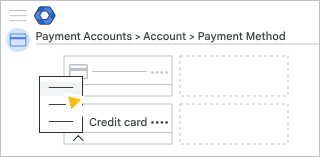
Thêm phương thức thanh toán chính mới:
- Nhấp vào Thêm phương thức thanh toán.
- Chọn phương thức thanh toán rồi nhập thông tin chi tiết.
- Nhấp vào Lưu.
- Bên dưới phương thức thanh toán, hãy nhấp vào biểu tượng Mũi tên xuống rồi chọn Chính.
(Không bắt buộc) Để tránh bị gián đoạn dịch vụ trong tương lai, hãy thêm thẻ tín dụng dự phòng để tự động thanh toán.
Nếu thao tác này không giải quyết được vấn đề, hãy chuyển sang bước 2.
Bước 2: Tìm giải pháp theo cảnh báo
Nếu bước 1 không giải quyết được vấn đề, hãy tra cứu cảnh báo bạn nhận được bên dưới.
| Cảnh báo | Giải pháp |
|---|---|
| Đã tạm ngưng gói thuê bao (hết thời gian dùng thử miễn phí) | |
| Hồ sơ thanh toán của bạn đang bị tạm ngưng | Xác minh thông tin tài khoản |
| Gói thuê bao đã bị đại lý tạm ngưng | Liên hệ với đại lý của Google |
|
Gói thuê bao bị tạm ngưng (đã hết thời gian gia hạn) |
Thanh toán bằng: Trường hợp bạn đang dùng thẻ tín dụng hoặc thẻ ghi nợ của Ấn Độ: |
| Thẻ: Đã hết hạn | Thanh toán bằng: |
| Thẻ: Sắp hết hạn | Cập nhật chi tiết thẻ |
| Đang xác minh | Xác minh tài khoản ngân hàng mà bạn mới thêm |
Các nguyên nhân phổ biến dẫn đến lỗi khi thanh toán
Nếu chúng tôi cố gắng tính phí tự động qua tài khoản thanh toán của bạn nhưng khoản phí của chúng tôi bị từ chối, hoặc nếu bạn thanh toán thủ công nhưng không được, thì có nghĩa là đã xảy ra vấn đề với thẻ tín dụng hoặc tài khoản ngân hàng mà bạn dùng để thanh toán.
Hạn mức thẻ tín dụng
- Bạn đã đạt đến hạn mức của thẻ tín dụng (không đủ tiền)
Kiểm tra hạn mức tín dụng. Có thể bạn đã đạt đến hạn mức hằng ngày hoặc tổng hạn mức của thẻ tín dụng vào ngày chúng tôi cố gắng tính phí cho thẻ của bạn. Nếu trường hợp này xảy ra, hãy yêu cầu công ty phát hành thẻ tín dụng của bạn tăng hạn mức. Hoặc chuyển chế độ thanh toán tự động sang thẻ có hạn mức cao hơn. - Khoản phí vượt quá số tiền tối đa được phép cho một lần tính phí
Kiểm tra số tiền tối đa mà thẻ có thể bị tính phí tại một thời điểm. Nếu khoản phí bị từ chối cao hơn số tiền này, hãy yêu cầu công ty phát hành thẻ tín dụng của bạn tăng hạn mức. Hoặc chuyển chế độ thanh toán tự động sang thẻ khác. - Thẻ của bạn đã đạt đến số lần tính phí tối đa được phép trong một khoảng thời gian:
Kiểm tra số lần thẻ của bạn có thể bị tính phí trong một khoảng thời gian nhất định. Nếu bạn đã đạt đến số lần này, hãy yêu cầu ngân hàng tăng hạn mức, đợi cho đến khi thẻ của bạn có thể bị tính phí lại hoặc thanh toán thủ công bằng phương thức thanh toán khác. - Thẻ không chấp nhận các khoản phí từ nguồn trực tuyến
Đảm bảo rằng thẻ cho phép giao dịch trực tuyến. Nếu không, hãy trao đổi với công ty phát hành thẻ tín dụng của bạn về việc cho phép các khoản phí này. Hoặc chuyển chế độ thanh toán tự động sang thẻ khác. - Thẻ không cho phép thanh toán tự động
Hỏi công ty phát hành thẻ tín dụng của bạn xem họ có cho phép thanh toán tự động hay không, hoặc liệu họ có thể thỉnh thoảng gọi điện cho bạn để xác minh một khoản phí hay không. Nếu không, hãy chuyển chế độ thanh toán tự động sang thẻ khác. - Thẻ không cho phép giao dịch quốc tế
Nếu bạn thanh toán từ bên ngoài Hoa Kỳ, hãy đảm bảo rằng thẻ chấp nhận các khoản phí quốc tế. Nếu không, hãy chuyển chế độ thanh toán tự động sang thẻ khác.
Nếu vấn đề này không có khả năng xảy ra nữa, bạn có thể thanh toán thủ công để chi trả cho khoản phí đó.
Nếu không có giải pháp nào trong số này hiệu quả, hãy liên hệ với Nhóm hỗ trợ Cloud Identity.
Thông tin thẻ tín dụng không chính xác
- Ngày hết hạn không chính xác: Kiểm tra ngày hết hạn trên thẻ tín dụng. Nếu thẻ đã hết hạn, hãy cập nhật ngày hết hạn trong phần Cài đặt thanh toán.
- Số thẻ tín dụng không chính xác: Nếu bạn cho rằng mình đã nhập sai số thẻ tín dụng hoặc nếu số thẻ đã thay đổi, hãy thêm lại thẻ làm phương thức thanh toán mới. (Bạn không thể cập nhật số thẻ tín dụng hiện có trong phần Cài đặt thanh toán).
- Địa chỉ thanh toán hoặc số điện thoại: Đảm bảo rằng số điện thoại và địa chỉ thanh toán bạn cung cấp cho thẻ tín dụng khớp với thông tin mà công ty phát hành thẻ tín dụng của bạn có. Hãy cập nhật chi tiết thẻ tín dụng trong phần Cài đặt thanh toán. Hoặc yêu cầu công ty phát hành thẻ tín dụng thay đổi địa chỉ và số điện thoại có liên quan đến thẻ của bạn.
Vấn đề về tài khoản ngân hàng
Có thể mất đến 5 ngày để xử lý xong khoản thanh toán qua tài khoản ngân hàng. Sau đây là một số nguyên nhân phổ biến có thể khiến khoản thanh toán bị từ chối:
- Không đủ tiền: Đảm bảo rằng tài khoản ngân hàng có đủ tiền để trả phí.
- Thông tin ngân hàng: Đảm bảo rằng số tài khoản ngân hàng và tên ngân hàng bạn cung cấp trong phần Cài đặt thanh toán đều chính xác.
- Địa chỉ thanh toán: Kiểm tra địa chỉ thanh toán bạn đã nhập cho tài khoản ngân hàng trong phần Cài đặt thanh toán. Để thanh toán thành công, địa chỉ này phải khớp chính xác với địa chỉ trong hồ sơ tại ngân hàng.
Nếu bạn có đủ tiền và thông tin ngân hàng cũng như địa chỉ thanh toán đều chính xác, hãy liên hệ với ngân hàng để tìm hiểu nguyên nhân khiến khoản thanh toán của bạn bị từ chối.
Xác minh Tài khoản Google hoặc tài khoản ngân hàng
Xác minh Tài khoản Google
Nếu không xác minh được thông tin Tài khoản Google của bạn, Google sẽ tạm ngưng hồ sơ thanh toán của bạn và làm mờ nút Thanh toán. Xác minh thông tin bằng cách điền vào biểu mẫu này.
Những cách khác để điền vào biểu mẫu:
- Nhấp vào Tìm hiểu thêm trong cảnh báo cho biết hồ sơ thanh toán bị tạm ngưng.
- Trả lời email mà chúng tôi đã gửi cho bạn có tiêu đề "Thông tin quan trọng về Tài khoản Google của bạn". Chúng tôi đã gửi email này đến địa chỉ email của người liên hệ chính về việc thanh toán cho miền có liên quan đến Tài khoản Google của bạn.
Nhóm hỗ trợ Google Workspace không thể gỡ bỏ quyết định tạm ngưng trong trường hợp này. Bạn cần điền vào biểu mẫu xác minh tài khoản. Trong trường Email của biểu mẫu, hãy nhập địa chỉ email có trong phần Người liên hệ thanh toán trên trang Thanh toán Quản lý chế độ cài đặt. Việc nhập địa chỉ khác có thể làm chậm quá trình phản hồi yêu cầu.
Vui lòng chờ 48 giờ sau khi gửi biểu mẫu để nhận được phản hồi.
Xác minh tài khoản ngân hàng mà bạn mới thêm
Trước khi có thể ghi nợ tài khoản ngân hàng mới, chúng tôi cần xác minh để đảm bảo tài khoản đó đúng là của bạn. Quy trình này và thời gian xử lý phụ thuộc vào vị trí:
- Nếu ở Hoa Kỳ hoặc Châu Âu (bên ngoài Vương quốc Anh), bạn sẽ xác minh tài khoản bằng cách thực hiện một khoản tiền gửi thử.
Quá trình này có thể mất đến 10 ngày, mặc dù thường sẽ diễn ra nhanh hơn nhiều. Nếu bạn không nhận được khoản tiền gửi thử sau 5 ngày, hãy kiểm tra xem khoản tiền gửi thử đó gặp vấn đề hay không.
- Nếu bạn ở Vương quốc Anh, chúng tôi thường có thể xác minh tài khoản của bạn trong vòng một giờ sau khi bạn nhập thông tin tài khoản hợp lệ trong phần Cài đặt thanh toán.
Trong khi Google xác minh tài khoản ngân hàng của bạn, bạn sẽ nhận được thông báo "Đang xác minh thông tin thanh toán" trên trang Thanh toán trong Bảng điều khiển dành cho quản trị viên. Nếu bạn thiết lập thông tin thanh toán lần đầu tiên, dịch vụ có tính phí sẽ không bắt đầu khi tài khoản của bạn chưa được xác minh.
Lưu ý: Để đảm bảo dịch vụ không bị gián đoạn, bạn có thể thêm thẻ tín dụng để sử dụng cho chế độ thanh toán tự động đến khi tài khoản ngân hàng được xác minh. Hãy tham khảo cách Thêm thẻ tín dụng làm phương thức thanh toán chính.
Khắc phục vấn đề thường gặp theo cảnh báo
Thanh toán bằng phương thức khác trong tài khoản thanh toán
-
Trong Bảng điều khiển dành cho quản trị viên của Google, hãy chuyển đến phần Trình đơn
Thanh toán
Tài khoản thanh toán.Bạn phải có đặc quyền Quản lý thanh toán.
- Ở đầu trang, hãy nhấp vào Thanh toán ngay trong cảnh báo.
- Trên màn hình Thanh toán, hãy nhấp vào biểu tượng Mũi tên xuống rồi chọn thẻ hoặc tài khoản bạn muốn sử dụng.
- Nhấp vào Thanh toán.
Để được gỡ bỏ quyết định tạm ngưng, bạn phải thanh toán toàn bộ số tiền đến hạn. Việc thanh toán một phần sẽ không gỡ bỏ quyết định tạm ngưng. - (Không bắt buộc) Đánh dấu vào hộp để sử dụng phương thức thanh toán này cho các khoản thanh toán định kỳ trong tương lai.
Chế độ này sẽ đặt tài khoản ngân hàng hoặc thẻ tín dụng mới làm phương thức thanh toán chính. - Kiểm tra thông tin thanh toán, sau đó nhấp vào Xác nhận Tôi hiểu.
Nếu bạn thêm tài khoản ngân hàng làm phương thức thanh toán chính, thì có thể mất vài ngày khoản thanh toán mới được xử lý.
Thanh toán bằng phương thức thanh toán mới
-
Trong Bảng điều khiển dành cho quản trị viên của Google, hãy chuyển đến phần Trình đơn
Thanh toán
Tài khoản thanh toán.Bạn phải có đặc quyền Quản lý thanh toán.
- Ở đầu trang, hãy nhấp vào Thanh toán ngay trong cảnh báo.
- Trên màn hình Thanh toán, hãy nhấp vào biểu tượng Mũi tên xuống rồi chọn một cách.
Tuỳ thuộc vào quốc gia/khu vực, bạn có thể lựa chọn trong số từ 2 cách trở lên, chẳng hạn như:- Thêm thẻ tín dụng hoặc thẻ ghi nợ mới
- Thêm tài khoản ngân hàng
- Nhập thông tin tài khoản hoặc thẻ.
- Nhấp vào nút Xác minh nếu nút này xuất hiện.
- Nhấp vào Thanh toán.
Để được gỡ bỏ quyết định tạm ngưng, bạn phải thanh toán toàn bộ số tiền đến hạn. Việc thanh toán một phần sẽ không gỡ bỏ quyết định tạm ngưng. - (Không bắt buộc) Đánh dấu vào hộp để sử dụng phương thức thanh toán này cho các khoản thanh toán định kỳ trong tương lai.
Chế độ này sẽ đặt tài khoản ngân hàng hoặc thẻ tín dụng mới làm phương thức thanh toán chính. - Kiểm tra thông tin thanh toán, sau đó nhấp vào Xác nhận Tôi hiểu.
Nếu bạn thêm tài khoản ngân hàng làm phương thức thanh toán chính, thì có thể mất vài ngày khoản thanh toán mới được xử lý.
Cập nhật thẻ đã hết hạn
Làm theo các bước sau để cập nhật phương thức thanh toán chính đã hết hạn, rồi sử dụng phương thức đó để thanh toán.
Để cập nhật thẻ tín dụng đã hết hạn nhưng không phải là phương thức thanh toán chính, hãy làm theo các bước trong phần Cập nhật chi tiết thẻ.
-
Trong Bảng điều khiển dành cho quản trị viên của Google, hãy chuyển đến phần Trình đơn
Thanh toán
Tài khoản thanh toán.Bạn phải có đặc quyền Quản lý thanh toán.
- Ở đầu trang, hãy nhấp vào Cập nhật trong cảnh báo.
- Trên màn hình Thanh toán, hãy cập nhật ngày hết hạn và mã bảo mật (CVC hoặc CVV) của thẻ.
- Nhấp vào Thanh toán.
Để được gỡ bỏ quyết định tạm ngưng, bạn phải thanh toán toàn bộ số tiền đến hạn. Việc thanh toán một phần sẽ không gỡ bỏ quyết định tạm ngưng. - Kiểm tra thông tin thanh toán, sau đó nhấp vào Xác nhận Tôi hiểu.
Cập nhật chi tiết thẻ
Làm theo các bước sau nếu thẻ tín dụng:
- Sắp nhưng chưa hết hạn
- Đã hết hạn nhưng không phải là phương thức thanh toán chính
Nếu thẻ đã hết hạn và đó là phương thức thanh toán chính, hãy làm theo các bước trong phần Cập nhật thẻ hết hạn.
Nếu thẻ tín dụng trong tài khoản thanh toán sắp hết hạn, hãy cập nhật ngày hết hạn của thẻ trong Bảng điều khiển dành cho quản trị viên. Nếu số CVC hoặc CVV của thẻ thay đổi, hãy cập nhật số đó. Nếu không, chúng tôi sẽ không thể tính phí qua thẻ của bạn, khiến dịch vụ có nguy cơ bị tạm ngưng.
Lưu ý: Trên màn hình cập nhật ngày hết hạn của thẻ, bạn cũng có thể cập nhật tên chủ thẻ hoặc địa chỉ thanh toán của thẻ.
-
Trong Bảng điều khiển dành cho quản trị viên của Google, hãy chuyển đến phần Trình đơn
Thanh toán
Tài khoản thanh toán.Bạn phải có đặc quyền Quản lý thanh toán.
- Bên cạnh gói thuê bao của bạn, hãy nhấp vào Xem phương thức thanh toán.
- Bên cạnh thẻ tín dụng mà bạn muốn cập nhật, hãy nhấp vào Khắc phục.
- Cập nhật thông tin thẻ và lưu thay đổi.
Số thẻ đã thay đổi?
Trong trường hợp này, bạn không thể thay đổi số thẻ trên màn hình chỉnh sửa thông tin. Thay vào đó, hãy thêm thẻ này dưới dạng thẻ mới. Sau đó, hãy xoá thẻ cũ khỏi tài khoản. Xem bài viết Xoá phương thức thanh toán.
Khắc phục sự cố về thẻ tín dụng hoặc thẻ ghi nợ của Ấn Độ
Khách hàng ở Ấn Độ không thể thanh toán cho dịch vụ của Google bằng thẻ ghi nợ. Hiện tại, chúng tôi không thể chấp nhận thẻ ghi nợ của Ấn Độ đối với các khoản thanh toán tự động do có vấn đề với dịch vụ xác minh 3D Secure bắt buộc. Những vấn đề này cũng ảnh hưởng đến một số thẻ tín dụng của Ấn Độ.
Những khách hàng chịu ảnh hưởng có thể cân nhắc các giải pháp sau:
- Thử dùng thẻ tín dụng khác.
- Bạn có thể đủ điều kiện chuyển sang tài khoản thanh toán được lập hoá đơn.
- Cân nhắc việc hợp tác với một trong các đối tác đại lý của chúng tôi tại địa phương vì họ chấp nhận nhiều phương thức thanh toán hơn. Bạn có thể tìm thấy danh sách đại lý tại trang Tìm kiếm Đối tác của Google.
- Để được hỗ trợ, hãy liên hệ với người đại diện bán hàng của Google.
Tìm hiểu thêm trong bài viết Không chấp nhận thẻ ghi nợ hoặc thẻ tín dụng của Ấn Độ.
Tôi nhận được thông báo lỗi khi thanh toán
Nếu bạn gặp lỗi khi cố gắng thanh toán trong Bảng điều khiển dành cho quản trị viên, hãy xem bài viết Thông báo lỗi về việc thanh toán.
Tôi vẫn gặp vấn đề sau khi thanh toán
Nếu bạn đã thanh toán nhưng bị tính phí hai lần hoặc tài khoản vẫn chưa hoạt động, hãy xem bài viết Khắc phục vấn đề sau khi thanh toán.