

Si eres administrador de la cuenta de Google Workspace o Cloud Identity de tu organización y olvidaste tu contraseña, o bien eres usuario y no puedes comunicarte con el administrador, puedes hacer lo siguiente para acceder a tu cuenta.
Cómo recuperar el acceso de administrador con la recuperación automatizada
Si olvidaste tu contraseña o nombre de usuario, elige una de las siguientes opciones según si agregaste un número de teléfono de recuperación o una dirección de correo electrónico a tu cuenta de administrador. Si no sabes bien qué hacer, comienza con la opción 1.
Opción 1: Si configuraste información de recuperación por correo electrónico o teléfono
Olvidaste tu contraseña
- Ve a https://accounts.google.com/signin/recovery y, luego, ingresa la dirección de correo electrónico que usas para acceder a tu cuenta de administrador.
- Haz clic en Siguiente
 Probar otro método.
Si tienes un número de teléfono o correo electrónico de recuperación configurado para tu cuenta, Google te enviará un código de verificación. Siga las instrucciones para restablecer la contraseña. También podrías recibir un mensaje en el que se te indique que ingreses una dirección de correo electrónico para que el equipo de asistencia pueda comunicarse contigo más tarde.
¿Olvidaste la dirección de correo electrónico que usas para acceder?
- Ve a https://accounts.google.com/signin/recovery.
- Haz clic en ¿Olvidaste el correo electrónico?
- Ingresa tu dirección de correo de recuperación o número de teléfono y, luego, haz clic en Siguiente.
- Ingresa el nombre completo que aparece en tu cuenta.
Si tienes un número de teléfono o correo electrónico de recuperación configurado para tu cuenta, Google te enviará un código de verificación. Siga las instrucciones para restablecer la contraseña.
Motivos por los que es posible que no tengas opciones de correo electrónico o teléfono de recuperación
- No agregaste información de recuperación a tu cuenta de administrador. Prueba la opción 2 que se muestra a continuación.
- Tu organización no permite que los administradores restablezcan sus propias contraseñas. Consulta Cómo permitir que los administradores avanzados recuperen sus contraseñas para obtener más detalles.
Opción 2: Si no configuraste información de recuperación de correo electrónico o teléfono
Si no configuraste opciones de recuperación, el asistente de recuperación te pedirá que verifiques tu dominio. Esta opción es mejor si sabes cómo administrar dominios.
- Ve a https://accounts.google.com/signin/recovery y, luego, ingresa la dirección de correo electrónico que usas para acceder a tu cuenta de administrador.
- Haz clic en Siguiente Probar otro método hasta que aparezca esta pantalla:
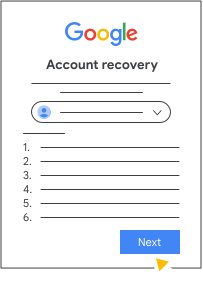
- Sigue las instrucciones para agregar un registro CNAME a la configuración de DNS de tu dominio. Para obtener más información, consulta Cómo recuperar tu contraseña de Google Workspace con un registro CNAME.
Si el proveedor de hosting es distinto del registrador de dominio, asegúrate de modificar el registro CNAME con tu proveedor de hosting. - Después de agregar el registro CNAME, espera unos minutos antes de hacer clic en Siguiente. Esto aumenta las probabilidades de que Google encuentre el registro nuevo y te permita restablecer la contraseña de inmediato.
- Regresa al asistente de recuperación y haz clic en Siguiente. Si Google encuentra el nuevo registro CNAME, se mostrará la pantalla Crear contraseña.
- Crea una contraseña nueva y accede a tu cuenta.
Si no se encuentra el registro CNAME, continúa con los siguientes pasos.
- Ingresa una dirección de correo electrónico a la que podamos enviarte un mensaje y haz clic en Siguiente. No ingreses la dirección de correo electrónico de tu cuenta bloqueada. Google envía un código de verificación a la dirección de correo electrónico que proporcionaste.
- Ingresa el código de verificación que recibiste y, luego, haz clic en Siguiente. Después de que Google verifique el nuevo registro CNAME, recibirás un correo electrónico con un vínculo para restablecer la contraseña.
- Usa el vínculo para restablecer la contraseña y acceder a tu cuenta.
- Responde las preguntas sobre tu cuenta de Google Workspace. No es necesario que respondas todas las preguntas correctamente para verificar que la cuenta te pertenece. Si tienes problemas para responderlas, consulta Sugerencias para completar los pasos de recuperación de la cuenta.
Si no se encuentra el CNAME en un plazo de 48 horas, recibirás un correo electrónico para informarte que no se pudo recuperar la contraseña.
Si aún no puedes restablecer la contraseña de administrador
- Pídele a otro administrador de tu organización con privilegios de administrador avanzado que restablezca tu contraseña con la Consola del administrador de Google.
- Si compraste tu servicio de Google a un revendedor de Google, consulta Cómo comunicarte con tu revendedor de Google.
- Es posible que el asistente de recuperación proporcione una opción para iniciar un flujo de recuperación asistido por el equipo de asistencia. Si es así, haz clic en Contact support y sigue los pasos que se indican a continuación.
Cómo recuperar el acceso de administrador con la recuperación asistida por el equipo de asistencia
Si no puedes recuperar tu cuenta de administrador a través del flujo de recuperación automática que se describió anteriormente, es posible que puedas usar la recuperación asistida. Deberás proporcionar pruebas de propiedad del nombre de dominio y de los datos que contiene.
Antes de comenzar
- Primero debes intentar la recuperación automática, que puede resolver el problema. Sigue los pasos anteriores en Cómo recuperar el acceso de administrador con la recuperación automática.
- Antes de comunicarte con el equipo de asistencia, revisa la información de la cuenta que le permitirá verificar que eres el propietario. Consulta Información sobre la recuperación de la cuenta para obtener asistencia y Sugerencias para completar los pasos de recuperación de la cuenta.
Cómo usar la recuperación asistida por el equipo de asistencia
Después de completar el flujo de recuperación automática, haz clic en Contactar al equipo de asistencia en esta pantalla:
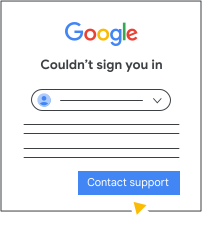
Se te redireccionará a la Caja de herramientas para administradores de aplicaciones.
Ingresa una dirección de correo electrónico a la que podamos comunicarnos contigo y, luego, haz clic en Continuar. No ingreses la dirección de correo electrónico de tu cuenta bloqueada. Google genera un número de referencia de asistencia y lo envía a la dirección de correo electrónico que proporcionas.
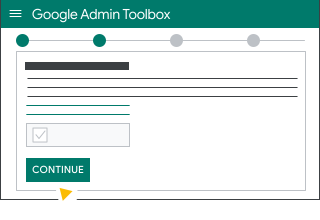
Sigue las instrucciones para ayudarnos a verificar que eres el propietario del dominio. Deberás agregar un registro CNAME o un registro TXT a tu registro DNS en el host de tu dominio. Si no sabes cuál es el host de tu dominio, consulta Cómo identificar el host de tu dominio.
Después de agregar el registro CNAME o TXT, haz clic en Volver a verificar.
La propagación del registro DNS puede tardar hasta 24 horas. Puedes verificar si el registro DNS se propagó con una de las siguientes opciones:- https://toolbox.googleapps.com/apps/dig/#CNAME/{reference_number}.{your_domain}
- https://toolbox.googleapps.com/apps/dig/#TXT/{your_domain}
- https://toolbox.googleapps.com/apps/dig/#CNAME/{reference_number}.{your_domain}
Después de que se actualice correctamente tu registro DNS, vuelve al formulario para completar la solicitud.
Selecciona Solicitud de restablecimiento de contraseña (recomendado) y, luego, haz clic en Enviar solicitud.
Después de que envíes la solicitud, el equipo de asistencia al cliente se comunicará contigo para indicarte los próximos pasos. En algunos casos, es posible que debas proporcionar una verificación adicional para asegurarte de que el acceso solo se otorgue al propietario legítimo de la cuenta.
Si eres usuario y no puedes comunicarte con tu administrador
Si tienes problemas para comunicarte con el administrador de tu cuenta de Google Workspace o Cloud Identity, tu cuenta de usuario se puede promover al rol de administrador avanzado con un comprobante de propiedad del dominio.
- Accede a tu Cuenta de Google (si no lo hiciste recientemente). Solo las cuentas activas se pueden promover a administradores. Si no puedes acceder, deberás recuperar tu Cuenta de Google.
Ve a https://toolbox.googleapps.com/apps/recovery/form y, luego, ingresa el nombre de dominio que usas para tu cuenta.
El nombre de dominio es el nombre único que aparece después del símbolo @ en tu dirección de correo electrónico. Por ejemplo, si tu dirección de correo electrónico es alice@solarmora.com, el nombre de dominio es solarmora.com.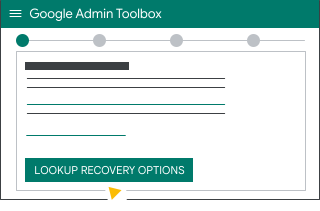
Haz clic en Lookup Recovery Options.
Selecciona Soy usuario y no puedo comunicarme con mi administrador y, luego, haz clic en Continuar.
Confirma tus detalles y, luego, haz clic en Continuar.
Google genera un número de referencia de asistencia y lo envía a tu dirección de correo electrónico.Sigue las instrucciones para ayudarnos a verificar que eres el propietario del dominio. Deberás agregar un registro CNAME o un registro TXT a tu registro DNS en el host de tu dominio. Si no sabes cuál es el host de tu dominio, consulta Cómo identificar el host de tu dominio.
Después de agregar el registro CNAME o TXT, haz clic en Volver a verificar.
La propagación del registro DNS puede tardar hasta 24 horas. Puedes verificar si el registro DNS se propagó con una de las siguientes opciones:- https://toolbox.googleapps.com/apps/dig/#CNAME/{reference_number}.{your_domain}
- https://toolbox.googleapps.com/apps/dig/#TXT/{your_domain}
- https://toolbox.googleapps.com/apps/dig/#CNAME/{reference_number}.{your_domain}
Después de que se actualice correctamente tu registro DNS, vuelve al formulario para completar la solicitud.
Selecciona Solicitar promoción de usuario (recomendado) y, luego, haz clic en Enviar solicitud.
Google se comunicará con los administradores existentes.
- Si los administradores están inactivos y no responden, Google promoverá tu cuenta de usuario.
- Como alternativa, tendrás la opción de solicitarle a Google que les proporcione a los administradores actuales tu información de contacto.