
اگر شما مدیر حساب Google Workspace یا Cloud Identity سازمان خود هستید و رمز عبور خود را فراموش کردهاید، یا کاربر هستید و مدیر شما در دسترس نیست، در اینجا کارهایی که میتوانید برای دسترسی به حساب خود انجام دهید، آورده شده است.
بازیابی دسترسی مدیر با استفاده از بازیابی خودکار
اگر رمز عبور یا نام کاربری خود را فراموش کردهاید، بسته به اینکه آیا شماره تلفن بازیابی یا آدرس ایمیل را به حساب مدیر خود اضافه کردهاید یا خیر، یکی از گزینههای زیر را انتخاب کنید. اگر مطمئن نیستید، با گزینه ۱ شروع کنید.
گزینه ۱: اگر اطلاعات بازیابی ایمیل یا تلفن را تنظیم کردهاید
رمز عبور خود را فراموش کردهاید؟
- به آدرس https://accounts.google.com/signin/recovery بروید و آدرس ایمیلی را که برای ورود به حساب کاربری مدیر خود استفاده میکنید، وارد کنید.
- روی بعدی کلیک کنید
یه راه دیگه رو امتحان کن .
اگر برای حساب کاربری خود ایمیل بازیابی یا شماره تلفن تنظیم کردهاید، گوگل یک کد تأیید برای شما ارسال میکند. دستورالعملها را برای بازنشانی رمز عبور خود دنبال کنید. یا ممکن است پیامی دریافت کنید که باید آدرس ایمیل خود را وارد کنید تا پشتیبانی بتواند بعداً با شما تماس بگیرد.
آدرس ایمیلی که برای ورود به سیستم استفاده میکنید را فراموش کردهاید
- به آدرس https://accounts.google.com/signin/recovery بروید
- روی «ایمیل را فراموش کردهاید؟» کلیک کنید.
- آدرس ایمیل بازیابی یا شماره تلفن خود را وارد کنید، سپس روی «بعدی» کلیک کنید.
- نام کامل را در حساب خود وارد کنید.
اگر برای حساب کاربری خود ایمیل یا شماره تلفن بازیابی تنظیم کرده باشید، گوگل یک کد تأیید برای شما ارسال خواهد کرد. برای بازنشانی رمز عبور خود، دستورالعملها را دنبال کنید.
دلایلی که ممکن است گزینههای ایمیل یا تلفن بازیابی نداشته باشید
- شما اطلاعات بازیابی را به حساب کاربری ادمین خود اضافه نکردهاید. گزینه ۲ زیر را امتحان کنید.
- سازمان شما به مدیران اجازه نمیدهد رمز عبور خود را تغییر دهند. برای جزئیات بیشتر به «اجازه به مدیران ارشد برای بازیابی رمز عبور» بروید.
گزینه ۲: اگر اطلاعات بازیابی ایمیل یا تلفن را تنظیم نکردهاید
اگر گزینههای بازیابی را تنظیم نکرده باشید، ویزارد بازیابی از شما میخواهد دامنه خود را تأیید کنید. اگر با مدیریت دامنهها آشنا باشید، این گزینه بهترین عملکرد را دارد.
- به آدرس https://accounts.google.com/signin/recovery بروید و آدرس ایمیلی را که برای ورود به حساب کاربری مدیر خود استفاده میکنید، وارد کنید.
- روی بعدی کلیک کنید
راه دیگری را امتحان کنید تا به این صفحه برسید:
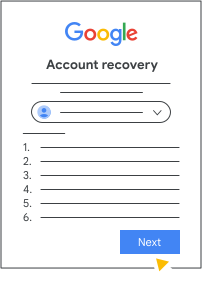
- برای افزودن یک رکورد CNAME به تنظیمات DNS دامنه خود، دستورالعملها را دنبال کنید. برای جزئیات بیشتر، به بازیابی رمز عبور Google Workspace خود با یک رکورد CNAME بروید.
اگر ارائه دهنده خدمات میزبانی وب شما از ثبت کننده دامنه شما جدا است، مطمئن شوید که رکورد CNAME را با ارائه دهنده خدمات میزبانی وب خود تغییر میدهید. - پس از افزودن رکورد CNAME، چند دقیقه صبر کنید و سپس روی Next کلیک کنید. این کار احتمال پیدا کردن رکورد جدید توسط گوگل و امکان تنظیم مجدد رمز عبور را افزایش میدهد.
- به ویزارد بازیابی برگردید و روی Next کلیک کنید. اگر گوگل رکورد CNAME جدید را پیدا کند، صفحه ایجاد رمز عبور نمایش داده میشود.
- یک رمز عبور جدید ایجاد کنید و وارد حساب کاربری خود شوید.
اگر رکورد CNAME پیدا نشد، مراحل زیر را ادامه دهید .
- یک آدرس ایمیل وارد کنید که بتوانیم از طریق آن با شما تماس بگیریم، سپس روی «بعدی» کلیک کنید. آدرس ایمیل حساب قفل شده خود را وارد نکنید. گوگل یک کد تأیید به آدرس ایمیلی که ارائه دادهاید ارسال میکند.
- کد تأییدی که دریافت کردید را وارد کنید، سپس روی «بعدی» کلیک کنید. پس از تأیید رکورد جدید CNAME توسط گوگل، ایمیلی حاوی لینک تنظیم مجدد رمز عبور دریافت خواهید کرد.
- برای تنظیم مجدد رمز عبور و ورود به حساب کاربری خود، از لینک بازیابی رمز عبور استفاده کنید.
- به سوالات مربوط به حساب Google Workspace خود پاسخ دهید. لازم نیست برای تأیید اینکه این حساب متعلق به شماست، به همه سوالات به درستی پاسخ دهید. اگر در پاسخ دادن به آنها مشکل دارید، برای تکمیل مراحل بازیابی حساب به نکات بروید.
اگر CNAME ظرف ۴۸ ساعت پیدا نشد، ایمیلی دریافت خواهید کرد که به شما اطلاع میدهد بازیابی رمز عبور ناموفق بوده است.
اگر هنوز نمیتوانید رمز عبور مدیر خود را بازنشانی کنید
- از یکی دیگر از مدیران سازمان خود که دارای امتیازات مدیر ارشد است، بخواهید رمز عبور شما را با استفاده از کنسول مدیریت گوگل بازنشانی کند .
- اگر سرویس گوگل خود را از یک فروشنده گوگل خریداری کردهاید، به بخش «تماس با فروشنده گوگل» بروید.
- ممکن است ویزارد بازیابی گزینهای برای شروع یک جریان بازیابی با پشتیبانی ارائه دهد. در این صورت، روی «تماس با پشتیبانی» کلیک کنید و مراحل زیر را دنبال کنید.
بازیابی دسترسی ادمین با استفاده از بازیابی با پشتیبانی
اگر نمیتوانید حساب کاربری مدیر خود را از طریق فرآیند بازیابی خودکار که در بالا ذکر شد، بازیابی کنید، ممکن است بتوانید از بازیابی با پشتیبانی استفاده کنید. شما باید مدرکی دال بر مالکیت نام دامنه و دادههای درون دامنه ارائه دهید.
قبل از اینکه شروع کنی
- ابتدا باید بازیابی خودکار را امتحان کنید، که ممکن است مشکل شما را حل کند. مراحل بالا در بازیابی دسترسی مدیر با استفاده از بازیابی خودکار را دنبال کنید.
- قبل از تماس با پشتیبانی، اطلاعات حساب را بررسی کنید که به پشتیبانی کمک میکند تا تأیید کند شما مالک حساب هستید. برای پشتیبانی به اطلاعات بازیابی حساب و برای تکمیل مراحل بازیابی حساب به نکات بروید.
از بازیابی با پشتیبانی استفاده کنید
پس از طی کردن مراحل بازیابی خودکار، در این صفحه روی «تماس با پشتیبانی» کلیک کنید:
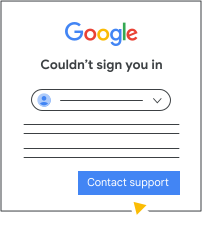
شما به جعبه ابزار مدیریت برنامهها هدایت میشوید.
یک آدرس ایمیل وارد کنید که بتوانیم از طریق آن با شما تماس بگیریم، سپس روی ادامه کلیک کنید. آدرس ایمیل حساب قفل شده خود را وارد نکنید. گوگل یک شماره مرجع پشتیبانی ایجاد میکند و آن را به آدرس ایمیلی که ارائه میدهید ارسال میکند.
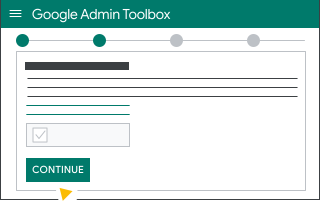
برای کمک به ما در تأیید مالکیت دامنه، دستورالعملها را دنبال کنید. باید یک رکورد CNAME یا رکورد TXT به رکورد DNS خود در میزبان دامنه خود اضافه کنید. اگر مطمئن نیستید که میزبان دامنه شما کیست، به بخش شناسایی میزبان دامنه خود بروید.
پس از افزودن رکورد CNAME یا TXT، روی «بررسی مجدد» کلیک کنید.
انتشار رکورد DNS میتواند تا ۲۴ ساعت طول بکشد. میتوانید با استفاده از یکی از موارد زیر، انتشار رکورد DNS را بررسی کنید:- https://toolbox.googleapps.com/apps/dig/#CNAME/{reference_number}.{your_domain}
- https://toolbox.googleapps.com/apps/dig/#TXT/{your_domain}
پس از اینکه رکورد DNS شما با موفقیت بهروزرسانی شد، برای تکمیل درخواست خود به فرم برگردید.
درخواست بازنشانی رمز عبور (توصیه شده) را انتخاب کنید و سپس روی ارسال درخواست کلیک کنید.
پس از ارسال درخواست، تیم پشتیبانی برای مراحل بعدی با شما تماس خواهد گرفت. در برخی موارد، ممکن است لازم باشد تأییدیههای بیشتری ارائه دهید تا مطمئن شوید دسترسی فقط به صاحب قانونی حساب کاربری اعطا میشود.
اگر کاربر هستید و نمیتوانید با مدیر خود تماس بگیرید
اگر در برقراری ارتباط با مدیر حساب Google Workspace یا Cloud Identity خود مشکل دارید، میتوانید با ارائه مدرک مالکیت دامنه، حساب کاربری خود را به نقش مدیر ارشد ارتقا دهید.
- وارد حساب گوگل خود شوید (اگر اخیراً وارد نشدهاید). فقط حسابهای فعال میتوانند به حساب مدیر ارتقا یابند. اگر نمیتوانید وارد شوید، باید حساب گوگل خود را بازیابی کنید .
به آدرس https://toolbox.googleapps.com/apps/recovery/form بروید و نام دامنهای که برای حساب کاربری خود استفاده میکنید را وارد کنید.
نام دامنه، نام منحصر به فردی است که بعد از علامت @ در آدرس ایمیل شما ظاهر میشود. برای مثال، اگر آدرس ایمیل شما alice@solarmora.com باشد، نام دامنه solarmora.com خواهد بود.روی گزینههای بازیابی جستجو کلیک کنید.
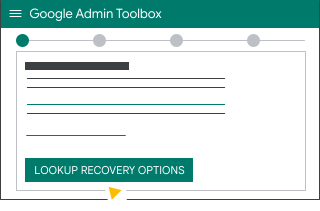
گزینه «من یک کاربر هستم و نمیتوانم با مدیر خود تماس بگیرم» را انتخاب کنید، سپس روی «ادامه» کلیک کنید.
جزئیات خود را تأیید کنید، سپس روی ادامه کلیک کنید.
گوگل یک شماره مرجع پشتیبانی ایجاد میکند و آن را به آدرس ایمیل شما ارسال میکند.برای کمک به ما در تأیید مالکیت دامنه، دستورالعملها را دنبال کنید. باید یک رکورد CNAME یا رکورد TXT به رکورد DNS خود در میزبان دامنه خود اضافه کنید. اگر مطمئن نیستید که میزبان دامنه شما کیست، به بخش شناسایی میزبان دامنه خود بروید.
پس از افزودن رکورد CNAME یا TXT، روی «بررسی مجدد» کلیک کنید.
انتشار رکورد DNS میتواند تا ۲۴ ساعت طول بکشد. میتوانید با استفاده از یکی از موارد زیر، انتشار رکورد DNS را بررسی کنید:- https://toolbox.googleapps.com/apps/dig/#CNAME/{reference_number}.{your_domain}
- https://toolbox.googleapps.com/apps/dig/#TXT/{your_domain}
پس از اینکه رکورد DNS شما با موفقیت بهروزرسانی شد، برای تکمیل درخواست خود به فرم برگردید.
درخواست ارتقای کاربری (توصیه شده) را انتخاب کنید، سپس روی ارسال درخواست کلیک کنید.
گوگل با مدیران فعلی تماس خواهد گرفت.
- اگر مدیران غیرفعال و بیپاسخ باشند، گوگل حساب کاربری شما را ارتقا میدهد.
- از طرف دیگر، میتوانید از گوگل بخواهید اطلاعات تماس شما را در اختیار مدیران فعلی قرار دهد.
مباحث مرتبط
- رمز عبور خود را تغییر دهید یا تنظیم مجدد کنید .
- یک رمز عبور قوی و یک حساب کاربری امنتر ایجاد کنید
- نمیتوانید وارد حساب گوگل خود شوید
- با نماینده فروش گوگل خود تماس بگیرید
- اطلاعات بازیابی حساب برای پشتیبانی
اگر شما مدیر حساب Google Workspace یا Cloud Identity سازمان خود هستید و رمز عبور خود را فراموش کردهاید، یا کاربر هستید و مدیر شما در دسترس نیست، در اینجا کارهایی که میتوانید برای دسترسی به حساب خود انجام دهید، آورده شده است.
بازیابی دسترسی مدیر با استفاده از بازیابی خودکار
اگر رمز عبور یا نام کاربری خود را فراموش کردهاید، بسته به اینکه آیا شماره تلفن بازیابی یا آدرس ایمیل را به حساب مدیر خود اضافه کردهاید یا خیر، یکی از گزینههای زیر را انتخاب کنید. اگر مطمئن نیستید، با گزینه ۱ شروع کنید.
گزینه ۱: اگر اطلاعات بازیابی ایمیل یا تلفن را تنظیم کردهاید
رمز عبور خود را فراموش کردهاید؟
- به آدرس https://accounts.google.com/signin/recovery بروید و آدرس ایمیلی را که برای ورود به حساب کاربری مدیر خود استفاده میکنید، وارد کنید.
- روی بعدی کلیک کنید
یه راه دیگه رو امتحان کن .
اگر برای حساب کاربری خود ایمیل بازیابی یا شماره تلفن تنظیم کردهاید، گوگل یک کد تأیید برای شما ارسال میکند. دستورالعملها را برای بازنشانی رمز عبور خود دنبال کنید. یا ممکن است پیامی دریافت کنید که باید آدرس ایمیل خود را وارد کنید تا پشتیبانی بتواند بعداً با شما تماس بگیرد.
آدرس ایمیلی که برای ورود به سیستم استفاده میکنید را فراموش کردهاید
- به آدرس https://accounts.google.com/signin/recovery بروید
- روی «ایمیل را فراموش کردهاید؟» کلیک کنید.
- آدرس ایمیل بازیابی یا شماره تلفن خود را وارد کنید، سپس روی «بعدی» کلیک کنید.
- نام کامل را در حساب خود وارد کنید.
اگر برای حساب کاربری خود ایمیل یا شماره تلفن بازیابی تنظیم کرده باشید، گوگل یک کد تأیید برای شما ارسال خواهد کرد. برای بازنشانی رمز عبور خود، دستورالعملها را دنبال کنید.
دلایلی که ممکن است گزینههای ایمیل یا تلفن بازیابی نداشته باشید
- شما اطلاعات بازیابی را به حساب کاربری ادمین خود اضافه نکردهاید. گزینه ۲ زیر را امتحان کنید.
- سازمان شما به مدیران اجازه نمیدهد رمز عبور خود را تغییر دهند. برای جزئیات بیشتر به «اجازه به مدیران ارشد برای بازیابی رمز عبور» بروید.
گزینه ۲: اگر اطلاعات بازیابی ایمیل یا تلفن را تنظیم نکردهاید
اگر گزینههای بازیابی را تنظیم نکرده باشید، ویزارد بازیابی از شما میخواهد دامنه خود را تأیید کنید. اگر با مدیریت دامنهها آشنا باشید، این گزینه بهترین عملکرد را دارد.
- به آدرس https://accounts.google.com/signin/recovery بروید و آدرس ایمیلی را که برای ورود به حساب کاربری مدیر خود استفاده میکنید، وارد کنید.
- روی بعدی کلیک کنید
راه دیگری را امتحان کنید تا به این صفحه برسید:
- برای افزودن یک رکورد CNAME به تنظیمات DNS دامنه خود، دستورالعملها را دنبال کنید. برای جزئیات بیشتر، به بازیابی رمز عبور Google Workspace خود با یک رکورد CNAME بروید.
اگر ارائه دهنده خدمات میزبانی وب شما از ثبت کننده دامنه شما جدا است، مطمئن شوید که رکورد CNAME را با ارائه دهنده خدمات میزبانی وب خود تغییر میدهید. - پس از افزودن رکورد CNAME، چند دقیقه صبر کنید و سپس روی Next کلیک کنید. این کار احتمال پیدا کردن رکورد جدید توسط گوگل و امکان تنظیم مجدد رمز عبور را افزایش میدهد.
- به ویزارد بازیابی برگردید و روی Next کلیک کنید. اگر گوگل رکورد CNAME جدید را پیدا کند، صفحه ایجاد رمز عبور نمایش داده میشود.
- یک رمز عبور جدید ایجاد کنید و وارد حساب کاربری خود شوید.
اگر رکورد CNAME پیدا نشد، مراحل زیر را ادامه دهید .
- یک آدرس ایمیل وارد کنید که بتوانیم از طریق آن با شما تماس بگیریم، سپس روی «بعدی» کلیک کنید. آدرس ایمیل حساب قفل شده خود را وارد نکنید. گوگل یک کد تأیید به آدرس ایمیلی که ارائه دادهاید ارسال میکند.
- کد تأییدی که دریافت کردید را وارد کنید، سپس روی «بعدی» کلیک کنید. پس از تأیید رکورد جدید CNAME توسط گوگل، ایمیلی حاوی لینک تنظیم مجدد رمز عبور دریافت خواهید کرد.
- برای تنظیم مجدد رمز عبور و ورود به حساب کاربری خود، از لینک بازیابی رمز عبور استفاده کنید.
- به سوالات مربوط به حساب Google Workspace خود پاسخ دهید. لازم نیست برای تأیید اینکه این حساب متعلق به شماست، به همه سوالات به درستی پاسخ دهید. اگر در پاسخ دادن به آنها مشکل دارید، برای تکمیل مراحل بازیابی حساب به نکات بروید.
اگر CNAME ظرف ۴۸ ساعت پیدا نشد، ایمیلی دریافت خواهید کرد که به شما اطلاع میدهد بازیابی رمز عبور ناموفق بوده است.
اگر هنوز نمیتوانید رمز عبور مدیر خود را بازنشانی کنید
- از یکی دیگر از مدیران سازمان خود که دارای امتیازات مدیر ارشد است، بخواهید رمز عبور شما را با استفاده از کنسول مدیریت گوگل بازنشانی کند .
- اگر سرویس گوگل خود را از یک فروشنده گوگل خریداری کردهاید، به بخش «تماس با فروشنده گوگل» بروید.
- ممکن است ویزارد بازیابی گزینهای برای شروع یک جریان بازیابی با پشتیبانی ارائه دهد. در این صورت، روی «تماس با پشتیبانی» کلیک کنید و مراحل زیر را دنبال کنید.
بازیابی دسترسی ادمین با استفاده از بازیابی با پشتیبانی
اگر نمیتوانید حساب کاربری مدیر خود را از طریق فرآیند بازیابی خودکار که در بالا ذکر شد، بازیابی کنید، ممکن است بتوانید از بازیابی با پشتیبانی استفاده کنید. شما باید مدرکی دال بر مالکیت نام دامنه و دادههای درون دامنه ارائه دهید.
قبل از اینکه شروع کنی
- ابتدا باید بازیابی خودکار را امتحان کنید، که ممکن است مشکل شما را حل کند. مراحل بالا در بازیابی دسترسی مدیر با استفاده از بازیابی خودکار را دنبال کنید.
- قبل از تماس با پشتیبانی، اطلاعات حساب را بررسی کنید که به پشتیبانی کمک میکند تا تأیید کند شما مالک حساب هستید. برای پشتیبانی به اطلاعات بازیابی حساب و برای تکمیل مراحل بازیابی حساب به نکات بروید.
از بازیابی با پشتیبانی استفاده کنید
پس از طی کردن مراحل بازیابی خودکار، در این صفحه روی «تماس با پشتیبانی» کلیک کنید:
شما به جعبه ابزار مدیریت برنامهها هدایت میشوید.
یک آدرس ایمیل وارد کنید که بتوانیم از طریق آن با شما تماس بگیریم، سپس روی ادامه کلیک کنید. آدرس ایمیل حساب قفل شده خود را وارد نکنید. گوگل یک شماره مرجع پشتیبانی ایجاد میکند و آن را به آدرس ایمیلی که ارائه میدهید ارسال میکند.
برای کمک به ما در تأیید مالکیت دامنه، دستورالعملها را دنبال کنید. باید یک رکورد CNAME یا رکورد TXT به رکورد DNS خود در میزبان دامنه خود اضافه کنید. اگر مطمئن نیستید که میزبان دامنه شما کیست، به بخش شناسایی میزبان دامنه خود بروید.
پس از افزودن رکورد CNAME یا TXT، روی «بررسی مجدد» کلیک کنید.
انتشار رکورد DNS میتواند تا ۲۴ ساعت طول بکشد. میتوانید با استفاده از یکی از موارد زیر، انتشار رکورد DNS را بررسی کنید:- https://toolbox.googleapps.com/apps/dig/#CNAME/{reference_number}.{your_domain}
- https://toolbox.googleapps.com/apps/dig/#TXT/{your_domain}
پس از اینکه رکورد DNS شما با موفقیت بهروزرسانی شد، برای تکمیل درخواست خود به فرم برگردید.
درخواست بازنشانی رمز عبور (توصیه شده) را انتخاب کنید و سپس روی ارسال درخواست کلیک کنید.
پس از ارسال درخواست، تیم پشتیبانی برای مراحل بعدی با شما تماس خواهد گرفت. در برخی موارد، ممکن است لازم باشد تأییدیههای بیشتری ارائه دهید تا مطمئن شوید دسترسی فقط به صاحب قانونی حساب کاربری اعطا میشود.
اگر کاربر هستید و نمیتوانید با مدیر خود تماس بگیرید
اگر در برقراری ارتباط با مدیر حساب Google Workspace یا Cloud Identity خود مشکل دارید، میتوانید با ارائه مدرک مالکیت دامنه، حساب کاربری خود را به نقش مدیر ارشد ارتقا دهید.
- وارد حساب گوگل خود شوید (اگر اخیراً وارد نشدهاید). فقط حسابهای فعال میتوانند به حساب مدیر ارتقا یابند. اگر نمیتوانید وارد شوید، باید حساب گوگل خود را بازیابی کنید .
به آدرس https://toolbox.googleapps.com/apps/recovery/form بروید و نام دامنهای که برای حساب کاربری خود استفاده میکنید را وارد کنید.
نام دامنه، نام منحصر به فردی است که بعد از علامت @ در آدرس ایمیل شما ظاهر میشود. برای مثال، اگر آدرس ایمیل شما alice@solarmora.com باشد، نام دامنه solarmora.com خواهد بود.روی گزینههای بازیابی جستجو کلیک کنید.
گزینه «من یک کاربر هستم و نمیتوانم با مدیر خود تماس بگیرم» را انتخاب کنید، سپس روی «ادامه» کلیک کنید.
جزئیات خود را تأیید کنید، سپس روی ادامه کلیک کنید.
گوگل یک شماره مرجع پشتیبانی ایجاد میکند و آن را به آدرس ایمیل شما ارسال میکند.برای کمک به ما در تأیید مالکیت دامنه، دستورالعملها را دنبال کنید. باید یک رکورد CNAME یا رکورد TXT به رکورد DNS خود در میزبان دامنه خود اضافه کنید. اگر مطمئن نیستید که میزبان دامنه شما کیست، به بخش شناسایی میزبان دامنه خود بروید.
پس از افزودن رکورد CNAME یا TXT، روی «بررسی مجدد» کلیک کنید.
انتشار رکورد DNS میتواند تا ۲۴ ساعت طول بکشد. میتوانید با استفاده از یکی از موارد زیر، انتشار رکورد DNS را بررسی کنید:- https://toolbox.googleapps.com/apps/dig/#CNAME/{reference_number}.{your_domain}
- https://toolbox.googleapps.com/apps/dig/#TXT/{your_domain}
پس از اینکه رکورد DNS شما با موفقیت بهروزرسانی شد، برای تکمیل درخواست خود به فرم برگردید.
درخواست ارتقای کاربری (توصیه شده) را انتخاب کنید، سپس روی ارسال درخواست کلیک کنید.
گوگل با مدیران فعلی تماس خواهد گرفت.
- اگر مدیران غیرفعال و بیپاسخ باشند، گوگل حساب کاربری شما را ارتقا میدهد.
- از طرف دیگر، میتوانید از گوگل بخواهید اطلاعات تماس شما را در اختیار مدیران فعلی قرار دهد.
مباحث مرتبط
- رمز عبور خود را تغییر دهید یا تنظیم مجدد کنید .
- یک رمز عبور قوی و یک حساب کاربری امنتر ایجاد کنید
- نمیتوانید وارد حساب گوگل خود شوید
- با نماینده فروش گوگل خود تماس بگیرید
- اطلاعات بازیابی حساب برای پشتیبانی
اگر شما مدیر حساب Google Workspace یا Cloud Identity سازمان خود هستید و رمز عبور خود را فراموش کردهاید، یا کاربر هستید و مدیر شما در دسترس نیست، در اینجا کارهایی که میتوانید برای دسترسی به حساب خود انجام دهید، آورده شده است.
بازیابی دسترسی مدیر با استفاده از بازیابی خودکار
اگر رمز عبور یا نام کاربری خود را فراموش کردهاید، بسته به اینکه آیا شماره تلفن بازیابی یا آدرس ایمیل را به حساب مدیر خود اضافه کردهاید یا خیر، یکی از گزینههای زیر را انتخاب کنید. اگر مطمئن نیستید، با گزینه ۱ شروع کنید.
گزینه ۱: اگر اطلاعات بازیابی ایمیل یا تلفن را تنظیم کردهاید
رمز عبور خود را فراموش کردهاید؟
- به آدرس https://accounts.google.com/signin/recovery بروید و آدرس ایمیلی را که برای ورود به حساب کاربری مدیر خود استفاده میکنید، وارد کنید.
- روی بعدی کلیک کنید
یه راه دیگه رو امتحان کن .
اگر برای حساب کاربری خود ایمیل بازیابی یا شماره تلفن تنظیم کردهاید، گوگل یک کد تأیید برای شما ارسال میکند. دستورالعملها را برای بازنشانی رمز عبور خود دنبال کنید. یا ممکن است پیامی دریافت کنید که باید آدرس ایمیل خود را وارد کنید تا پشتیبانی بتواند بعداً با شما تماس بگیرد.
آدرس ایمیلی که برای ورود به سیستم استفاده میکنید را فراموش کردهاید
- به آدرس https://accounts.google.com/signin/recovery بروید
- روی «ایمیل را فراموش کردهاید؟» کلیک کنید.
- آدرس ایمیل بازیابی یا شماره تلفن خود را وارد کنید، سپس روی «بعدی» کلیک کنید.
- نام کامل را در حساب خود وارد کنید.
اگر برای حساب کاربری خود ایمیل یا شماره تلفن بازیابی تنظیم کرده باشید، گوگل یک کد تأیید برای شما ارسال خواهد کرد. برای بازنشانی رمز عبور خود، دستورالعملها را دنبال کنید.
دلایلی که ممکن است گزینههای ایمیل یا تلفن بازیابی نداشته باشید
- شما اطلاعات بازیابی را به حساب کاربری ادمین خود اضافه نکردهاید. گزینه ۲ زیر را امتحان کنید.
- سازمان شما به مدیران اجازه نمیدهد رمز عبور خود را تغییر دهند. برای جزئیات بیشتر به «اجازه به مدیران ارشد برای بازیابی رمز عبور» بروید.
گزینه ۲: اگر اطلاعات بازیابی ایمیل یا تلفن را تنظیم نکردهاید
اگر گزینههای بازیابی را تنظیم نکرده باشید، ویزارد بازیابی از شما میخواهد دامنه خود را تأیید کنید. اگر با مدیریت دامنهها آشنا باشید، این گزینه بهترین عملکرد را دارد.
- به آدرس https://accounts.google.com/signin/recovery بروید و آدرس ایمیلی را که برای ورود به حساب کاربری مدیر خود استفاده میکنید، وارد کنید.
- روی بعدی کلیک کنید
راه دیگری را امتحان کنید تا به این صفحه برسید:
- برای افزودن یک رکورد CNAME به تنظیمات DNS دامنه خود، دستورالعملها را دنبال کنید. برای جزئیات بیشتر، به بازیابی رمز عبور Google Workspace خود با یک رکورد CNAME بروید.
اگر ارائه دهنده خدمات میزبانی وب شما از ثبت کننده دامنه شما جدا است، مطمئن شوید که رکورد CNAME را با ارائه دهنده خدمات میزبانی وب خود تغییر میدهید. - پس از افزودن رکورد CNAME، چند دقیقه صبر کنید و سپس روی Next کلیک کنید. این کار احتمال پیدا کردن رکورد جدید توسط گوگل و امکان تنظیم مجدد رمز عبور را افزایش میدهد.
- به ویزارد بازیابی برگردید و روی Next کلیک کنید. اگر گوگل رکورد CNAME جدید را پیدا کند، صفحه ایجاد رمز عبور نمایش داده میشود.
- یک رمز عبور جدید ایجاد کنید و وارد حساب کاربری خود شوید.
اگر رکورد CNAME پیدا نشد، مراحل زیر را ادامه دهید .
- یک آدرس ایمیل وارد کنید که بتوانیم از طریق آن با شما تماس بگیریم، سپس روی «بعدی» کلیک کنید. آدرس ایمیل حساب قفل شده خود را وارد نکنید. گوگل یک کد تأیید به آدرس ایمیلی که ارائه دادهاید ارسال میکند.
- کد تأییدی که دریافت کردید را وارد کنید، سپس روی «بعدی» کلیک کنید. پس از تأیید رکورد جدید CNAME توسط گوگل، ایمیلی حاوی لینک تنظیم مجدد رمز عبور دریافت خواهید کرد.
- برای تنظیم مجدد رمز عبور و ورود به حساب کاربری خود، از لینک بازیابی رمز عبور استفاده کنید.
- به سوالات مربوط به حساب Google Workspace خود پاسخ دهید. لازم نیست برای تأیید اینکه این حساب متعلق به شماست، به همه سوالات به درستی پاسخ دهید. اگر در پاسخ دادن به آنها مشکل دارید، برای تکمیل مراحل بازیابی حساب به نکات بروید.
اگر CNAME ظرف ۴۸ ساعت پیدا نشد، ایمیلی دریافت خواهید کرد که به شما اطلاع میدهد بازیابی رمز عبور ناموفق بوده است.
اگر هنوز نمیتوانید رمز عبور مدیر خود را بازنشانی کنید
- از یکی دیگر از مدیران سازمان خود که دارای امتیازات مدیر ارشد است، بخواهید رمز عبور شما را با استفاده از کنسول مدیریت گوگل بازنشانی کند .
- اگر سرویس گوگل خود را از یک فروشنده گوگل خریداری کردهاید، به بخش «تماس با فروشنده گوگل» بروید.
- ممکن است ویزارد بازیابی گزینهای برای شروع یک جریان بازیابی با پشتیبانی ارائه دهد. در این صورت، روی «تماس با پشتیبانی» کلیک کنید و مراحل زیر را دنبال کنید.
بازیابی دسترسی ادمین با استفاده از بازیابی با پشتیبانی
اگر نمیتوانید حساب کاربری مدیر خود را از طریق فرآیند بازیابی خودکار که در بالا ذکر شد، بازیابی کنید، ممکن است بتوانید از بازیابی با پشتیبانی استفاده کنید. شما باید مدرکی دال بر مالکیت نام دامنه و دادههای درون دامنه ارائه دهید.
قبل از اینکه شروع کنی
- ابتدا باید بازیابی خودکار را امتحان کنید، که ممکن است مشکل شما را حل کند. مراحل بالا در بازیابی دسترسی مدیر با استفاده از بازیابی خودکار را دنبال کنید.
- قبل از تماس با پشتیبانی، اطلاعات حساب را بررسی کنید که به پشتیبانی کمک میکند تا تأیید کند شما مالک حساب هستید. برای پشتیبانی به اطلاعات بازیابی حساب و برای تکمیل مراحل بازیابی حساب به نکات بروید.
از بازیابی با پشتیبانی استفاده کنید
پس از طی کردن مراحل بازیابی خودکار، در این صفحه روی «تماس با پشتیبانی» کلیک کنید:
شما به جعبه ابزار مدیریت برنامهها هدایت میشوید.
یک آدرس ایمیل وارد کنید که بتوانیم از طریق آن با شما تماس بگیریم، سپس روی ادامه کلیک کنید. آدرس ایمیل حساب قفل شده خود را وارد نکنید. گوگل یک شماره مرجع پشتیبانی ایجاد میکند و آن را به آدرس ایمیلی که ارائه میدهید ارسال میکند.
برای کمک به ما در تأیید مالکیت دامنه، دستورالعملها را دنبال کنید. باید یک رکورد CNAME یا رکورد TXT به رکورد DNS خود در میزبان دامنه خود اضافه کنید. اگر مطمئن نیستید که میزبان دامنه شما کیست، به بخش شناسایی میزبان دامنه خود بروید.
پس از افزودن رکورد CNAME یا TXT، روی «بررسی مجدد» کلیک کنید.
انتشار رکورد DNS میتواند تا ۲۴ ساعت طول بکشد. میتوانید با استفاده از یکی از موارد زیر، انتشار رکورد DNS را بررسی کنید:- https://toolbox.googleapps.com/apps/dig/#CNAME/{reference_number}.{your_domain}
- https://toolbox.googleapps.com/apps/dig/#TXT/{your_domain}
پس از اینکه رکورد DNS شما با موفقیت بهروزرسانی شد، برای تکمیل درخواست خود به فرم برگردید.
درخواست بازنشانی رمز عبور (توصیه شده) را انتخاب کنید و سپس روی ارسال درخواست کلیک کنید.
پس از ارسال درخواست، تیم پشتیبانی برای مراحل بعدی با شما تماس خواهد گرفت. در برخی موارد، ممکن است لازم باشد تأییدیههای بیشتری ارائه دهید تا مطمئن شوید دسترسی فقط به صاحب قانونی حساب کاربری اعطا میشود.
اگر کاربر هستید و نمیتوانید با مدیر خود تماس بگیرید
اگر در برقراری ارتباط با مدیر حساب Google Workspace یا Cloud Identity خود مشکل دارید، میتوانید با ارائه مدرک مالکیت دامنه، حساب کاربری خود را به نقش مدیر ارشد ارتقا دهید.
- وارد حساب گوگل خود شوید (اگر اخیراً وارد نشدهاید). فقط حسابهای فعال میتوانند به حساب مدیر ارتقا یابند. اگر نمیتوانید وارد شوید، باید حساب گوگل خود را بازیابی کنید .
به آدرس https://toolbox.googleapps.com/apps/recovery/form بروید و نام دامنهای که برای حساب کاربری خود استفاده میکنید را وارد کنید.
نام دامنه، نام منحصر به فردی است که بعد از علامت @ در آدرس ایمیل شما ظاهر میشود. برای مثال، اگر آدرس ایمیل شما alice@solarmora.com باشد، نام دامنه solarmora.com خواهد بود.روی گزینههای بازیابی جستجو کلیک کنید.
گزینه «من یک کاربر هستم و نمیتوانم با مدیر خود تماس بگیرم» را انتخاب کنید، سپس روی «ادامه» کلیک کنید.
جزئیات خود را تأیید کنید، سپس روی ادامه کلیک کنید.
گوگل یک شماره مرجع پشتیبانی ایجاد میکند و آن را به آدرس ایمیل شما ارسال میکند.برای کمک به ما در تأیید مالکیت دامنه، دستورالعملها را دنبال کنید. باید یک رکورد CNAME یا رکورد TXT به رکورد DNS خود در میزبان دامنه خود اضافه کنید. اگر مطمئن نیستید که میزبان دامنه شما کیست، به بخش شناسایی میزبان دامنه خود بروید.
پس از افزودن رکورد CNAME یا TXT، روی «بررسی مجدد» کلیک کنید.
انتشار رکورد DNS میتواند تا ۲۴ ساعت طول بکشد. میتوانید با استفاده از یکی از موارد زیر، انتشار رکورد DNS را بررسی کنید:- https://toolbox.googleapps.com/apps/dig/#CNAME/{reference_number}.{your_domain}
- https://toolbox.googleapps.com/apps/dig/#TXT/{your_domain}
پس از اینکه رکورد DNS شما با موفقیت بهروزرسانی شد، برای تکمیل درخواست خود به فرم برگردید.
درخواست ارتقای کاربری (توصیه شده) را انتخاب کنید، سپس روی ارسال درخواست کلیک کنید.
گوگل با مدیران فعلی تماس خواهد گرفت.
- اگر مدیران غیرفعال و بیپاسخ باشند، گوگل حساب کاربری شما را ارتقا میدهد.
- از طرف دیگر، میتوانید از گوگل بخواهید اطلاعات تماس شما را در اختیار مدیران فعلی قرار دهد.