

אם אתם אדמינים בחשבון Google Workspace או Cloud Identity של הארגון ושכחתם את הסיסמה, או אם אתם משתמשים ולא הצלחתם ליצור קשר עם האדמין, אתם יכולים לפעול לפי השלבים הבאים כדי לגשת לחשבון.
שחזור אוטומטי של גישת אדמין
שכחתם את הסיסמה או את שם המשתמש? בחרו באחת מהאפשרויות הבאות, בהתאם לשאלה אם הוספתם מספר טלפון לשחזור חשבון או כתובת אימייל לחשבון האדמין שלכם. לא בטוחים שהוספתם אפשרות לשחזור החשבון? כדאי להתחיל באפשרות 1.
אפשרות 1: אם הגדרתם כתובת אימייל או מספר טלפון לשחזור החשבון
שכחתם את הסיסמה
- נכנסים לכתובת https://accounts.google.com/signin/recovery ומקלידים את כתובת האימייל שמשמשת לכניסה לחשבון האדמין.
- לוחצים על הבא
 אני רוצה לנסות דרך אחרת.
אם הגדרתם כתובת אימייל או מספר טלפון לשחזור החשבון, Google תשלח לכם קוד אימות. פועלים לפי ההוראות לאיפוס הסיסמה. לחלופין, יכול להיות שתישלח הודעה שבה אפשר לציין כתובת אימייל שצוות התמיכה יחזור אליה בהמשך.
מה עושים אם שוכחים את כתובת האימייל שאיתה נכנסים לחשבון
- נכנסים אל https://accounts.google.com/signin/recovery
- לוחצים על שכחת את כתובת האימייל?
- מקלידים את כתובת האימייל או את מספר הטלפון לשחזור החשבון ולוחצים על הבא.
- מקלידים את השם המלא שרשום בחשבון.
אם הגדרתם כתובת אימייל או מספר טלפון לשחזור החשבון, Google תשלח לכם קוד אימות. פועלים לפי ההוראות לאיפוס הסיסמה.
סיבות אפשריות לכך שלא תוצג לכם אפשרות לשחזר את החשבון באמצעות כתובת אימייל לשחזור חשבון או מספר טלפון
- לא הוספתם פרטי שחזור לחשבון האדמין. אתם יכולים לנסות את אפשרות 2 בהמשך המאמר.
- בארגון שלכם מוגדר שהאדמינים לא יכולים לאפס את הסיסמאות שלהם. פרטים נוספים זמינים במאמר על איך סופר-אדמינים יכולים לשחזר את הסיסמאות שלהם באופן עצמאי.
אפשרות 2: אם לא הגדרתם כתובת אימייל או מספר טלפון לשחזור החשבון
אם לא הגדרתם אפשרויות שחזור, אשף השחזור יבקש מכם לאמת את הדומיין. האפשרות הזו מתאימה למי שיודעים לנהל דומיינים.
- נכנסים לכתובת https://accounts.google.com/signin/recovery ומקלידים את כתובת האימייל שמשמשת לכניסה לחשבון האדמין.
- לוחצים על הבא אני רוצה לנסות דרך אחרת עד שמגיעים למסך הזה:
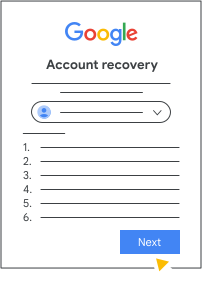
- פועלים לפי ההוראות להוספת רשומת CNAME להגדרות ה-DNS של הדומיין. פרטים נוספים זמינים במאמר בנושא שחזור הסיסמה ל-Google Workspace באמצעות רשומת CNAME.
אם ספק האירוח שלכם הוא לא רשם הדומיין, הקפידו לשנות את רשומת ה-CNAME אצל ספק האירוח. - אחרי שמוסיפים את רשומת ה-CNAME, מחכים כמה דקות לפני שלוחצים על הבא. כך גדל הסיכוי ש-Google תמצא את הרשומה החדשה ותאפשר לכם לאפס את הסיסמה באופן מיידי.
- חוזרים לאשף השחזור ולוחצים על הבא. אם Google מוצאת את רשומת ה-CNAME החדשה, מוצג המסך יצירת סיסמה.
- יוצרים סיסמה חדשה ונכנסים לחשבון.
אם לא נמצאה רשומת CNAME, ממשיכים לשלבים הבאים.
- מקלידים כתובת אימייל שבאמצעותה נוכל ליצור איתכם קשר ולוחצים על הבא. אל תקלידו את כתובת האימייל של החשבון הנעול. Google תשלח קוד אימות לכתובת האימייל שציינתם.
- מקלידים את קוד האימות שמקבלים ולוחצים על הבא. אחרי ש-Google תאמת את רשומת ה-CNAME החדשה, תקבלו אימייל עם קישור לאיפוס הסיסמה.
- משתמשים בקישור לאיפוס הסיסמה כדי לאפס את הסיסמה ולהיכנס לחשבון.
- עונים על השאלות לגבי חשבון Google Workspace. כדי לאמת שזה החשבון שלכם, מספיק שתענו נכון על חלק מהשאלות. אם נתקלתם בבעיה במענה על השאלות, תוכלו להיעזר בטיפים להשלמת השלבים לשחזור החשבון.
אם רשומת ה-CNAME לא תימצא תוך 48 שעות, תקבלו אימייל שמודיע על כך ששחזור הסיסמה לא הצליח.
אם עדיין לא הצלחתם לאפס את סיסמת האדמין
- אפשר לבקש מאדמין אחר בארגון שיש לו הרשאות סופר-אדמין לאפס את הסיסמה באמצעות מסוף Google Admin.
- אם רכשתם את שירות Google דרך מפיץ של Google, אתם יכולים לעיין במאמר יצירת קשר עם מפיץ Google.
- יכול להיות שאשף השחזור יציע אפשרות להתחיל בתהליך שחזור בעזרת תמיכה. אם כן, לוחצים על פנייה לתמיכה ופועלים לפי השלבים הבאים.
שחזור גישת אדמין בעזרת התמיכה
אם לא הצלחתם לשחזר את חשבון האדמין באמצעות תהליך השחזור האוטומטי באופן העצמאי שמתואר למעלה, אולי תוכלו לשחזר אותו בעזרת התמיכה. תצטרכו לספק הוכחה לבעלות על שם הדומיין והנתונים שבדומיין.
לפני שמתחילים
- קודם צריך לנסות לפתור את הבעיה באמצעות שחזור אוטומטי. פועלים לפי השלבים שמפורטים למעלה בקטע שחזור אוטומטי של גישת אדמין.
- לפני שפונים לתמיכה, כדאי לבדוק את פרטי החשבון שיעזרו לצוות התמיכה לאמת שאתם הבעלים של החשבון. תוכלו להיעזר במאמר על המידע שתתבקשו לספק לתמיכה לצורך שחזור החשבון ובטיפים להשלמת השלבים לשחזור החשבון.
שימוש בשחזור בעזרת תמיכה
אחרי שמסיימים את כל תהליך השחזור האוטומטי, לוחצים על פנייה לתמיכה במסך הזה:
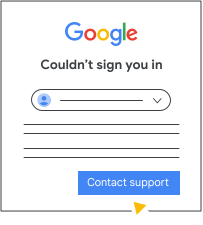
תועברו לארגז הכלים של Google Admin.
מקלידים כתובת אימייל שבאמצעותה נוכל ליצור איתכם קשר ולוחצים על המשך. אל תקלידו את כתובת האימייל של החשבון הנעול. Google תיצור מספר סימוכין לתמיכה ותשלח אותו לכתובת האימייל שציינתם.
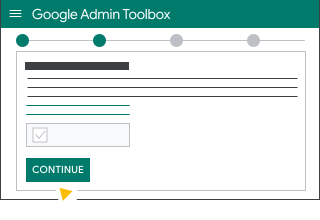
פועלים לפי ההוראות כדי לעזור לנו לאמת את הבעלות על הדומיין. תצטרכו להוסיף רשומת CNAME או רשומת TXT לרשומת ה-DNS במארח הדומיין. לא יודעים מי מארח הדומיין שלכם? כך בודקים מי מארח הדומיין.
אחרי שמוסיפים את רשומת ה-CNAME או ה-TXT, לוחצים על בדיקה חוזרת.
יכולות לחלוף 24 שעות עד שהשינויים ברשומת ה-DNS יתעדכנו. אפשר לבדוק אם השינויים ברשומת ה-DNS התעדכנו באמצעות אחת מהשיטות הבאות:- https://toolbox.googleapps.com/apps/dig/#CNAME/{reference_number}.{your_domain}
- https://toolbox.googleapps.com/apps/dig/#TXT/{your_domain}
- https://toolbox.googleapps.com/apps/dig/#CNAME/{reference_number}.{your_domain}
אחרי שרשומת ה-DNS תתעדכן, צריך לחזור לטופס כדי להשלים את הבקשה.
בוחרים באפשרות בקשה לאיפוס סיסמה (מומלץ) ולוחצים על שליחת הבקשה.
אחרי שתשלחו את הבקשה, צוות התמיכה ייצור איתכם קשר כדי להסביר מה השלבים הבאים. במקרים מסוימים, יכול להיות שתצטרכו לספק אימות נוסף כדי לוודא שהגישה מתאפשרת רק לבעלים החוקיים של החשבון.
אם אתם משתמשים ואתם לא יכולים ליצור קשר עם האדמין
אם נתקלתם בבעיות כשניסיתם ליצור קשר עם האדמין של חשבון Google Workspace או Cloud Identity, אתם יכולים לקדם את חשבון המשתמש שלכם לתפקיד סופר-אדמין באמצעות הוכחה לבעלות על הדומיין.
- נכנסים לחשבון Google (אם לא נכנסתם כבר לאחרונה). אפשר להגדיר רק חשבונות פעילים כאדמינים. אם אתם לא מצליחים להיכנס לחשבון, תצטרכו לשחזר את חשבון Google.
נכנסים לכתובת https://toolbox.googleapps.com/apps/recovery/form ומקלידים את שם הדומיין שבו משתמשים בחשבון.
שם הדומיין הוא השם הייחודי שמופיע אחרי הסימן @ בכתובת האימייל. לדוגמה, אם כתובת האימייל שלכם היא alice@solarmora.com, שם הדומיין הוא solarmora.com.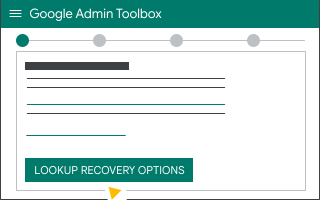
לוחצים על איתור אפשרויות שחזור.
בוחרים באפשרות אני משתמש ואין לי אפשרות ליצור קשר עם האדמין שלי ולוחצים על המשך.
מאשרים את הפרטים ולוחצים על המשך.
Google יוצרת מספר סימוכין לתמיכה ושולחת אותו לכתובת האימייל שלכם.פועלים לפי ההוראות כדי לעזור לנו לאמת את הבעלות על הדומיין. תצטרכו להוסיף רשומת CNAME או רשומת TXT לרשומת ה-DNS במארח הדומיין. לא יודעים מי מארח הדומיין שלכם? כך בודקים מי מארח הדומיין.
אחרי שמוסיפים את רשומת ה-CNAME או ה-TXT, לוחצים על בדיקה חוזרת.
יכולות לחלוף 24 שעות עד שהשינויים ברשומת ה-DNS יתעדכנו. אפשר לבדוק אם השינויים ברשומת ה-DNS התעדכנו באמצעות אחת מהשיטות הבאות:- https://toolbox.googleapps.com/apps/dig/#CNAME/{reference_number}.{your_domain}
- https://toolbox.googleapps.com/apps/dig/#TXT/{your_domain}
- https://toolbox.googleapps.com/apps/dig/#CNAME/{reference_number}.{your_domain}
אחרי שרשומת ה-DNS תתעדכן, צריך לחזור לטופס כדי להשלים את הבקשה.
בוחרים באפשרות בקשה לקידום המשתמש (מומלץ), ואז לוחצים על שליחת הבקשה.
Google תפנה לאדמינים הקיימים.
- אם האדמינים לא פעילים ולא מגיבים, Google תקדם את חשבון המשתמש שלכם.
- אפשרות אחרת היא לבקש מ-Google לספק לאדמינים הנוכחיים את הפרטים שלכם ליצירת קשר.