

Если вы являетесь администратором учетной записи Google Workspace или Cloud Identity вашей организации и забыли свой пароль, или вы являетесь пользователем, и ваш администратор недоступен, вот что вы можете сделать, чтобы получить доступ к своей учетной записи.
Восстановите доступ администратора с помощью автоматического восстановления.
Если вы забыли свой пароль или имя пользователя, выберите один из вариантов ниже в зависимости от того, добавили ли вы номер телефона или адрес электронной почты для восстановления доступа к своей учетной записи администратора. Если вы не уверены, начните с варианта 1.
Вариант 1: Если вы указали информацию для восстановления доступа по электронной почте или телефону.
Забыли пароль
- Перейдите по ссылке https://accounts.google.com/signin/recovery и введите адрес электронной почты, который вы используете для входа в свою учетную запись администратора.
- Нажмите Далее
Попробуйте другой способ .
Если для вашей учетной записи указан резервный адрес электронной почты или номер телефона, Google отправит вам код подтверждения. Следуйте инструкциям, чтобы сбросить пароль. Или же вы можете получить сообщение с просьбой ввести адрес электронной почты, чтобы служба поддержки могла связаться с вами позже.
Забыли адрес электронной почты, который вы используете для входа в систему?
- Перейдите по ссылке https://accounts.google.com/signin/recovery
- Нажмите «Забыли адрес электронной почты?»
- Введите свой резервный адрес электронной почты или номер телефона, затем нажмите «Далее» .
- Введите полное имя, указанное в вашем аккаунте.
Если для вашей учетной записи указан резервный адрес электронной почты или номер телефона, Google отправит вам код подтверждения. Следуйте инструкциям, чтобы сбросить пароль.
Причины, по которым у вас может отсутствовать возможность восстановления доступа по электронной почте или телефону.
- Вы не добавили информацию для восстановления в свою учетную запись администратора. Попробуйте вариант 2 ниже.
- В вашей организации администраторам запрещено самостоятельно сбрасывать свои пароли. Для получения подробной информации перейдите в раздел «Разрешить суперадминистраторам восстанавливать свои пароли» .
Вариант 2: Если вы не указали данные для восстановления доступа по электронной почте или телефону.
Если у вас не настроены параметры восстановления, мастер восстановления предложит вам подтвердить свой домен. Этот вариант лучше всего подходит, если вы знакомы с управлением доменами.
- Перейдите по ссылке https://accounts.google.com/signin/recovery и введите адрес электронной почты, который вы используете для входа в свою учетную запись администратора.
- Нажмите Далее
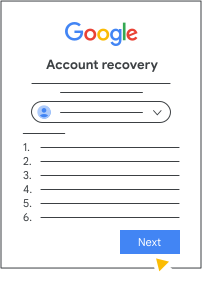
Попробуйте другой способ , пока не дойдете до этого экрана:
- Следуйте инструкциям, чтобы добавить запись CNAME в настройки DNS вашего домена. Подробности см. в разделе «Восстановление пароля Google Workspace с помощью записи CNAME» .
Если ваш хостинг-провайдер не связан с регистратором домена, убедитесь, что вы изменяете запись CNAME у своего хостинг-провайдера. - После добавления записи CNAME подождите несколько минут, прежде чем нажать «Далее» . Это повысит вероятность того, что Google найдет новую запись и позволит вам немедленно сбросить пароль.
- Вернитесь к мастеру восстановления и нажмите «Далее» . Если Google найдет новую запись CNAME, отобразится экран «Создать пароль» .
- Создайте новый пароль и войдите в свою учетную запись.
Если запись CNAME не найдена, выполните следующие действия .
- Введите адрес электронной почты, по которому мы сможем с вами связаться, затем нажмите «Далее» . Не вводите адрес электронной почты заблокированного аккаунта. Google отправит код подтверждения на указанный вами адрес электронной почты.
- Введите полученный код подтверждения, затем нажмите «Далее» . После того, как Google подтвердит новую запись CNAME, вы получите электронное письмо со ссылкой для сброса пароля.
- Воспользуйтесь ссылкой для сброса пароля, чтобы восстановить свой пароль и войти в свою учетную запись.
- Ответьте на вопросы о вашей учетной записи Google Workspace. Вам не обязательно отвечать на все вопросы правильно, чтобы подтвердить, что это ваша учетная запись. Если у вас возникли трудности с ответами, перейдите в раздел «Советы», чтобы выполнить шаги по восстановлению учетной записи .
Если запись CNAME не будет найдена в течение 48 часов, вы получите электронное письмо с сообщением о том, что восстановление пароля не удалось.
Если вам по-прежнему не удаётся сбросить пароль администратора,
- Попросите другого администратора в вашей организации с правами суперадминистратора сбросить ваш пароль с помощью консоли администратора Google.
- Если вы приобрели услуги Google у реселлера Google, перейдите в раздел «Свяжитесь со своим реселлером Google» .
- Мастер восстановления может предложить вариант запуска процесса восстановления при поддержке службы поддержки. В этом случае нажмите « Обратиться в службу поддержки» и выполните следующие действия.
Восстановите доступ администратора с помощью восстановления, осуществляемого при поддержке службы поддержки.
Если вам не удается восстановить учетную запись администратора с помощью описанного выше автоматического процесса восстановления, вы можете воспользоваться поддерживаемым восстановлением. Вам потребуется предоставить подтверждение права собственности на доменное имя и данные в домене.
Прежде чем начать
- Сначала попробуйте автоматическое восстановление, это может решить вашу проблему. Следуйте инструкциям выше в разделе «Восстановление доступа администратора с помощью автоматического восстановления» .
- Прежде чем обращаться в службу поддержки, проверьте информацию об учетной записи, которая поможет службе поддержки убедиться, что вы являетесь владельцем учетной записи. Для получения информации о восстановлении учетной записи и советов по выполнению шагов восстановления учетной записи перейдите в раздел «Информация о восстановлении учетной записи».
Используйте восстановление с поддержкой.
После прохождения процедуры автоматического восстановления нажмите «Обратиться в службу поддержки» на этом экране:
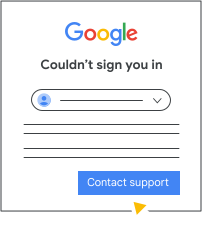
Вы будете перенаправлены в панель инструментов администратора приложений.
Введите адрес электронной почты, по которому мы сможем с вами связаться, затем нажмите «Продолжить» . Не вводите адрес электронной почты заблокированного аккаунта. Google сгенерирует номер обращения в службу поддержки и отправит его на указанный вами адрес электронной почты.
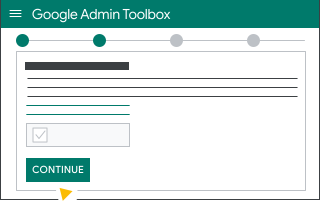
Следуйте инструкциям, чтобы помочь нам подтвердить, что вы являетесь владельцем домена. Вам потребуется добавить запись CNAME или TXT в DNS-запись у вашего хостинг-провайдера. Если вы не уверены, кто является вашим хостинг-провайдером, перейдите в раздел «Определение хостинг-провайдера» .
После добавления записи CNAME или TXT нажмите «Проверить еще раз» .
Распространение DNS-записи может занять до 24 часов. Проверить, распространилась ли DNS-запись, можно одним из следующих способов:- https://toolbox.googleapps.com/apps/dig/#CNAME/{reference_number}.{your_domain}
- https://toolbox.googleapps.com/apps/dig/#TXT/{your_domain}
После успешного обновления вашей DNS-записи вернитесь к форме, чтобы завершить запрос.
Выберите «Запрос на сброс пароля (рекомендуется)» , а затем нажмите «Отправить запрос».
После отправки запроса служба поддержки свяжется с вами для уточнения дальнейших действий. В некоторых случаях может потребоваться дополнительная проверка, чтобы убедиться, что доступ будет предоставлен только законному владельцу учетной записи.
Если вы являетесь пользователем и не можете связаться со своим администратором
Если у вас возникли проблемы со связью с администратором вашей учетной записи Google Workspace или Cloud Identity, вашу учетную запись пользователя можно повысить до роли суперадминистратора , предоставив подтверждение владения доменом.
- Войдите в свой аккаунт Google (если вы давно не входили). Только активные аккаунты могут быть повышены до администратора. Если вы не можете войти, вам потребуется восстановить свой аккаунт Google .
Перейдите по ссылке https://toolbox.googleapps.com/apps/recovery/form и введите доменное имя, которое вы используете для своей учетной записи.
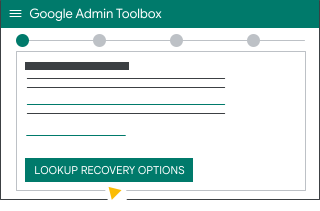
Доменное имя — это уникальное имя, которое отображается после знака @ в вашем адресе электронной почты. Например, если ваш адрес электронной почты — alice@solarmora.com , то доменное имя будет solarmora.com .Нажмите «Поиск параметров восстановления» .
Выберите «Я пользователь и не могу связаться со своим администратором» , затем нажмите «Продолжить» .
Подтвердите свои данные, затем нажмите «Продолжить» .
Google генерирует номер обращения в службу поддержки и отправляет его на ваш адрес электронной почты.Следуйте инструкциям, чтобы помочь нам подтвердить, что вы являетесь владельцем домена. Вам потребуется добавить запись CNAME или TXT в DNS-запись у вашего хостинг-провайдера. Если вы не уверены, кто является вашим хостинг-провайдером, перейдите в раздел «Определение хостинг-провайдера» .
После добавления записи CNAME или TXT нажмите «Проверить еще раз» .
Распространение DNS-записи может занять до 24 часов. Проверить, распространилась ли DNS-запись, можно одним из следующих способов:- https://toolbox.googleapps.com/apps/dig/#CNAME/{reference_number}.{your_domain}
- https://toolbox.googleapps.com/apps/dig/#TXT/{your_domain}
После успешного обновления вашей DNS-записи вернитесь к форме, чтобы завершить запрос.
Выберите «Запросить повышение пользователя (рекомендуется)» , затем нажмите «Отправить запрос».
Google свяжется с действующими администраторами.
- Если администраторы неактивны и не отвечают, Google будет продвигать вашу учетную запись пользователя.
- В качестве альтернативы у вас будет возможность поручить Google предоставление ваших контактных данных текущим администраторам.
Связанные темы
- Изменить или сбросить пароль .
- Создайте надежный пароль и более защищенный аккаунт.
- Не удается войти в свой аккаунт Google.
- Свяжитесь со своим реселлером Google.
- Информация для восстановления учетной записи для службы поддержки
Если вы являетесь администратором учетной записи Google Workspace или Cloud Identity вашей организации и забыли свой пароль, или вы являетесь пользователем, и ваш администратор недоступен, вот что вы можете сделать, чтобы получить доступ к своей учетной записи.
Восстановите доступ администратора с помощью автоматического восстановления.
Если вы забыли свой пароль или имя пользователя, выберите один из вариантов ниже в зависимости от того, добавили ли вы номер телефона или адрес электронной почты для восстановления доступа к своей учетной записи администратора. Если вы не уверены, начните с варианта 1.
Вариант 1: Если вы указали информацию для восстановления доступа по электронной почте или телефону.
Забыли пароль
- Перейдите по ссылке https://accounts.google.com/signin/recovery и введите адрес электронной почты, который вы используете для входа в свою учетную запись администратора.
- Нажмите Далее
Попробуйте другой способ .
Если для вашей учетной записи указан резервный адрес электронной почты или номер телефона, Google отправит вам код подтверждения. Следуйте инструкциям, чтобы сбросить пароль. Или же вы можете получить сообщение с просьбой ввести адрес электронной почты, чтобы служба поддержки могла связаться с вами позже.
Забыли адрес электронной почты, который вы используете для входа в систему?
- Перейдите по ссылке https://accounts.google.com/signin/recovery
- Нажмите «Забыли адрес электронной почты?»
- Введите свой резервный адрес электронной почты или номер телефона, затем нажмите «Далее» .
- Введите полное имя, указанное в вашем аккаунте.
Если для вашей учетной записи указан резервный адрес электронной почты или номер телефона, Google отправит вам код подтверждения. Следуйте инструкциям, чтобы сбросить пароль.
Причины, по которым у вас может отсутствовать возможность восстановления доступа по электронной почте или телефону.
- Вы не добавили информацию для восстановления в свою учетную запись администратора. Попробуйте вариант 2 ниже.
- В вашей организации администраторам запрещено самостоятельно сбрасывать свои пароли. Для получения подробной информации перейдите в раздел «Разрешить суперадминистраторам восстанавливать свои пароли» .
Вариант 2: Если вы не указали данные для восстановления доступа по электронной почте или телефону.
Если у вас не настроены параметры восстановления, мастер восстановления предложит вам подтвердить свой домен. Этот вариант лучше всего подходит, если вы знакомы с управлением доменами.
- Перейдите по ссылке https://accounts.google.com/signin/recovery и введите адрес электронной почты, который вы используете для входа в свою учетную запись администратора.
- Нажмите Далее
Попробуйте другой способ , пока не дойдете до этого экрана:
- Следуйте инструкциям, чтобы добавить запись CNAME в настройки DNS вашего домена. Подробности см. в разделе «Восстановление пароля Google Workspace с помощью записи CNAME» .
Если ваш хостинг-провайдер не связан с регистратором домена, убедитесь, что вы изменяете запись CNAME у своего хостинг-провайдера. - После добавления записи CNAME подождите несколько минут, прежде чем нажать «Далее» . Это повысит вероятность того, что Google найдет новую запись и позволит вам немедленно сбросить пароль.
- Вернитесь к мастеру восстановления и нажмите «Далее» . Если Google найдет новую запись CNAME, отобразится экран «Создать пароль» .
- Создайте новый пароль и войдите в свою учетную запись.
Если запись CNAME не найдена, выполните следующие действия .
- Введите адрес электронной почты, по которому мы сможем с вами связаться, затем нажмите «Далее» . Не вводите адрес электронной почты заблокированного аккаунта. Google отправит код подтверждения на указанный вами адрес электронной почты.
- Введите полученный код подтверждения, затем нажмите «Далее» . После того, как Google подтвердит новую запись CNAME, вы получите электронное письмо со ссылкой для сброса пароля.
- Воспользуйтесь ссылкой для сброса пароля, чтобы восстановить свой пароль и войти в свою учетную запись.
- Ответьте на вопросы о вашей учетной записи Google Workspace. Вам не обязательно отвечать на все вопросы правильно, чтобы подтвердить, что это ваша учетная запись. Если у вас возникли трудности с ответами, перейдите в раздел «Советы», чтобы выполнить шаги по восстановлению учетной записи .
Если запись CNAME не будет найдена в течение 48 часов, вы получите электронное письмо с сообщением о том, что восстановление пароля не удалось.
Если вам по-прежнему не удаётся сбросить пароль администратора,
- Попросите другого администратора в вашей организации с правами суперадминистратора сбросить ваш пароль с помощью консоли администратора Google.
- Если вы приобрели услуги Google у реселлера Google, перейдите в раздел «Свяжитесь со своим реселлером Google» .
- Мастер восстановления может предложить вариант запуска процесса восстановления при поддержке службы поддержки. В этом случае нажмите « Обратиться в службу поддержки» и выполните следующие действия.
Восстановите доступ администратора с помощью восстановления, осуществляемого при поддержке службы поддержки.
Если вам не удается восстановить учетную запись администратора с помощью описанного выше автоматического процесса восстановления, вы можете воспользоваться поддерживаемым восстановлением. Вам потребуется предоставить подтверждение права собственности на доменное имя и данные в домене.
Прежде чем начать
- Сначала попробуйте автоматическое восстановление, это может решить вашу проблему. Следуйте инструкциям выше в разделе «Восстановление доступа администратора с помощью автоматического восстановления» .
- Прежде чем обращаться в службу поддержки, проверьте информацию об учетной записи, которая поможет службе поддержки убедиться, что вы являетесь владельцем учетной записи. Для получения информации о восстановлении учетной записи и советов по выполнению шагов восстановления учетной записи перейдите в раздел «Информация о восстановлении учетной записи».
Используйте восстановление с поддержкой.
После прохождения процедуры автоматического восстановления нажмите «Обратиться в службу поддержки» на этом экране:
Вы будете перенаправлены в панель инструментов администратора приложений.
Введите адрес электронной почты, по которому мы сможем с вами связаться, затем нажмите «Продолжить» . Не вводите адрес электронной почты заблокированного аккаунта. Google сгенерирует номер обращения в службу поддержки и отправит его на указанный вами адрес электронной почты.
Следуйте инструкциям, чтобы помочь нам подтвердить, что вы являетесь владельцем домена. Вам потребуется добавить запись CNAME или TXT в DNS-запись у вашего хостинг-провайдера. Если вы не уверены, кто является вашим хостинг-провайдером, перейдите в раздел «Определение хостинг-провайдера» .
После добавления записи CNAME или TXT нажмите «Проверить еще раз» .
Распространение DNS-записи может занять до 24 часов. Проверить, распространилась ли DNS-запись, можно одним из следующих способов:- https://toolbox.googleapps.com/apps/dig/#CNAME/{reference_number}.{your_domain}
- https://toolbox.googleapps.com/apps/dig/#TXT/{your_domain}
После успешного обновления вашей DNS-записи вернитесь к форме, чтобы завершить запрос.
Выберите «Запрос на сброс пароля (рекомендуется)» , а затем нажмите «Отправить запрос».
После отправки запроса служба поддержки свяжется с вами для уточнения дальнейших действий. В некоторых случаях может потребоваться дополнительная проверка, чтобы убедиться, что доступ будет предоставлен только законному владельцу учетной записи.
Если вы являетесь пользователем и не можете связаться со своим администратором
Если у вас возникли проблемы со связью с администратором вашей учетной записи Google Workspace или Cloud Identity, вашу учетную запись пользователя можно повысить до роли суперадминистратора , предоставив подтверждение владения доменом.
- Войдите в свой аккаунт Google (если вы давно не входили). Только активные аккаунты могут быть повышены до администратора. Если вы не можете войти, вам потребуется восстановить свой аккаунт Google .
Перейдите по ссылке https://toolbox.googleapps.com/apps/recovery/form и введите доменное имя, которое вы используете для своей учетной записи.
Доменное имя — это уникальное имя, которое отображается после знака @ в вашем адресе электронной почты. Например, если ваш адрес электронной почты — alice@solarmora.com , то доменное имя будет solarmora.com .Нажмите «Поиск параметров восстановления» .
Выберите «Я пользователь и не могу связаться со своим администратором» , затем нажмите «Продолжить» .
Подтвердите свои данные, затем нажмите «Продолжить» .
Google генерирует номер обращения в службу поддержки и отправляет его на ваш адрес электронной почты.Следуйте инструкциям, чтобы помочь нам подтвердить, что вы являетесь владельцем домена. Вам потребуется добавить запись CNAME или TXT в DNS-запись у вашего хостинг-провайдера. Если вы не уверены, кто является вашим хостинг-провайдером, перейдите в раздел «Определение хостинг-провайдера» .
После добавления записи CNAME или TXT нажмите «Проверить еще раз» .
Распространение DNS-записи может занять до 24 часов. Проверить, распространилась ли DNS-запись, можно одним из следующих способов:- https://toolbox.googleapps.com/apps/dig/#CNAME/{reference_number}.{your_domain}
- https://toolbox.googleapps.com/apps/dig/#TXT/{your_domain}
После успешного обновления вашей DNS-записи вернитесь к форме, чтобы завершить запрос.
Выберите «Запросить повышение пользователя (рекомендуется)» , затем нажмите «Отправить запрос».
Google свяжется с действующими администраторами.
- Если администраторы неактивны и не отвечают, Google будет продвигать вашу учетную запись пользователя.
- В качестве альтернативы у вас будет возможность поручить Google предоставление ваших контактных данных текущим администраторам.
Связанные темы
- Изменить или сбросить пароль .
- Создайте надежный пароль и более защищенный аккаунт.
- Не удается войти в свой аккаунт Google.
- Свяжитесь со своим реселлером Google.
- Информация для восстановления учетной записи для службы поддержки
Если вы являетесь администратором учетной записи Google Workspace или Cloud Identity вашей организации и забыли свой пароль, или вы являетесь пользователем, и ваш администратор недоступен, вот что вы можете сделать, чтобы получить доступ к своей учетной записи.
Восстановите доступ администратора с помощью автоматического восстановления.
Если вы забыли свой пароль или имя пользователя, выберите один из вариантов ниже в зависимости от того, добавили ли вы номер телефона или адрес электронной почты для восстановления доступа к своей учетной записи администратора. Если вы не уверены, начните с варианта 1.
Вариант 1: Если вы указали информацию для восстановления доступа по электронной почте или телефону.
Забыли пароль
- Перейдите по ссылке https://accounts.google.com/signin/recovery и введите адрес электронной почты, который вы используете для входа в свою учетную запись администратора.
- Нажмите Далее
Попробуйте другой способ .
Если для вашей учетной записи указан резервный адрес электронной почты или номер телефона, Google отправит вам код подтверждения. Следуйте инструкциям, чтобы сбросить пароль. Или же вы можете получить сообщение с просьбой ввести адрес электронной почты, чтобы служба поддержки могла связаться с вами позже.
Забыли адрес электронной почты, который вы используете для входа в систему?
- Перейдите по ссылке https://accounts.google.com/signin/recovery
- Нажмите «Забыли адрес электронной почты?»
- Введите свой резервный адрес электронной почты или номер телефона, затем нажмите «Далее» .
- Введите полное имя, указанное в вашем аккаунте.
Если для вашей учетной записи указан резервный адрес электронной почты или номер телефона, Google отправит вам код подтверждения. Следуйте инструкциям, чтобы сбросить пароль.
Причины, по которым у вас может отсутствовать возможность восстановления доступа по электронной почте или телефону.
- Вы не добавили информацию для восстановления в свою учетную запись администратора. Попробуйте вариант 2 ниже.
- В вашей организации администраторам запрещено самостоятельно сбрасывать свои пароли. Для получения подробной информации перейдите в раздел «Разрешить суперадминистраторам восстанавливать свои пароли» .
Вариант 2: Если вы не указали данные для восстановления доступа по электронной почте или телефону.
Если у вас не настроены параметры восстановления, мастер восстановления предложит вам подтвердить свой домен. Этот вариант лучше всего подходит, если вы знакомы с управлением доменами.
- Перейдите по ссылке https://accounts.google.com/signin/recovery и введите адрес электронной почты, который вы используете для входа в свою учетную запись администратора.
- Нажмите Далее
Попробуйте другой способ , пока не дойдете до этого экрана:
- Следуйте инструкциям, чтобы добавить запись CNAME в настройки DNS вашего домена. Подробности см. в разделе «Восстановление пароля Google Workspace с помощью записи CNAME» .
Если ваш хостинг-провайдер не связан с регистратором домена, убедитесь, что вы изменяете запись CNAME у своего хостинг-провайдера. - После добавления записи CNAME подождите несколько минут, прежде чем нажать «Далее» . Это повысит вероятность того, что Google найдет новую запись и позволит вам немедленно сбросить пароль.
- Вернитесь к мастеру восстановления и нажмите «Далее» . Если Google найдет новую запись CNAME, отобразится экран «Создать пароль» .
- Создайте новый пароль и войдите в свою учетную запись.
Если запись CNAME не найдена, выполните следующие действия .
- Введите адрес электронной почты, по которому мы сможем с вами связаться, затем нажмите «Далее» . Не вводите адрес электронной почты заблокированного аккаунта. Google отправит код подтверждения на указанный вами адрес электронной почты.
- Введите полученный код подтверждения, затем нажмите «Далее» . После того, как Google подтвердит новую запись CNAME, вы получите электронное письмо со ссылкой для сброса пароля.
- Воспользуйтесь ссылкой для сброса пароля, чтобы восстановить свой пароль и войти в свою учетную запись.
- Ответьте на вопросы о вашей учетной записи Google Workspace. Вам не обязательно отвечать на все вопросы правильно, чтобы подтвердить, что это ваша учетная запись. Если у вас возникли трудности с ответами, перейдите в раздел «Советы», чтобы выполнить шаги по восстановлению учетной записи .
Если запись CNAME не будет найдена в течение 48 часов, вы получите электронное письмо с сообщением о том, что восстановление пароля не удалось.
Если вам по-прежнему не удаётся сбросить пароль администратора,
- Попросите другого администратора в вашей организации с правами суперадминистратора сбросить ваш пароль с помощью консоли администратора Google.
- Если вы приобрели услуги Google у реселлера Google, перейдите в раздел «Свяжитесь со своим реселлером Google» .
- Мастер восстановления может предложить вариант запуска процесса восстановления при поддержке службы поддержки. В этом случае нажмите « Обратиться в службу поддержки» и выполните следующие действия.
Восстановите доступ администратора с помощью восстановления, осуществляемого при поддержке службы поддержки.
Если вам не удается восстановить учетную запись администратора с помощью описанного выше автоматического процесса восстановления, вы можете воспользоваться поддерживаемым восстановлением. Вам потребуется предоставить подтверждение права собственности на доменное имя и данные в домене.
Прежде чем начать
- Сначала попробуйте автоматическое восстановление, это может решить вашу проблему. Следуйте инструкциям выше в разделе «Восстановление доступа администратора с помощью автоматического восстановления» .
- Прежде чем обращаться в службу поддержки, проверьте информацию об учетной записи, которая поможет службе поддержки убедиться, что вы являетесь владельцем учетной записи. Для получения информации о восстановлении учетной записи и советов по выполнению шагов восстановления учетной записи перейдите в раздел «Информация о восстановлении учетной записи».
Используйте восстановление с поддержкой.
После прохождения процедуры автоматического восстановления нажмите «Обратиться в службу поддержки» на этом экране:
Вы будете перенаправлены в панель инструментов администратора приложений.
Введите адрес электронной почты, по которому мы сможем с вами связаться, затем нажмите «Продолжить» . Не вводите адрес электронной почты заблокированного аккаунта. Google сгенерирует номер обращения в службу поддержки и отправит его на указанный вами адрес электронной почты.
Следуйте инструкциям, чтобы помочь нам подтвердить, что вы являетесь владельцем домена. Вам потребуется добавить запись CNAME или TXT в DNS-запись у вашего хостинг-провайдера. Если вы не уверены, кто является вашим хостинг-провайдером, перейдите в раздел «Определение хостинг-провайдера» .
После добавления записи CNAME или TXT нажмите «Проверить еще раз» .
Распространение DNS-записи может занять до 24 часов. Проверить, распространилась ли DNS-запись, можно одним из следующих способов:- https://toolbox.googleapps.com/apps/dig/#CNAME/{reference_number}.{your_domain}
- https://toolbox.googleapps.com/apps/dig/#TXT/{your_domain}
После успешного обновления вашей DNS-записи вернитесь к форме, чтобы завершить запрос.
Выберите «Запрос на сброс пароля (рекомендуется)» , а затем нажмите «Отправить запрос».
После отправки запроса служба поддержки свяжется с вами для уточнения дальнейших действий. В некоторых случаях может потребоваться дополнительная проверка, чтобы убедиться, что доступ будет предоставлен только законному владельцу учетной записи.
Если вы являетесь пользователем и не можете связаться со своим администратором
Если у вас возникли проблемы со связью с администратором вашей учетной записи Google Workspace или Cloud Identity, вашу учетную запись пользователя можно повысить до роли суперадминистратора , предоставив подтверждение владения доменом.
- Войдите в свой аккаунт Google (если вы давно не входили). Только активные аккаунты могут быть повышены до администратора. Если вы не можете войти, вам потребуется восстановить свой аккаунт Google .
Перейдите по ссылке https://toolbox.googleapps.com/apps/recovery/form и введите доменное имя, которое вы используете для своей учетной записи.
Доменное имя — это уникальное имя, которое отображается после знака @ в вашем адресе электронной почты. Например, если ваш адрес электронной почты — alice@solarmora.com , то доменное имя будет solarmora.com .Нажмите «Поиск параметров восстановления» .
Выберите «Я пользователь и не могу связаться со своим администратором» , затем нажмите «Продолжить» .
Подтвердите свои данные, затем нажмите «Продолжить» .
Google генерирует номер обращения в службу поддержки и отправляет его на ваш адрес электронной почты.Следуйте инструкциям, чтобы помочь нам подтвердить, что вы являетесь владельцем домена. Вам потребуется добавить запись CNAME или TXT в DNS-запись у вашего хостинг-провайдера. Если вы не уверены, кто является вашим хостинг-провайдером, перейдите в раздел «Определение хостинг-провайдера» .
После добавления записи CNAME или TXT нажмите «Проверить еще раз» .
Распространение DNS-записи может занять до 24 часов. Проверить, распространилась ли DNS-запись, можно одним из следующих способов:- https://toolbox.googleapps.com/apps/dig/#CNAME/{reference_number}.{your_domain}
- https://toolbox.googleapps.com/apps/dig/#TXT/{your_domain}
После успешного обновления вашей DNS-записи вернитесь к форме, чтобы завершить запрос.
Выберите «Запросить повышение пользователя (рекомендуется)» , затем нажмите «Отправить запрос».
Google свяжется с действующими администраторами.
- Если администраторы неактивны и не отвечают, Google будет продвигать вашу учетную запись пользователя.
- В качестве альтернативы у вас будет возможность поручить Google предоставление ваших контактных данных текущим администраторам.