

如果貴機構的 Google Workspace 或 Cloud Identity 帳戶管理員忘記密碼或無法提供協助,不管是管理員或使用者,都可以採取下列步驟來存取帳戶。
使用自動復原功能復原管理員權限
如果您忘記自己的密碼或使用者名稱,請根據您是否在管理員帳戶中新增備援電話號碼或電子郵件地址,選擇以下做法。如果您不確定,請先從方法 1 開始。
方法 1:如果您已設定電子郵件或備援電話資訊
忘記密碼
- 前往 https://accounts.google.com/signin/recovery,然後輸入您用來登入管理員帳戶的電子郵件地址。
- 依序點選「下一步」
 「試試其他方法」。
如果您的帳戶設有備援電子郵件地址或電話號碼,Google 會傳送驗證碼給您。按照操作說明重設密碼。 或者,您可能會收到一封郵件,要求您輸入電子郵件地址,以便支援團隊稍後與您聯絡。
忘記用來登入帳戶的電子郵件地址
- 前往 https://accounts.google.com/signin/recovery
- 按一下 [忘記電子郵件地址?]。
- 輸入備援電子郵件地址或電話號碼,然後點選「下一步」。
- 輸入帳戶的完整名稱。
如果您的帳戶設有備援電子郵件地址或電話號碼,Google 會傳送驗證碼給您。按照操作說明重設密碼。
找不到備援電子郵件地址或電話選項的可能原因
- 您並未在管理員帳戶中新增救援資訊。 請試著使用以下的方法 2。
- 貴機構不允許管理員自行重設密碼。詳情請參閱允許超級管理員復原自己的密碼一文。
方法 2:如果您未設定電子郵件或手機救援資訊
如果您尚未設定救援選項,救援精靈會要求您驗證網域。這個方法最適合熟悉網域管理程序的管理員。
- 前往 https://accounts.google.com/signin/recovery,然後輸入您用來登入管理員帳戶的電子郵件地址。
- 依序點選「下一步」「試試其他方法」,直到顯示以下畫面:
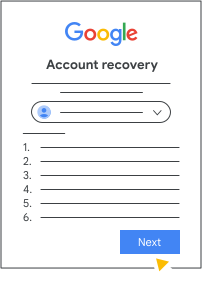
- 按照操作說明,在網域的 DNS 設定中新增 CNAME 記錄,詳情請參閱「運用 CNAME 記錄找回 Google Workspace 密碼」。
如果您的代管服務供應商與網域註冊商不同,請確認您是透過代管服務供應商修改 CNAME 記錄。 - 新增 CNAME 記錄後,請稍候幾分鐘再點選「下一步」。這樣一來,Google 更有可能一次搜尋到新記錄,方便您立即重設密碼。
- 返回救援精靈,然後點選 [下一步]。如果 Google 找到新的 CNAME 記錄,就會顯示「建立密碼」畫面。
- 建立新密碼並登入帳戶。
如未找到該 CNAME 記錄,請繼續按照下列步驟操作。
- 輸入可與您聯絡的電子郵件地址,然後點選「下一步」。請勿輸入已鎖定帳戶的電子郵件地址。Google 會將驗證碼傳送到您提供的電子郵件地址。
- 輸入收到的驗證碼,然後點選 [下一步]。Google 驗證新的 CNAME 記錄後,您會收到一封內含重設密碼連結的電子郵件。
- 使用郵件中的連結重設密碼,然後登入帳戶。
- 回答有關您 Google Workspace 帳戶的問題。即使不是每個問題都答對,也能通過帳戶驗證。如果無法順利回答問題,請參閱「完成帳戶救援步驟的相關提示」。
如果系統無法在 48 小時內找到 CNAME 記錄,就會透過電子郵件通知您密碼救援程序失敗。
如果仍無法重設管理員密碼
- 如果貴機構中有其他管理員具備超級管理員權限,可以請該位管理員透過 Google 管理控制台重設您的密碼。
- 如果您是透過 Google 經銷商購買 Google 服務,請參閱「 與 Google 經銷商聯絡」。
- 救援精靈會提供請求支援團隊協助的救援流程選項。如需協助,請按一下「聯絡支援團隊」,並按照下列步驟操作。
透過支援團隊協助復原管理員權限
如果無法透過上述的自動復原流程自行復原管理員帳戶,或許可以使用支援團隊協助復原功能。您必須提供網域名稱和網域資料的擁有權證明。
事前準備
- 建議您先嘗試自動復原方式,或許可以解決問題。請按照上述的「使用自動復原功能復原管理員權限」步驟操作。
- 與支援團隊聯絡前,請確認可幫助支援團隊驗證帳戶擁有權的帳戶資訊。請參閱「為支援團隊提供的帳戶救援資訊」和「完成帳戶救援步驟的相關提示」。
使用支援團隊協助復原功能
完成自動復原流程後,請在這個畫面中點選「聯絡支援團隊」:
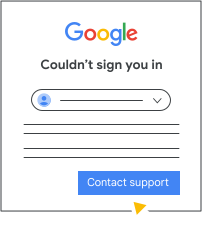
系統會將您導向 Apps Admin Toolbox。
輸入可與您聯絡的電子郵件地址,然後按一下「繼續」。 請勿輸入已鎖定帳戶的電子郵件地址。Google 會產生支援參考編號,並傳送到您提供的電子郵件地址。
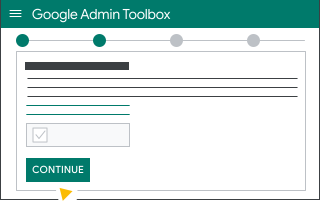
按照操作說明完成步驟,以便我們驗證您的網域擁有權。您需要在網域代管商的 DNS 記錄中,新增 CNAME 記錄或 TXT 記錄。如果不確定自己的網域代管商是哪家公司,請參閱「辨識您的網域代管商」。
新增 CNAME 或 TXT 記錄後,請按一下「再次檢查」。
DNS 記錄最久可能需要 24 小時才會生效。您可以透過下列任一方式檢查 DNS 記錄是否已生效:- https://toolbox.googleapps.com/apps/dig/#CNAME/{reference_number}.{your_domain}
- https://toolbox.googleapps.com/apps/dig/#TXT/{your_domain}
- https://toolbox.googleapps.com/apps/dig/#CNAME/{reference_number}.{your_domain}
DNS 記錄更新成功後,請返回表單完成申請要求。
選取「要求重設密碼 (建議)」,然後按一下「提交要求」。
提交要求後,支援團隊會與您聯絡,說明後續步驟。有時您可能需要提供額外驗證資訊,確保只有帳戶的合法擁有者才能存取帳戶。
如果您是使用者,但無法聯絡管理員
如果您無法聯絡 Google Workspace 或 Cloud Identity 帳戶管理員,可以將使用者帳戶升級為具有網域擁有權證明的超級管理員角色。
- 登入 Google 帳戶 (如果您最近未登入)。只有有效的帳戶可以升級為管理員帳戶。如果無法登入,請復原 Google 帳戶。
前往 https://toolbox.googleapps.com/apps/recovery/form ,然後輸入您帳戶使用的網域名稱。
網域名稱是指電子郵件地址中 @ 符號後面的專屬名稱。舉例來說,如果您的電子郵件地址是 alice@solarmora.com,則網域名稱為 solarmora.com。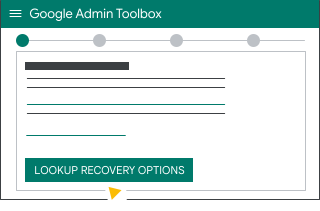
按一下「查詢復原選項」。
選取「我是使用者,但無法聯絡我的管理員」,然後按一下「繼續」。
確認您的詳細資料,然後按一下「繼續」。
Google 會產生支援參考編號,並傳送到您的電子郵件地址。按照操作說明完成步驟,以便我們驗證您的網域擁有權。您需要在網域代管商的 DNS 記錄中,新增 CNAME 記錄或 TXT 記錄。如果不確定自己的網域代管商是哪家公司,請參閱「辨識您的網域代管商」。
新增 CNAME 或 TXT 記錄後,請按一下「再次檢查」。
DNS 記錄最久可能需要 24 小時才會生效。您可以透過下列任一方式檢查 DNS 記錄是否已生效:- https://toolbox.googleapps.com/apps/dig/#CNAME/{reference_number}.{your_domain}
- https://toolbox.googleapps.com/apps/dig/#TXT/{your_domain}
- https://toolbox.googleapps.com/apps/dig/#CNAME/{reference_number}.{your_domain}
DNS 記錄更新成功後,請返回表單完成申請要求。
選取「要求升級使用者 (建議)」,然後按一下「提交要求」。
Google 會與目前的管理員聯絡。
- 如果管理員未盡份內工作且沒有回應,Google 就會升級您的使用者帳戶。
- 您也可以選擇要求 Google 將您的聯絡資訊提供給目前的管理員。