

管理員可以查看使用者的帳戶狀態,這個狀態表示使用者的帳戶是否有效或已停權。
查看帳戶是否已啟用或已停權
如要完成這些步驟,您必須取得適當的使用者管理權限。否則看不到執行步驟所需的完整控制選項。-
在 Google 管理控制台中,依序點選「選單」圖示

 「目錄」圖示
  「使用者」。
必須具備適當的使用者管理權限,否則看不到執行步驟所需的完整控制選項。
在「使用者」清單中找出使用者。如需相關協助,請參閱「尋找使用者帳戶」。
帳戶狀態會顯示在「狀態」欄中。
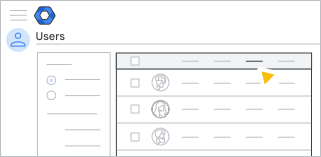
如果使用者的帳戶狀態呈現紅色文字或顯示為已停權,請按一下使用者的名稱,開啟該使用者的帳戶頁面。頁面頂端會顯示關於帳戶狀態的詳細資訊。
狀態定義
已啟用
使用者擁有帳戶的完整存取權,但該狀態呈現紅色文字者除外 (請見本頁後續說明)。
注意:活躍使用者可能未獲得 Google Workspace 或其他產品的授權。進一步瞭解授權。
有效 (呈現紅色文字)
使用者超過了其中一項 Gmail 資源限制 (例如郵件傳送上限),因此暫時無法在 Gmail 中執行部分或所有操作,但仍然可以使用其他 Google Workspace 服務。
如要判斷您是否可以立即重新啟用使用者的 Gmail 服務,請參閱「還原已停權的 Gmail 帳戶」。如要瞭解如何避免遭到停權,請參閱相關限制政策和 Gmail 最佳做法。
遭管理員停權
使用者的帳戶遭到管理員暫時停權。不過個人資料和相關資訊 (例如文件和簡報) 並未遭到刪除。使用者必須等管理員還原帳戶的停權狀態後,才能重新登入。
遭到管理員停權 (呈現紅色文字)
使用者的帳戶出現至少一次例外異常狀況,例如在帳戶刪除過程中發生錯誤。
自動遭到停權
由於使用者的帳戶出現郵件濫用行為或違反其他《Google 服務條款》的規定,因此遭到 Google 停權。詳情請參閱「還原已停權帳戶」。
自動遭到停權 (呈現紅色文字)
使用者的帳戶可能有風險。詳情請參閱還原已停權帳戶。
已封存的帳戶
管理員已封存使用者帳戶。使用者無法存取 Google 服務,但他們的資料會安全保留下來。您可以封存活躍使用者,也可以封存停權使用者。詳情請參閱「封存離職員工帳戶」。