

適用於各 Google Workspace 版本和 Google 管理控制台中的其他付費約期授權。
在某些情況下,Google 會自動將服務授權指派給貴機構中的每位使用者。在其他情況下,您可以手動指派授權給整個機構、特定機構單位、特定使用者群組或個別使用者。您也能開啟選項,自動指派授權給使用者。
Google 管理控制台有三個頁面可供您指派及管理授權:
- 「帳單」頁面:可將授權指派給機構中所有使用者或已上傳使用者名單內的使用者,也可設定自動授權功能。
- 「使用者」頁面:可用於為多名使用者指派授權,但無法透過這個頁面指派授權給機構內的所有使用者。您可以使用 CSV 檔案管理多位使用者的授權。
- 個別使用者頁面:方便管理單一使用者。
指派及移除授權
以下說明指派及移除使用者授權的步驟。如要「減少」授權數量,請改為參閱「調降授權數量」。
在某些情況下,如果您在當月移除加購授權或刪除擁有加購授權的使用者,系統會針對該授權向您收取全月費用。
自動指派授權給所有使用者
您可以透過「授權設定」頁面自動指派授權給機構內的所有使用者。
- 如果您購買了多項 Google 服務或同一服務的多個訂閱版本,則您只能為一項服務或一個訂閱版本開啟自動授權功能。
- 如果您選擇自動將一項服務的授權指派給所有使用者,那麼您將無法移除個別使用者的授權。
- 如果您的頂層機構下設有機構單位,您可以為特定機構單位設定自動授權選項。
- 自動指派的授權最多可能需要 24 小時才會生效。
- 如果您開啟訂閱方案的自動授權功能,導致指派的授權數超過可用授權數,那麼部分使用者可能不會獲得授權。
如果您使用 Google Cloud Directory Sync,就必須利用下列任一方式自動指派授權:Google 管理控制台的選項 (於下文說明) 或是 Google Cloud Directory Sync。
-
在 Google 管理控制台中,依序點選「選單」圖示

 「帳單」圖示
  「授權設定」。
必須具備授權管理權限。
- 按一下您要指派授權的服務。
- 按一下「關閉」 選取「開啟」。
- 如果您購買了同一服務的多種訂閱授權,請選擇要為哪項訂閱授權啟用自動授權指派功能。
- 按一下「儲存」。
指派或移除一位使用者的授權
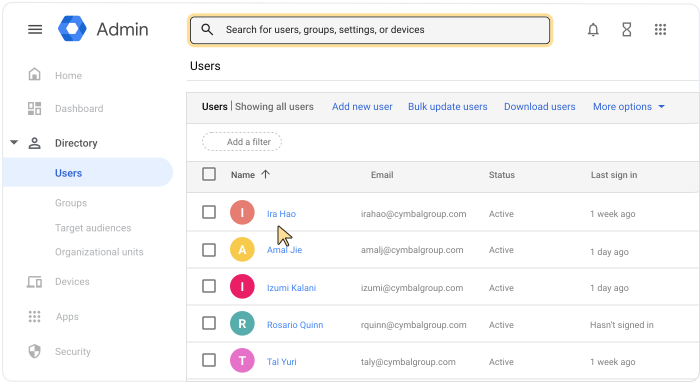
指派或移除多位使用者的授權
-
在 Google 管理控制台中,依序點選「選單」圖示
「目錄」圖示  「使用者」。
必須具備適當的使用者管理權限,否則看不到執行步驟所需的完整控制選項。
- 找出要指派或移除授權的使用者,然後勾選其名稱旁邊的方塊。
- 依序按一下頂端的「更多」「指派授權」或「移除授權」。
- 依序按一下該服務 「指派」或「移除」。
使用 CSV 檔案大量指派授權
您在使用 CSV 檔案大量新增或更新使用者時,可以將授權指派給多位使用者:
- 請按照「使用 CSV 檔案新增或更新多位使用者」一文的說明操作。
- 針對您要新增授權的使用者,在 CSV 檔案的「New Licenses [UPLOAD ONLY]」資料欄中新增 SKU ID。
請使用此處列出的 SKU ID:https://developers.google.com/admin-sdk/licensing/v1/how-tos/products。
一份試算表最多可以指派新授權給 200 名現有的使用者。
只有在使用者還沒有無法並用的授權時,您才能指派授權。舉例來說,如果您嘗試將 Business Standard 授權指派給已擁有 Business Starter 授權的使用者,就無法重新指派授權。
您無法使用 CSV 檔案撤銷授權。
重新指派授權
您無法將某位使用者的 Google 服務授權直接重新指派給其他使用者。如有需要,請按照上方任一項程序操作,先取消指派原使用者的授權,然後再將該授權指派給新使用者。
如果您在當月將加購授權指派給某位使用者,然後移除該授權並指派給其他使用者,系統可能會在當月向您收取 2 個授權的費用。
取消指派授權後,最多可能需等待 24 小時才能重新指派授權給其他使用者。