

כמפיצים, אתם יכולים לנהל את כל החשבונות לחיוב של הלקוחות שלכם ב-Google Workspace וב-Google Cloud דרך הדף "חיוב" ב-Partner Sales Console. בדף החיוב מופיעה רשימה של כל החשבונות לחיוב והמטבע שמשויך אליהם.
איך נכנסים לדף "חיוב"
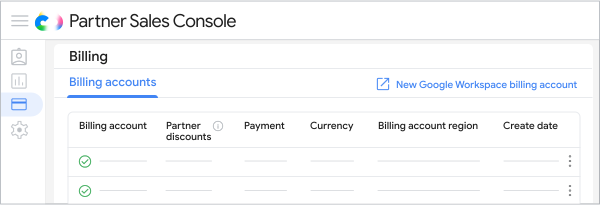
- נכנסים למסוף Partner Sales.
- עוברים לדף חיוב.
- בודקים את סטטוס החשבון שמופיע מתחת לשם של החשבון לחיוב. אלה הסטטוסים האפשריים של החשבונות:
- פעיל – מוכן לשימוש
- בהמתנה – לא הופעל. כדי להשתמש בחשבון, צריך לאשר את ההסכמים ואת התנאים וההגבלות של המוצר.
- בתקופת מבחן – יש בעיה שצריך לתקן
- סגור – החשבון נסגר ואי אפשר להשתמש בו לביצוע תשלומים.
- (אופציונלי) כדי לשנות את סדר החשבונות לחיוב, מציבים את הסמן מעל Billing account, Currency, Billing account region או Create date ולוחצים על סמל שינוי הסדר
 .
בקשה של חשבון חדש לחיוב ב-Google Workspace
אם אתם רוצים למכור שירותי Google Workspace במטבע חדש, אתם יכולים לבקש חשבון חיוב חדש למפיצים במטבע הזה ולהוסיף את החשבון החדש ל-Partner Sales Console הקיים שלכם. אחרי שמגדירים חשבון לחיוב ב-Google Workspace, אי אפשר לשנות את המדינה לצורכי חיוב או את המטבע.
פרטים נוספים על שימוש ב-Partner Sales Console אחד זמינים במאמר היתרונות של שימוש בכמה מטבעות ב-Partner Sales Console אחד.
בקשה של חשבון לחיוב
לפני שמתחילים: צריך להגדיר את מסוף Partner Sales ולוודא שיש לכם לפחות חשבון אחד לחיוב.
- נכנסים למסוף Partner Sales.
- עוברים לדף חיוב.
לוחצים על חשבון חדש לחיוב ב-Google Workspace.
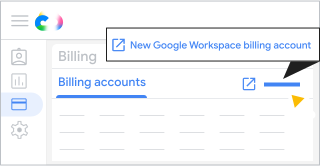
ממלאים את טופס הבקשה ושולחים אותו.
מה השלב הבא?
אחרי שתשלחו את הבקשה, תקבלו הודעת אישור באימייל על כך שהבקשה התקבלה. אם נצטרך מידע נוסף, ניצור איתך קשר.
אחרי שניצור את החשבון החדש לחיוב, תקבלו הודעת אישור באימייל והחשבון יופיע בדף "חיוב". אם המטבע של החשבון החדש לחיוב לא נכלל בתנאים ובהגבלות, החשבון יופיע בסטטוס בהמתנה. כדי להפעיל את החשבון לחיוב, לוחצים על Sign מתחת לשם החשבון לחיוב כדי לאשר את ההסכמים ואת התנאים וההגבלות של המוצר.
שינוי השם של חשבון לחיוב
נוצר חשבון חדש לחיוב עם שם ברירת מחדל. הפורמט של שם ברירת המחדל הוא: billing_account_product_external_billing_account_id_currency_code_region_code (לדוגמה, Google_Workspace_1-01234-56789_USD_US).
אתם יכולים לשנות את שם ברירת המחדל של החשבון לחיוב כדי שיהיה קל יותר לזהות אותו כשאתם בוחרים חשבון לחיוב לרכישות, להעברות ולעסקאות אחרות:
- נכנסים למסוף Partner Sales.
- עוברים לדף חיוב.
ליד החשבון לחיוב שרוצים לשנות, לוחצים על סמל האפשרויות הנוספות

 עריכת השם של החשבון לחיוב.
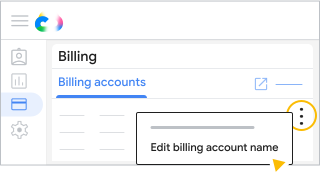
מזינים את השם החדש של החשבון לחיוב ולוחצים על שמירת השינויים.
הסבר על חיוב חוזר
חיוב חוזר הוא דרך לנהל את פעולות החיוב של הלקוחות ב-Google Cloud. מערכת החיוב החוזר מקצה את עלויות המוצרים ב-Google Cloud ללקוח או לשותף ראשי, ומחילה הגדרה של תמחור מחדש כדי להתאים את העלות הסופית. חיוב חוזר מאפשר גם לייצא את נתוני הלקוחות למערך נתונים ב-BigQuery. מידע נוסף זמין במאמר סקירה כללית על חיוב חוזר.
מגבלות על העברת פרויקטים בענן של Google
לפרויקטים ב-Google Cloud יש מגבלות יומיות, חודשיות ורבעוניות על העברת פרויקטים, שמגבילות את מספר הפעמים שאתם או הלקוחות שלכם יכולים להעביר פרויקט בין חשבונות לחיוב או חשבונות משניים לחיוב. כל העברה בין חשבונות לחיוב נספרת במגבלת ההעברות של הפרויקט. לדוגמה, אם מעבירים פרויקט מחשבון אחד לחיוב לחשבון אחר ואז מחזירים אותו, זה נחשב כשתי העברות.
מה קורה כשמגיעים למגבלת ההעברה
כשהפרויקט מגיע למגבלת ההעברה, מסוף Google Cloud וה-API חוסמים העברות נוספות בפרויקט, ומוצגת הודעה שמציינת אם הפרויקט הגיע למגבלת ההעברה היומית, החודשית או הרבעונית. לא תוכלו להעביר את הפרויקט שוב עד שחלון הזמן המתגלגל יתאפס.
אם תנסו להשבית את החיוב (לבטל את הקישור של פרויקט לחשבון לחיוב) אחרי שהגעתם למגבלת ההעברות, תוצג אזהרה במסוף Google Cloud ותתבקשו לאשר את הפעולה לפני שתמשיכו. אי אפשר לקשר את הפרויקט לחשבון אחר לחיוב עד שמגבלת ההעברה תתאפס, ולכן השבתת החיוב תגרום לשיבוש בשירות ועלולה לגרום לאובדן נתונים.
בקשה להגדלת מגבלת ההעברה
אם אתם או הלקוחות שלכם צריכים להעביר פרויקטים מעבר למגבלות ברירת המחדל, אתם יכולים לפנות לתמיכה של Google Cloud Partner כדי לבקש להגדיל את המגבלה.
שינוי אמצעי התשלום
אם אתם משלמים באמצעות חשבונית חודשית, אתם יכולים לעבור לתשלומים אוטומטיים.