

קהל היעד: מנהלי פרויקטים, אדמינים ממחלקת IT, אדריכלי מערכות, מנהלי מערכות מידע, צוותי אבטחה ומחלקות פיננסיות.
אתם יכולים להגדיר את חשבון המפיץ ב-Google Cloud ואת Partner Sales Console בדרכים שונות, באמצעות הכלים ש-Google מספקת.
כלים למפיצים של Google Cloud
- מסוף Partner Sales – צוות המפיצים משתמש במסוף Partner Sales כדי לנהל לקוחות, לבצע הזמנות (ליצור חשבונות משנה לחיוב) ולהגדיר הרשאות בחשבונות משנה לחיוב. המסוף כולל גם מרכזי בקרה למדדים ולתובנות של לקוחות. פרטים נוספים זמינים במאמר מסוף Partner Sales.
- מסוף Google Admin – הארגון שלכם משתמש במסוף Admin, שכלול במינויים ל-Cloud Identity ול-Google Workspace, כדי לנהל את חשבונות המשתמשים ואת ההרשאות.
- Cloud Channel API – מפתחים ומשלבי מערכות משתמשים בערכת הכלים כדי לכתוב אפליקציות שמנהלות את הלקוחות ואת ההזמנות שלהם למוצרי Google. פרטים נוספים זמינים במאמר בנושא Cloud Channel API.
סקירה כללית על הגדרת חשבון המפיץ
כל החשבונות לחיוב של מפיצים ב-Google Cloud חייבים להיות כלולים במשאב ארגון ב-Google Cloud. משאב ארגון עם חשבונות לחיוב של מפיצי Google Cloud משויך ל-Partner Sales Console. אם הגדרתם 2 משאבי ארגון ב-Google Cloud, יש לכם 2 מסופי Partner Sales נפרדים.
השלבים להגדרת Partner Sales Console:
- נרשמים לחשבון Cloud Identity או Google Workspace.
- מאמתים בעלות על הדומיין.
מסוף Google Admin והמינוי ל-Google Cloud משויכים עכשיו לדומיין. - במסוף Google Admin, יוצרים חשבונות למשתמשים.
- מעבירים את החשבונות לחיוב של המפיץ ב-Google Cloud למשאב הארגון ב-Google Cloud.
- נותנים למשתמשים הרשאות לנהל לקוחות והזמנות ב-Google Cloud:
- ב-Partner Sales Console, מקצים למשתמשים את התפקידים של מפיץ ב-Google Cloud בחשבון לחיוב של המפיץ.
- במסוף Google Cloud, מקצים למשתמשים תפקידים ב-Cloud Billing בחשבון המפיץ לחיוב.
פרטים נוספים זמינים במאמר הגדרת משתמש כאדמין.
- מוסיפים את הלקוחות ל-Partner Sales Console:
- יוצרים את חשבון הלקוח (כולל שם הלקוח, אנשי הקשר והכתובת).
- לקשר את החשבונות המשניים לחיוב לחשבון הלקוח.
שיקולים שכדאי להביא בחשבון כשמגדירים חשבון מפיץ
הרכבת צוות של אדמינים ממחלקת IT
מומלץ לעבוד עם צוות הניהול של מחלקת ה-IT כדי להגדיר את חשבון המפיץ, כולל האדמינים הבאים:
- אדמין שיכול לגשת למארח הדומיין של החברה ולנהל את הגדרות ה-DNS.
- סופר-אדמינים עם גישה להגדרות ולמשאבים של המשתמשים ב-Google Cloud וב-Partner Sales Console.
- אדמינים של הארגון שמנהלים את ההרשאות והגישה למשאב של הארגון. פרטים נוספים זמינים במאמר יצירה וניהול של משאבי ארגון.
בחירת הדומיין לחשבון המפיץ
הגדרת חשבון המפיץ לא מורכבת מבחינה טכנית, אבל צריך לבחור את ההגדרות שמתאימות לעסק שלכם.
אנחנו ממליצים להגדיר את חשבון המפיץ ב-Cloud Identity או ב-Google Workspace באמצעות תת-דומיין, לדוגמה, reseller.your-company.com. לאחר מכן, המשתמשים שלכם נכנסים ל-Partner Sales Console ולמסוף Google Cloud באמצעות החשבון שלהם, לדוגמה, user@reseller.your-company.com.
לחלופין, אתם יכולים להשתמש בדומיין של החברה שלכם בחשבון המפיץ ב-Cloud Identity או ב-Google Workspace.
היתרונות של תת-דומיין
- אם החברה שלכם כבר משתמשת ב-Google Workspace, יש הפרדה בין חשבון החברה לחשבון המפיץ. לסופר-אדמין בצוות של המפיץ לא תהיה גישה מלאה לחשבון Google Workspace של החברה.
- אם אתם מפיצים של Google Workspace, אתם יכולים לרכוש את המינוי ל-Google Workspace או ל-Cloud Identity Premium בשביל החברה שלכם. אפשר גם להעביר את המינוי הקיים ל-Google Workspace לחשבון המפיץ.
שיקולים לגבי תת-דומיין
- אתם צריכים לנהל קבוצה נפרדת של חשבונות משתמשים ופרטי כניסה. הסופר-אדמינים והאדמינים לניהול משתמשים בחשבון המפיץ שלכם ב-Cloud Identity או ב-Google Workspace צריכים לנהל באופן פעיל את חשבונות המשתמשים. לדוגמה, אם משתמש עוזב את החברה, האדמין אחראי להסיר את החשבון של המשתמש.
- כדי לקבל התראות, המשתמשים צריכים להגדיר העברת אימיילים מחשבון המפיץ לחשבון המשתמש שלהם.
הדרישות לגבי דומיין המפיץ
לפני שאתם מגדירים את חשבון המפיץ, ודאו שהדומיין או תת-הדומיין שלכם עומדים בדרישות הבאות:
- הדומיין הוא הדומיין הראשי של החשבון שלכם ב-Cloud Identity או ב-Google Workspace. אי אפשר לשנות את הדומיין הראשי. במקום זאת, צריך להירשם שוב ל-Cloud Identity או ל-Google Workspace עם שם הדומיין החדש.
- הדומיין רשום ומאומת.
- אם אתם מפיצים של Google Workspace, יש לכם מינוי בתשלום ל-Google Workspace בדומיין.
דומיינים שאסור להשתמש בהם:
- דומיינים משניים ודומיינים חלופיים בחשבון Cloud Identity או Google Workspace.
- דומיינים שנרכשו כשנרשמתם ל-Cloud Identity או ל-Google Workspace
- דומיינים לא מאומתים, מטוהרים, שפג תוקפם או שנמחקו.
הגדרת משאב ארגוני ב-Google Cloud
התנאים הבאים חלים כשמגדירים משאב ארגון ב-Google Cloud:
- משאב ארגוני אחד מחובר ל-Partner Sales Console אחד.
- כל החשבונות לחיוב של מפיצי Google Cloud צריכים להיות שייכים לארגון.
למשאב ארגוני יכולים להיות חשבונות חיוב של מפיצי Google Cloud במטבעות שונים. בכל חשבון לחיוב של מפיץ נוצרת חשבונית נפרדת.
כדי ליצור משאב ארגון ב-Google Cloud, צריך להירשם למינוי ל-Google Workspace או ל-Cloud Identity ולאמת את הדומיין.
איך יוצרים ומנהלים משאבים ארגוניים?
משאב ארגון יחיד
במשאב ארגון אחד, מתחילים עם חשבון לחיוב אחד ב-Google Cloud למפיצים שפועל במטבע אחד. לחשבון לחיוב של המפיץ יש הגדרה לצורכי מס נבחרת וקישור לפרופיל תשלומים של שותף עצמאי חוקי. אם אתם עובדים עם כמה מטבעות ושותפים עצמאיים, אתם יכולים להגדיר כמה חשבונות חיוב של מפיצים ב-Google Cloud. שינויים בהרשאות ברמת הארגון חלים על כל החשבונות לחיוב של מפיצים ב-Google Cloud במשאב הארגון.
יתרונות
- קבוצה אחת של משתמשים שצריך לנהל.
- משאב ארגוני אחד לניהול. ההרשאות שמוגדרות ברמת הארגון עוברות בירושה לכל החשבונות לחיוב של המפיץ ב-Google Cloud במשאב הארגון.
לתשומת ליבכם
- משתמשים עם גישה ל-Partner Sales Console יכולים לראות את השמות, הדומיינים ופרטי הקשר של כל הלקוחות. רק משתמשים עם הרשאות בחשבון לחיוב של המפיץ יכולים לראות את פרטי החשבון המשני לחיוב של הלקוח.
- כדי להיכנס למסוף Partner Sales, המשתמשים צריכים חשבון במסוף Google Admin ותפקיד במשאב הארגוני.
woodland
להגדיר משאבים נפרדים לארגון לפי המדינה, האזור, המיתוג או גורמים אחרים של העסק. לכל משאב ארגון צריך להיות תת-דומיין או דומיין משלו.
יתרונות
לכל משאב ארגוני יש Partner Sales Console משלו וקבוצות נפרדות של סופר-אדמינים ואדמינים של חשבונות לחיוב.
לתשומת ליבכם
- ניהול של כמה משאבי ארגון וחשבונות Cloud Identity או Google Workspace
- ריבוי משתמשים והרשאות לניהול של כל משאב בארגון
אתם יכולים לתת לכל צוות מסוף Admin, מסוף Partner Sales, משאב ארגוני וחשבונות חיוב משלו אצל מפיץ של Google Cloud. מנהלי ה-IT של כל דומיין אחראים לנהל את קבוצת המשתמשים שלהם.
אפשר גם להגדיר דומיין משני, שנותן לכם משאב ארגוני נפרד, Partner Sales Console וחשבון חיוב של מפיץ ב-Google Cloud. ארגון ה-IT שלכם מנהל את כל המשתמשים והדומיינים במסוף Admin אחד.
הפצה של Google Cloud ו-Google Workspace
אם אתם מפיצים גם את Google Cloud וגם את Google Workspace, אנחנו ממליצים לנהל את הלקוחות והמינויים ב-Partner Sales Console אחת. כדי להשתמש ב-Partner Sales Console מאוחד, צריך להשתמש באותו דומיין בחשבונות המפיצים של Google Cloud ו-Google Workspace.
לדוגמה, אם נרשמתם למינוי ל-Google Workspace עבור reseller.your-company.ca ובחרתם בקנדה כמדינה, המדינה של הארגון שלכם ב-Google Cloud היא קנדה. כשאתם הופכים למפיצים של Google Workspace, אתם יכולים להגדיר חשבון חיוב של מפיץ Google Workspace בדולר קנדי שמקושר לישות תאגידית בקנדה. אפשר גם להגדיר חשבונות לחיוב במטבעות אחרים באותו Partner Sales Console.
הערה: אחרי שמגדירים חשבון חיוב ב-Google Workspace, אי אפשר לשנות את המדינה לצורכי חיוב או את המטבע. פרטים נוספים זמינים במאמר אפשרויות התשלום במדינה שלי.
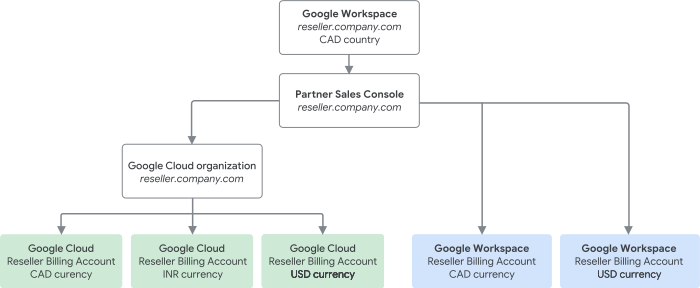
הפצה של Google Workspace בכמה מטבעות
אם אתם מפיצים את Google Workspace בכמה מטבעות, אתם צריכים חשבון חיוב שונה של מפיץ Google Workspace לכל מטבע. יש שתי דרכים לנהל את החשבונות האלה לחיוב:
- מסוף Partner Sales Console אחד (מומלץ) – משתמשים באותו דומיין ובאותו מסוף Partner Sales Console לכמה חשבונות חיוב ב-Google Workspace, אחד או יותר לכל מטבע. מידע ולמידה על היתרונות של שימוש במסוף Partner Sales אחד לכמה מטבעות
- כמה חשבונות ב-Partner Sales Console – משתמשים בדומיין נפרד ובחשבון נפרד ב-Partner Sales Console לכל חשבון חיוב ב-Google Workspace במטבע שונה.
אי אפשר להעביר את Partner Sales Console או לאחד כמה חשבונות של Partner Sales Console.
היתרונות של שימוש בכמה מטבעות ב-Partner Sales Console אחד
- מאפשרת לרכוש מוצרי Google Workspace באמצעות כמה חשבונות לחיוב במטבעות שונים במסוף אחד.
- לא צריך לספק Partner Sales Console חדש לכל מטבע חדש, מה שיכול לחסוך לכם שבועות של זמן הגדרה.
- משפרת את היעילות התפעולית כי לא צריך לנהל כמה פרטי התחברות למסוף. לדוגמה, כדי לרכוש את Google Workspace בדולר ארה"ב ובדולר קנדי, אתם לא צריכים כמה מסופים ופרטי התחברות. במקום זאת, אתם יכולים לנהל את כל הלקוחות באמצעות מסוף אחד ופרטי התחברות יחידים.
- מאפשרת לקבל תובנות עסקיות ודוחות מאוחדים על עסקאות במטבעות שונים במסוף אחד.
שאלות בנושא חיוב
האם צריך לבצע עסקאות בכמה מטבעות במסוף אחד?
לא. אתם יכולים להמשיך להשתמש בכמה קונסולות אם אתם מעדיפים. עם זאת, אנחנו ממליצים להשתמש במסוף הקיים כדי להוסיף מטבעות חדשים, בגלל היתרונות שצוינו קודם.
האם אפשר לאחד כמה מסופים (שלכל אחד מהם יש חשבון חיוב משלו) למסוף אחד? אם לא, מתי האפשרות הזו תהיה זמינה?
בשלב הזה אנחנו לא תומכים בהעברה או באיחוד של כמה מסופי Partner Sales Console. נודיע לך כשאפשר יהיה לאחד כמה קונסולות.
האם אפשר להגדיר כמה מטבעות במסוף אחד אם משתמשים ב-Reseller API?
לא, אבל אפשר להגדיר כמה מטבעות באמצעות Cloud Channel API. מידע על שימוש בכמה חשבונות חיוב ב-Workspace באמצעות Cloud Channel API
אם יש לי כמה חשבונות לחיוב במסוף אחד, עדיין אקבל חשבונית אחת לכל חשבון לחיוב?
כן. תקבלו חשבונית אחת לכל חשבון לחיוב.
מונחים שחשוב להכיר
- דומיין – שם הדומיין הרשום של הארגון, לדוגמה, solarmora.com.
- תת-דומיין – סיומת של שם הדומיין, לדוגמה, reseller.solarmora.com או sales.solarmora.com. אפשר ליצור חשבונות משתמשים ולארח שירותים בתת-דומיין.
- משאב הארגון – מייצג את החברה שלכם והוא הצומת הבסיסי (root) בהיררכיית המשאבים של Google Cloud. כדי ליצור משאב ארגון, צריך לרשום את הדומיין לחשבון Cloud Identity או Google Workspace.
- חשבון חיוב של מפיץ Google Cloud – חשבונות לחיוב ב-Cloud שסופקו על ידי Google. החשבון הזה משמש לתשלום על השימוש ב-Google Cloud ובפלטפורמה של מפות Google.
- חשבון לחיוב של מפיץ Google Workspace – חשבון לחיוב באמצעות חשבוניות ש-Google מספקת. החשבון הזה משמש לתשלום על Google Workspace, עוד נפח אחסון ב-Google Workspace, Google Voice ומינויים אחרים.
- מינוי או מק"ט ב-Google Cloud – חשבון משני לחיוב של לקוח. כדי ליצור חשבון משני לחיוב, צריך לבצע הזמנה ל-Google Cloud.