

מקצים ללקוחות את החשבונות המשניים לחיוב שיצרתם במסוף Google Cloud. אחרי שהחשבונות יועברו, תוכלו לנהל את החשבונות המשניים לחיוב לפי לקוח, לחפש לקוחות לפי שם או דומיין ולסגור חשבונות משניים לחיוב שלא בשימוש.
הקצאת לקוח לא משפיעה על ההרשאות, הפרויקטים או הקישור לחיוב של החשבון המשני לחיוב לחשבון הראשי לחיוב ב-Cloud. בנוסף, לא נשלחות התראות ללקוח או למשתמשים בחשבון המשני לחיוב.
מידע על לקוחות
ב-Partner Sales Console יש כלים לניהול לקוחות, ליצירת חשבונות משנה לחיוב ולניהול הרשאות.
- חשבון לקוח – ב-Partner Sales Console, יוצרים חשבון לקוח ומוסיפים את פרטי הלקוח: שם, דומיין וכתובת.
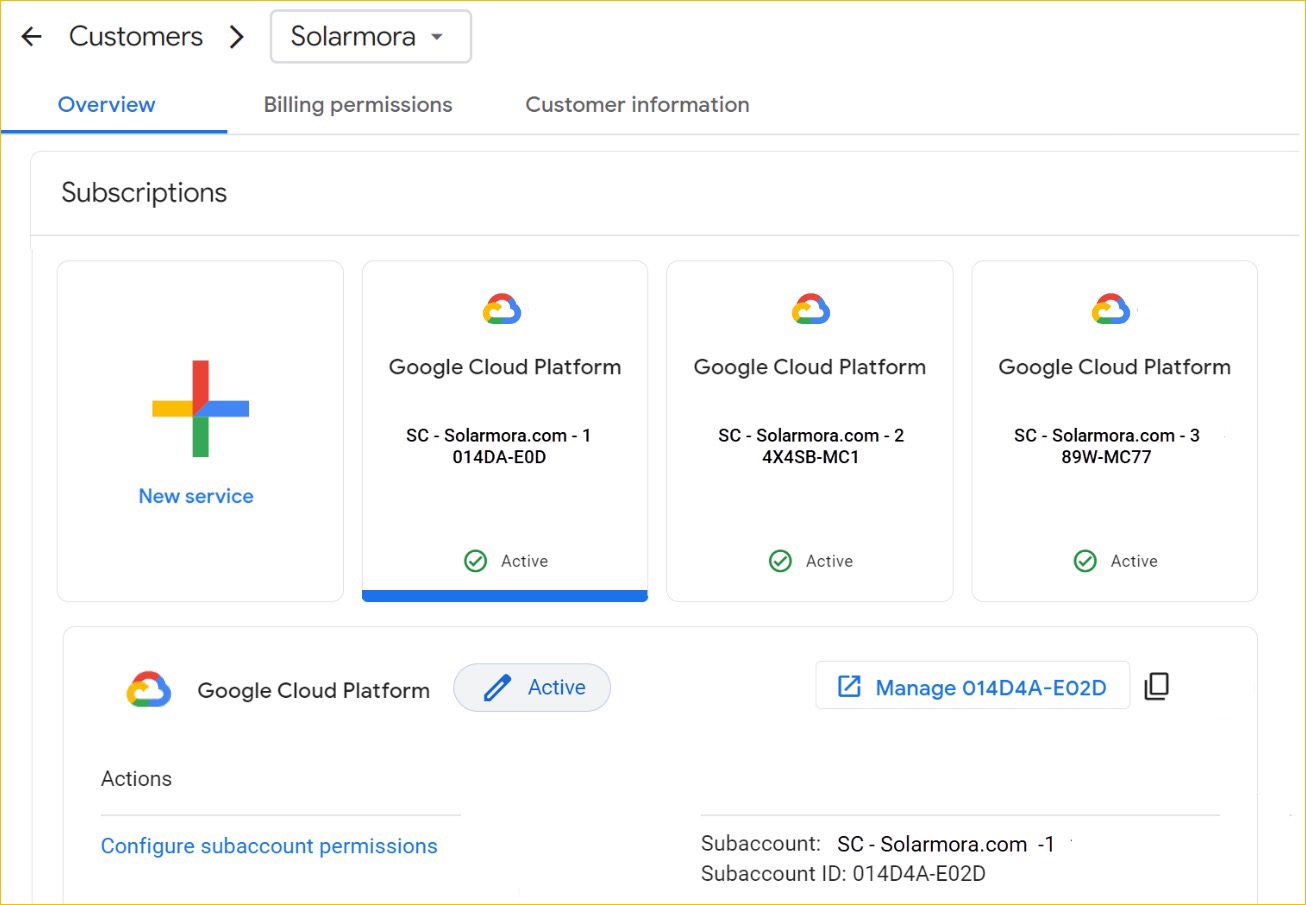
- מינויים וחשבונות משנה לחיוב – כשאתם מקצים ללקוחות את החשבונות המשניים שלהם לחיוב, כל חשבון לחיוב מופיע כמינוי ל-Google Cloud. כדי ליצור חשבון משני לחיוב בשביל לקוח, אתם צריכים להזמין מינוי ל-Google Cloud. יש מגבלה על מספר החשבונות המשניים לחיוב לכל לקוח.
- שימוש במסוף Google Cloud וב-Partner Sales Console – משתמשים ב-Partner Sales Console כדי ליצור חשבונות משנה לחיוב ולנהל את ההרשאות. מחשבון הלקוח, אתם יכולים לפתוח את החשבון המשני לחיוב במסוף Google Cloud או להעתיק את המזהה של החשבון המשני לחיוב.
הקצאת לקוחות לחשבונות המשניים לחיוב שלהם
הכנת הרשאות ואיסוף מידע
1. הגדרת תפקידים והרשאות
כדי להקצות ללקוחות חשבונות משניים לחיוב, אתם צריכים שני תפקידים
- התפקיד Billing Account Administrator, או שתי ההרשאות billing.accounts.get ו-billing.accounts.update בחשבונות לחיוב של המפיץ הראשי. התפקיד וההרשאות של Billing Account Administrator צריכים להיות מוקצים ברמת הארגון. אם אתם לא מצליחים להיכנס ל-Partner Sales Console, יכול להיות שהתפקיד או ההרשאות עוברים בירושה דרך פרויקט או משאב.
- תפקיד אדמין של מפיץ ב-Google Cloud או סופר-אדמין במסוף Partner Sales. אדמינים של מפיצים ב-Google Cloud יכולים לראות ולהקצות את כל החשבונות המשניים לחיוב שלא הוקצו. עם זאת, כדי לסגור חשבון משני לחיוב, לאדמין של המפיץ ב-Google Cloud צריכות להיות הרשאות בחשבון הראשי של החשבון המשני לחיוב. איך מקצים את התפקיד "אדמין מפיצים ב-Google Cloud"
2. הכנת נתוני הלקוחות
ב-Partner Sales Console, אתם יוצרים חשבון ללקוח. מוודאים שיש לכם גישה לפרטים ליצירת קשר של כל לקוח, כולל:
- מזהי החשבונות המשניים לחיוב של הלקוח
- שם הלקוח
- שם הדומיין
- כתובת למשלוח דואר
- פרטים ליצירת קשר עם האדמין (כתובת אימייל)
3. בדיקת החשבונות לחיוב (אופציונלי)
- נכנסים ל-Partner Sales Console באמצעות חשבון סופר-אדמין ב-Cloud Identity או ב-Google Workspace.
- עוברים לדף חיוב.
- לוחצים על חשבוניות. מוודאים שהחשבונות לחיוב ב-Cloud מופיעים במסוף.
קישור של חשבון משני לחיוב ללקוח
כדי להכיר את המסוף, אפשר להתחיל בחיבור של חשבון משני לחיוב אחד ללקוח.
- לפני שמתחילים: צריכה להיות לכם ההרשאה billing.accounts.getSpendingInformation בחשבון לחיוב ב-Cloud של המפיץ או בחשבון משנה. מידע נוסף
-
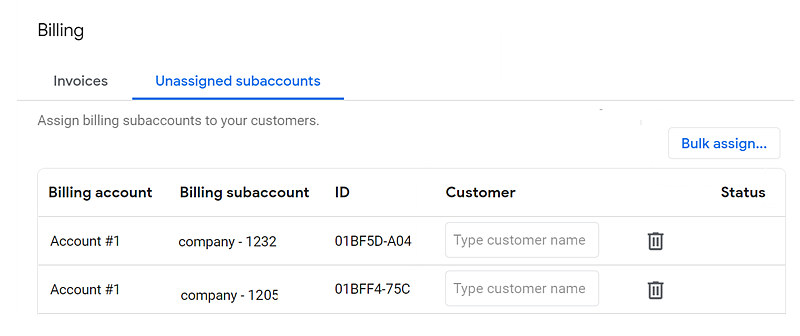
בדף הבית, לוחצים על חיוב > חשבונות משנה שלא הוקצו.
בדף Unassigned Subaccounts מופיעים חשבונות משנה לחיוב שלא הוקצו לחשבון של לקוח.
-
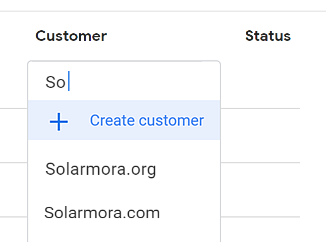
בשורה של החשבון המשני לחיוב, לוחצים על השדה Customer ואז על Create customer. אם כבר יצרתם חשבונות ללקוחות, אתם יכולים להזין את האותיות הראשונות של שם החשבון ולבחור אותו.
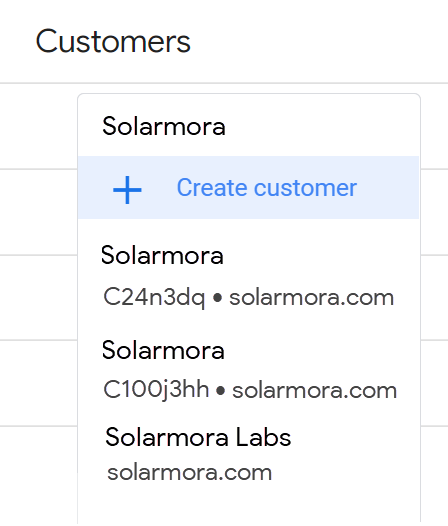
ללקוח יכולים להיות כמה חשבונות לחיוב שמשתמשים באותו שם דומיין. כשמקצים חשבון משני לחיוב, ההתאמות המוצעות כוללות את המזהה ב-Cloud Identity כדי לעזור לכם לזהות את החשבון.
- בדף Create New GCP Customer, מזינים את פרטי הלקוח.
- לוחצים על שמירה והמשך.
-
לוחצים על Submit כדי להקצות את החשבון המשני לחיוב לחשבון של הלקוח. כדי לבטל, לוחצים על סמל הסגירה
 ליד שם הלקוח.
- בשלב הבא, פותחים את חשבון הלקוח במסוף. בצד ימין, לוחצים על לקוחות.
- בדף לקוחות, לוחצים על שם הלקוח כדי לראות את החשבון שלו. אפשר גם להזין את השם או הדומיין של הלקוח בתיבת החיפוש
 , ולהקיש על Return.
בקישורים הבאים אפשר לקרוא מידע נוסף על הקצאת הרשאות ויצירת חשבונות משנה לחיוב ב-Partner Sales Console.
סגירת חשבונות משניים לחיוב
אתם יכולים לסגור את כל חשבונות המשנה לחיוב שלא בשימוש ברשימה Unassigned subaccounts.
דרישות
- חשבון המשנה לחיוב לא הוקצה.
- החשבון המשני לחיוב לא מקושר לאף פרויקט פעיל.
- יש לכם את התפקיד "אדמין של מפיץ ב-Google Cloud" והרשאות בחשבון הראשי לחיוב של החשבון המשני לחיוב. (אדמינים של מפיצים ב-Google Cloud יכולים לראות את כל החשבונות המשניים לחיוב שלא הוקצו).
סגירת חשבון משני לחיוב
- בדף הבית, לוחצים על חיוב > חשבונות משנה שלא הוקצו.
בדף Unassigned Billing Subaccounts מופיעים כל החשבונות המשניים לחיוב של הארגון שלא מקושרים לחשבון של לקוח.
-
כדי לסגור חשבון משני לחיוב, לוחצים על סמל האשפה
 . (אפשר גם לסגור חשבון משני לחיוב שמקושר ללקוח. מידע נוסף)
 - לוחצים על המשך. חוזרים על הפעולה הזו לכל חשבון משנה לחיוב שרוצים לסגור.
החשבונות שנסגרו יוסרו מ-Partner Sales Console. במסוף Google Cloud, הסטטוס של החשבון המשני לחיוב משתנה ל-Closed.
קישור כמות גדולה של חשבונות משניים לחיוב
כדי לקשר מספר גדול של חשבונות משנה לחיוב, אפשר להשתמש בגיליון אלקטרוני (בפורמט TSV) כדי להעלות את נתוני הלקוח בכמות גדולה.
חשוב: כדי למנוע התנגשויות אפשריות, רק אדמין אחד בכל פעם צריך לנהל את ההקצאה בכמות גדולה.
- לפני שמתחילים: צריכה להיות לכם ההרשאה billing.accounts.getSpendingInformation בחשבון לחיוב ב-Cloud של המפיץ או בחשבון משנה. מידע נוסף
-
בדף הבית, לוחצים על חיוב > חשבונות משנה שלא הוקצו.
-
לוחצים על הקצאה בכמות גדולה ואז על הורדת הרשימה.
- פותחים ושומרים את קובץ ה-TSV (unassigned-subaccounts- [date].tsv) בכלי לעריכת גיליונות אלקטרוניים. קובץ ה-TSV זמין כרגע באנגלית.
- פותחים את הקובץ. כל חשבון משנה לחיוב שלא הוקצה כולל:
- חשבון ראשי (חשבון ראשי לחיוב של מפיץ)
- מספר החשבון הראשי
- חשבון משני לחיוב (שם)
- מזהה החשבון המשני לחיוב
- מוסיפים את פרטי הלקוח לכל חשבון משני לחיוב. אם יש חשבונות משנה שאתם לא רוצים לקשר עדיין (לדוגמה, אם אתם צריכים לאשר את הפרטים ליצירת קשר של הלקוח), אתם יכולים להסיר את השורה או להשאיר אותה ריקה.
| שדות חובה | נתוני לקוח להוספה |
|---|---|
| שם הארגון | החברה או הארגון של הלקוח. ב-Partner Sales Console, אתם מחפשים לקוחות לפי ארגון או דומיין. |
| דומיין |
המזהה הייחודי של חשבון הלקוח. שם דומיין יכול להכיל אותיות באנגלית, מספרים מ-1 עד 10 ואת התו מקף. אפשר להשתמש בתת-דומיין, לדוגמה, sales.company.jp. |
| רחוב | |
| עיר | |
| מיקוד | מיקוד, אם רלוונטי. אחרת, משאירים את השדה ריק. |
| מדינה | מדינה (State), מחוז, נפה או פרובינציה |
| מדינה | מדינה או אזור. צריך להשתמש בשם המלא (לא בקיצור או בקוד המדינה) |
אתם יכולים להוסיף פרטים ליצירת קשר עם הלקוח שיופיעו ב-Partner Sales Console (לא נשלחות התראות של Google Cloud לאיש הקשר).
| שדות אופציונליים | נתוני לקוח להוספה |
|---|---|
| אימייל | מזינים כתובת אימייל עם שם הדומיין של החברה. |
| כתובת אימייל חלופית | כתובת אימייל שלא משתמשת בשם הדומיין של החברה. |
| שם פרטי | השם הפרטי של איש הקשר באימייל |
| שם משפחה | שם המשפחה של איש הקשר באימייל |
| טלפון | מספר טלפון (כולל קידומת המדינה) |
-
אחרי שמוסיפים את נתוני הלקוחות, שומרים או מורידים את הגיליון האלקטרוני כקובץ TSV.
- בדף Unassigned Billing Subaccounts, לוחצים על Bulk Update
 Upload list ובוחרים את קובץ ה-TSV.
 - בודקים אם יש התראות או הודעות שגיאה. אם צריך, מעדכנים ומעלים את קובץ ה-TSV.
- לוחצים על שליחה. אחרי שמקשרים את חשבונות המשנה לחיוב, הם לא מופיעים יותר בדף Unassigned Billing Subaccounts.
כדי לשנות או להסיר חשבון משני שמקושר ללקוח, צריך לפנות לתמיכה של Google. - בדף לקוחות, לוחצים על שם הלקוח כדי לראות את החשבון שלו. אפשר גם להזין את השם או הדומיין של הלקוח בתיבת החיפוש , ולהקיש על Return.
בקישורים הבאים אפשר לקרוא מידע נוסף על הקצאת הרשאות ויצירת חשבונות משנה לחיוב ב-Partner Sales Console.
פתרון בעיות ושאלות נפוצות
פתרון בעיות שקשורות להתראות ולשגיאות
התראות נפוצות ללקוחות שיש להם כמה חשבונות משניים לחיוב. לא צריך לעשות כלום.
Duplicate Customer with domain example.com found in the TSV
ללקוח עם הדומיין <example.com> יש כמה חשבונות משנה. אם קובץ ה-TSV מכיל נתוני לקוח שונים (כמו הכתובת למשלוח דואר) לאותו דומיין, המופע הראשון משמש ליצירת חשבון הלקוח.Customer with domain example.com exists
ההודעה הזו מוצגת אם כבר יצרתם חשבון לקוח לדומיין. כל החשבונות המשניים לחיוב עם אותו דומיין מוקצים ללקוח. הפרטים ליצירת קשר עם הלקוח בקובץ ה-TSV (כמו כתובת אימייל או מספר טלפון) לא יחליפו את נתוני הלקוח הקיימים, אבל הם צריכים להיות בפורמט הנכון.
הודעות שגיאה שדורשות שינויים או תיקונים בקובץ ה-TSV:
Primary contact email should use the same domain as the customer domain
מעדכנים את הדומיין בשדה אימייל כך שיתאים לשדה דומיין.Billing subaccount <number>is already mapped to a Customer.
מסירים את השורה מקובץ ה-TSV או משאירים את השורה ריקה.Billing subaccount <number> not found.
בודקים אם החשבון המשני לחיוב נסגר או אם המספר שלו השתנה בקובץ ה-TSV.Duplicate Billing Subaccounts are not allowed in a TSV
בודקים אם יש בקובץ ה-TSV חשבון משני כפול לחיוב. אם צריך, מורידים שוב את קובץ ה-TSV.Found unsupported column name in TSV
צריך לבדוק אם יש בקובץ ה-TSV עמודות שהוסרו או נוספו. אם צריך, מורידים שוב את קובץ ה-TSV ומוסיפים את הפרטים של החשבונות המשניים לחיוב.