

המאמר הזה מיועד למפיצים מורשים של Google
אם לקוח לא משתמש יותר בחשבון משני לחיוב, אתם יכולים לבטל את המינוי המשויך ל-Google Cloud.
אפשר גם להשעות את המינוי ל-Google Cloud, למשל כדי להשעות חשבון משנה לחיוב של לקוח בגלל אי-תשלום. במקרים נדירים, Google עשויה להשעות חשבונות בגלל הפרות פוטנציאליות של התנאים וההגבלות של Google Cloud.
ההרשאות שנדרשות לביצוע המשימה הזו
- התפקיד "אדמין של מפיץ ב-Google Cloud" בחשבון לחיוב ב-Cloud של המפיץ, שאליו משויך החשבון המשני לחיוב. מידע נוסף
- או תפקיד בהתאמה אישית עם ההרשאה
billing.accounts.closeבחשבון לחיוב ב-Cloud של המפיץ, שמשויך לחשבון המשנה לחיוב. מידע נוסף
ביטול מינוי של לקוח
ביטול מינוי ל-Google Cloud סוגר את החשבון המשני לחיוב שמשויך אליו. ב-Partner Sales Console, המינוי מוסר, והסטטוס של החשבון המשני לחיוב הוא Closed במסוף Google Cloud. הערה: אי אפשר לשחזר או לפתוח מחדש חשבונות משנה לחיוב. אתם מחויבים על חיובים שנצברו לפני הביטול.
- נכנסים ל-Partner Sales Console באמצעות חשבון המפיץ ב-Cloud Identity או ב-Google Workspace. מידע נוסף
- בדף לקוחות, בוחרים את החשבון של הלקוח.
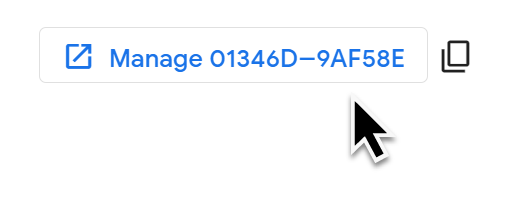
בוחרים את המינוי ל-Google Cloud שרוצים לבטל. טיפ: כדי לראות את החשבון המשני לחיוב במסוף Google Cloud, לוחצים על המזהה שלו.
משנים את סטטוס המינוי למבוטל. חשוב: אי אפשר לשנות את הסטטוס בחזרה לפעיל או מושעה.
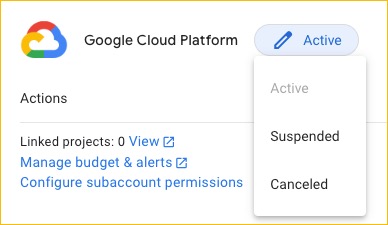
המינוי יוסר מ-Partner Sales Console. במסוף Google Cloud, החשבון המשני לחיוב מוגדר כ-Closed (לחיצה על Reopen Billing Account מציגה הודעת שגיאה).
איך פועלות השעיות
כשאתם משעים מינוי ל-Google Cloud, אתם מגבילים את האפשרויות של הלקוח בלי להפריע לגמרי לשירותים הפעילים שלו. בזמן שהמינוי מושעה, הלקוח:
- אי אפשר ליצור מכונות וירטואליות חדשות בפרויקטים ב-Google Cloud שמשויכים לחשבון המשני המושעה לחיוב.
- יכולים לגשת לפרויקטים קיימים ב-Google Cloud ולשנות אותם.
- יכולים לגשת למכונות וירטואליות קיימות בפרויקט פעיל ולשנות אותן.
האדמינים לענייני חיוב בחשבון המשנה לחיוב מקבלים אימייל שמודיע להם על ההשעיה, וכולל פרטים על הסיבה להשעיית החשבון. אתם מגדירים את התנאים וההגבלות ללקוח, ואתם אחראים לספק הסבר קביל להשעיה. הלקוחות שלכם צריכים לעבוד איתכם כדי להסיר את ההשעיה.
השעיית מינוי ל-Google Cloud
- נכנסים ל-Partner Sales Console באמצעות חשבון המפיץ ב-Cloud Identity או ב-Google Workspace. מידע נוסף
- בדף לקוחות, בוחרים את החשבון של הלקוח.
בוחרים את המינוי ל-Google Cloud שרוצים להשעות. טיפ: כדי לראות את החשבון המשני לחיוב במסוף Google Cloud, לוחצים על המזהה שלו.
משנים את סטטוס המינוי למושעה. האדמינים לענייני חיוב בחשבון המשנה לחיוב יקבלו אימייל על ההשעיה.
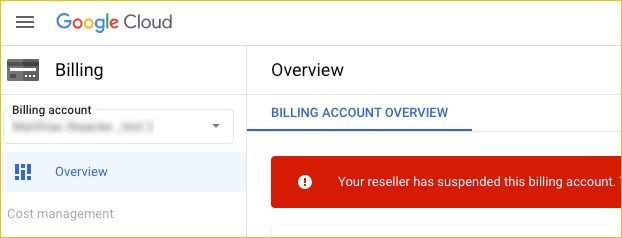
במסוף Google Cloud, הסטטוס של החשבון המשני לחיוב מוגדר כ-Probation (תקופת ניסיון) ומוצגת ההתראה "Your billing account has been suspended by your reseller. כדי למנוע שיבושים בשירות, צריך לפנות למפיץ".
ביטול ההשעיה של מינוי ל-Google Cloud
כשתרצו להסיר את ההשעיה, תוכלו להפעיל מחדש את המינוי. כשמבטלים השעיה, כל ההגבלות הקיימות על פרויקטים בבעלותכם ב-Google Cloud מוסרות. החיוב מתחדש בפרויקטים שמקושרים לחשבון המשני לחיוב.
אם אתם לא מצליחים להסיר את ההשעיה או נתקלים בבעיות, אתם יכולים לפנות לתמיכת הלקוחות כדי לקבל עזרה.
- נכנסים ל-Partner Sales Console באמצעות חשבון המפיץ ב-Cloud Identity או ב-Google Workspace. מידע נוסף
- בדף לקוחות, בוחרים את החשבון של הלקוח.
בוחרים את המינוי ל-Google Cloud שרוצים לבטל את ההשעיה שלו. טיפ: כדי לראות את החשבון המשני לחיוב במסוף Google Cloud, לוחצים על המזהה שלו.
משנים את סטטוס המינוי לפעיל. במסוף Google Cloud, הסטטוס של החשבון המשני לחיוב משתנה גם הוא ל-Active.