

Roles y permisos
Para usar la Partner Sales Console, los usuarios necesitan permisos en una o más cuentas de facturación de revendedor.
El rol de administrador de cuentas de facturación o un rol personalizado con los permisos billing.accounts.get y billing.accounts.update en una o más de tus cuentas de Facturación de Google Cloud de revendedor.
En Google Cloud, asigna el rol y los permisos de Administrador de cuentas de facturación a nivel de la organización. Si un usuario no puede acceder a la Partner Sales Console, es posible que el rol o los permisos se hereden a través de un proyecto o recurso.
El rol de administrador de revendedores de Google Cloud en la Partner Sales Console. Permisos para el rol:
- Crea cuentas para los clientes
- Ver y editar la información del cliente
- Pide Google Cloud (crea una cuenta de facturación secundaria)
- Asigna roles a las cuentas de facturación secundarias
- Consulta la información del panel
Visualiza y asigna el rol de administrador de revendedor de Google Cloud
Cuentas de Facturación de Google Cloud
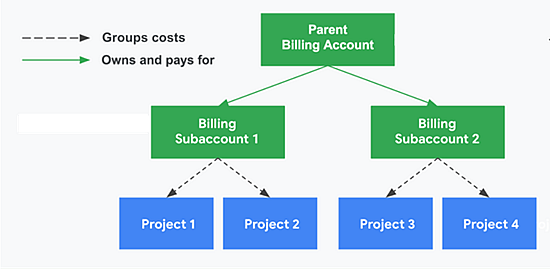
Las cuentas de Facturación de Google Cloud de revendedor son cuentas de Facturación de Cloud aprovisionadas por Google con funciones de reventa. Para un cliente, creas cuentas secundarias asociadas con tus cuentas de Facturación de Google Cloud. Cada cuenta de Facturación de Google Cloud crea una sola factura para todo el uso de la nube asociado.
Subcuentas
Al igual que una cuenta de Facturación de Google Cloud, una cuenta secundaria tiene proyectos vinculados, un ID único y conjuntos de usuarios con roles y permisos de IAM de facturación. Una cuenta secundaria te permite agrupar los cargos de los proyectos en una sección independiente de la factura. Los cargos de las cuentas de facturación secundarias se pagan con la cuenta de Facturación de Cloud principal.
En la Partner Sales Console, cuando realizas un pedido de Google Cloud, se crea una cuenta secundaria para un cliente.
Usa la Consola de ventas para socios y la consola de Google Cloud
Puedes administrar los pedidos, la facturación y los permisos de la mayoría de los clientes en la Partner Sales Console. Usa la consola de Google Cloud para administrar los proyectos de los clientes y crear roles de facturación personalizados.
Función |
Partner Sales Console | Consola de Google Cloud |
API de cuenta de Facturación de Google Cloud |
|---|---|---|---|
| Crea y administra clientes | ✓ | ||
| Asigna el rol de administrador de revendedor de Google Cloud | ✓ | ✓* | |
| Crea cuentas secundarias | ✓ | ✓ | |
| Asigna roles de facturación a las cuentas secundarias | ✓ | ✓ | |
| Crea cuentas de Facturación de Google Cloud | ✓ | ✓ | |
| Asigna permisos a las cuentas de Facturación de Google Cloud | ✓ | ✓ | |
| Administra el acceso a los proyectos | ✓ | ✓ | |
| Crea roles de facturación personalizados | ✓ |
* A los usuarios con el rol de Administrador de cuentas de facturación en una o más de tus cuentas de facturación de revendedor se les otorga automáticamente el rol de Administrador de revendedor de Google Cloud.
Pide Google Cloud
Paso 1: Consulta tus cuentas de Facturación de Cloud y asigna roles de administrador de Google Cloud
- Accede a la Consola de ventas para socios con tu cuenta de administrador avanzado de Cloud Identity o Google Workspace.
- En la parte superior, haz clic en Menú

 Configuración
  .
. - Haz clic en Roles de revendedor.
- Haz clic en la flecha hacia abajo
 para ver tus cuentas de Facturación de Cloud y los administradores de revendedores de Google Cloud.
 - Haz clic en Agregar miembro.
- Ingresa la dirección de correo electrónico de un usuario o grupo.
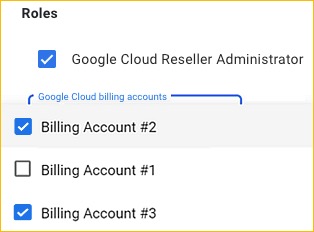
- Selecciona Administrador de revendedores de Google Cloud.
- Haz clic en Cuentas de facturación de Google Cloud Platform.
Nota: Todas las cuentas de Facturación de Cloud se muestran sin marcar, independientemente de los permisos del usuario o del grupo en la consola de Google Cloud.
-
Selecciona al menos una cuenta de facturación y haz clic en Guardar. Los permisos del usuario aparecen en la Partner Sales Console en un minuto.
Las asignaciones de roles también aparecen en las asignaciones de Administrador de cuentas de facturación de la consola de Google Cloud.
Paso 2: Crea una cuenta de cliente
- Antes de comenzar: Debes tener el permiso billing.accounts.getSpendingInformation en la cuenta de Facturación de Cloud del revendedor o en una cuenta secundaria. Más información
- Ve a Clientes y haz clic en Crear cliente.
- Agrega la información del cliente:
- Dominio
- Correo electrónico: Es la dirección de contacto del cliente. En el caso de los pedidos de Google Cloud, no se envían mensajes de confirmación ni comunicaciones a esta dirección. En el caso de Google Workspace y otros servicios, la dirección se usa como la cuenta de administrador principal.
- Dirección alternativa: Es la dirección de correo electrónico para recibir las credenciales de acceso a Google Workspace y otros servicios que usan la Consola del administrador de Google. En el caso de los pedidos de Google Cloud, no se envían confirmaciones ni comunicaciones a esta dirección.
- Haz clic en Crear.
- Haz clic en Comprar servicio nuevo o en Cerrar para realizar un pedido más tarde.
Paso 3: Solicita Google Cloud (crea una cuenta secundaria)
- En la página de la cuenta del cliente, haz clic en Servicio nuevo.
- Junto a Google Cloud Platform, haz clic en Seleccionar.
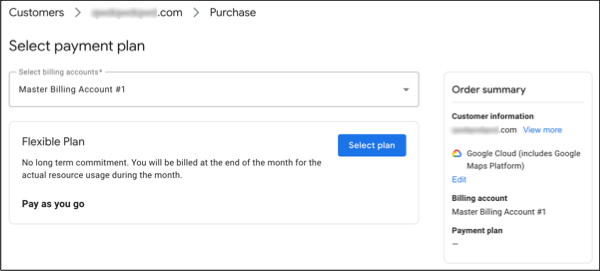
- Elige la cuenta de facturación principal.
- (Opcional). Edita el nombre de la cuenta secundaria. De forma predeterminada, el nombre de una cuenta secundaria nueva es
"Nombre del cliente - dominio - número incremental de cuentas secundarias"
Sugerencia Toma nota del nombre de la cuenta secundaria. Luego, tú o tu cliente pueden identificar la cuenta secundaria en la consola de Google Cloud.
- Haz clic en Continuar.
- Haz clic en Seleccionar plan. Google Cloud se ofrece con el plan Flexible, que se basa en el uso mensual de recursos.
- Haz clic en Confirmar pedido.
- En la página de confirmación del pedido, haz clic en Administrar permisos. También puedes establecer y editar los permisos más adelante.
- Haz clic en Agregar miembro.
- Escribe una dirección de correo electrónico, un grupo de Google o una cuenta de servicio.
- Selecciona uno o más roles. Obtén más información para crear y asignar roles.
- Haz clic en Guardar.
- Notifica al usuario sobre su rol, y el nombre y el ID de la cuenta de facturación secundaria.
Paso 4: Crea un proyecto que se facture a la cuenta secundaria
- Ve a Google Cloud > Proyectos
- Agrega la información del proyecto del cliente. En Cuenta de facturación, elige la cuenta de facturación secundaria que creaste en la Partner Sales Console.
- Haz clic en Crear. Los cargos del proyecto nuevo se facturan a la cuenta secundaria.
Después de crear el proyecto, puedes crear y administrar recursos (por ejemplo, crear VMs y usar Google Cloud Storage y BigQuery).
Agrega a tu cliente al proyecto
Permite que tu cliente administre los recursos otorgándole un rol en el proyecto.
- En Google Cloud, ve a la página de IAM.
- Haz clic en la lista desplegable de proyectos en la parte superior de la página.
- Selecciona el proyecto. Visualiza el rol (incluidos los roles personalizados) que puedes otorgar al miembro en este recurso.
- Haga clic en Add. Ingresa la dirección de correo electrónico y elige el nivel de acceso.
Preguntas frecuentes y solución de problemas
No puedo crear una cuenta de facturación secundaria nueva para un cliente
Existe un límite en la cantidad de cuentas de facturación secundarias que puedes crear para un solo cliente en la Partner Sales Console o a través de APIs. Tu cuenta de facturación de revendedor también tiene límites de frecuencia continuos por hora, día, mes y trimestre para crear cuentas de facturación secundarias nuevas. Para obtener detalles o solicitar un aumento del límite, consulta Límites de creación de cuentas de facturación secundarias o comunícate con Asistencia para socios de Google Cloud.
No puedo transferir un proyecto existente a una cuenta de facturación secundaria
Para mover un proyecto, debes ser propietario del proyecto y Usuario de cuentas de facturación (o tener un nivel superior) en la cuenta de facturación secundaria. Puedes comunicarte con el usuario que creó la cuenta secundaria (el administrador de facturación inicial) para obtener ayuda.
Las transferencias de proyectos también se bloquean si alcanzas un límite de transferencia de proyectos. Para solicitar un aumento del límite de transferencias, comunícate con el equipo de asistencia para socios de Google Cloud.
Si transfiero un proyecto existente a una cuenta de facturación secundaria, ¿qué sucede con la facturación?
Cualquier uso efectuado antes del traslado se incluye en la cuenta de facturación anterior del proyecto y no en la cuenta secundaria.
Creé una cuenta secundaria en Google Cloud, pero no aparece en la Partner Sales Console.
Sigue los pasos para conectar la cuenta secundaria al cliente (esto no afecta los proyectos ni los permisos de la cuenta secundaria). Más información